Tableau de bord
Le tableau de bord offre un affichage intuitif des informations de surveillance en temps réel.
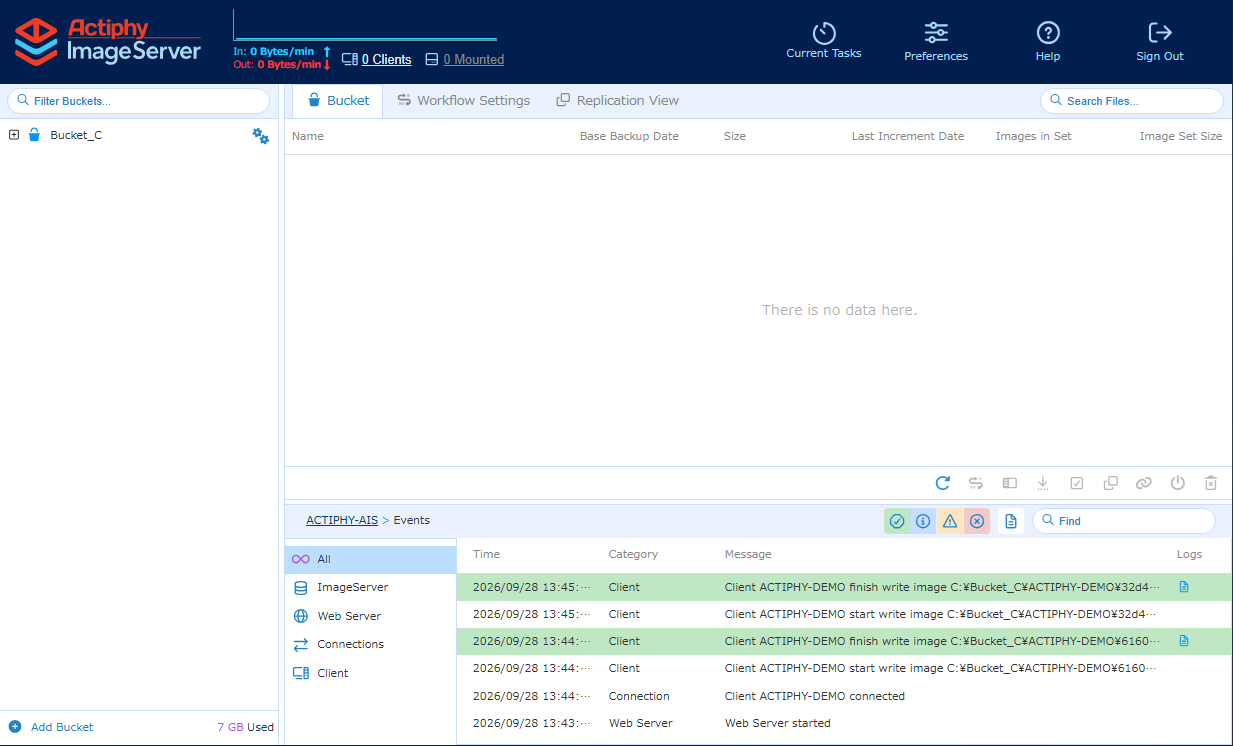
État des communications réseau
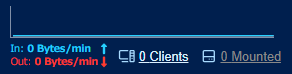
L’état actuel des communications (volume de données reçues et transmises) et le nombre de clients connectés sont affichés.
En cliquant sur le volume de données reçues/transmises, vous pouvez sélectionner le format d’affichage [bits / sec] ou [bps].
Cliquez sur le nombre de clients connectés pour consulter les informations de chaque client.
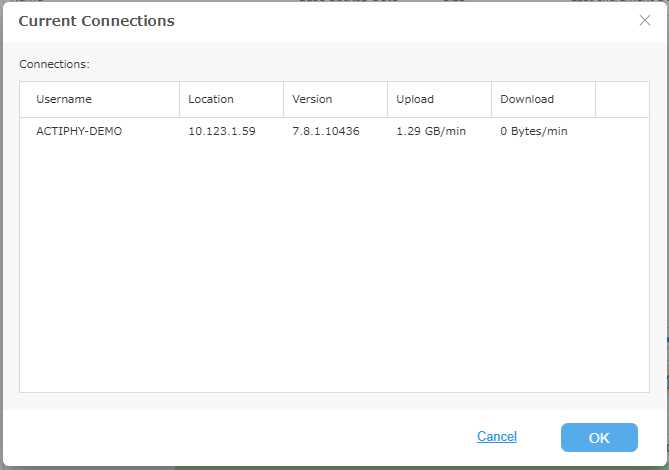
Les volumes de données reçues d’ActiveImage Protector et transmises à celui-ci, ainsi que les volumes reçus d’Actiphy ImageCenter (avec StorageServer) et d’Actiphy StorageServer sont affichés.
Lorsque vous sélectionnez [Explorer l’image] - [Explorateur d’images], ou pendant le téléchargement d’éléments individuels d’une image via [Explorer l’image], vous pouvez suivre l’état de montage des images sous [x montées]. Vous pouvez démonter l’image pour laquelle le téléchargement n’a pas encore été effectué.
Arborescence des compartiments
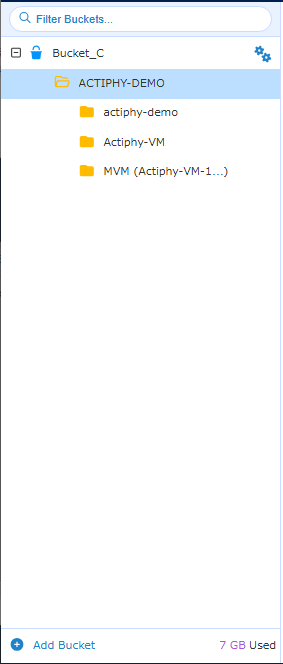
Vous pouvez créer et gérer les compartiments. Les éléments suivants sont affichés dans l’arborescence :
-
Tous les compartiments
Les compartiments créés sont affichés. Lorsque la connexion au client ActiveImage Protector est établie, les compartiments créés sont affichés. Développez cet élément pour afficher l’alias du client. -
Alias du client
Alias du client ActiveImage Protector sur lequel la tâche de sauvegarde a été exécutée.
Exemple : ACTIPHY-DEMODéveloppez cet élément pour afficher les alias des images. Cliquez avec le bouton droit sur les éléments inutiles pour les supprimer après avoir supprimé tous les jeux d’images.
-
Alias de l’image Un alias basé sur le type d’image est affiché.
Création d’un compartiment
Cliquez sur [Ajouter un compartiment] pour ajouter un compartiment.
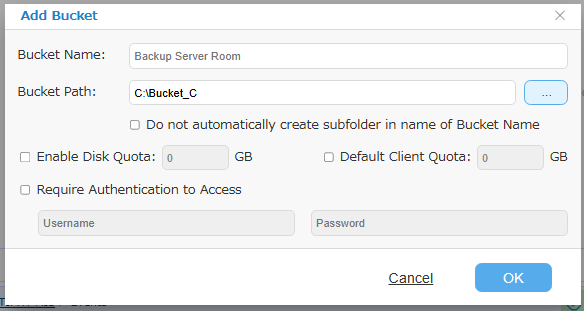
Configurez les paramètres suivants :
-
Nom du compartiment Le nom du compartiment s’affiche lorsque le client ActiveImage Protector se connecte à ImageServer.
Si vous créez un compartiment sans définir son nom, le nouveau compartiment porte le nom “Bucket_
". -
Chemin du compartiment
Spécifiez le chemin dans lequel configurer le compartiment. Lorsque [Ne pas créer automatiquement de sous-dossier portant le nom du compartiment] est désactivé, le fichier image peut être enregistré dans le chemin spécifié sans créer de sous-dossier.Si aucun chemin n’est spécifié lors de la création, le compartiment est configuré dans le chemin indiqué sous [Préférences] - [Compartiment].
-
Activer le quota disque Spécifiez la limite maximale de l’espace disque alloué au disque.
Si l’espace disque utilisé dépasse la limite pendant la tâche de sauvegarde du client ActiveImage Protector, la sauvegarde se poursuit.
Si la limite est déjà dépassée au démarrage de la tâche, la sauvegarde du client ActiveImage Protector échoue avec l’erreur -800. -
Quota client par défaut
Spécifiez la limite maximale de l’espace disque alloué au nouveau client.Si l’espace disque utilisé dépasse la limite prédéfinie pendant la tâche de sauvegarde du client ActiveImage Protector, la sauvegarde se poursuit.
Si la limite est déjà dépassée au démarrage de la tâche, la sauvegarde du client ActiveImage Protector échoue avec l’erreur -802. -
Exiger une authentification pour l’accès
Activez [Exiger une authentification pour l’accès] afin de demander une authentification avant l’accès à un client.
Lorsque vous spécifiez un compartiment comme destination de sauvegarde depuis un client ActiveImage Protector version 7.8.1 ou antérieure, spécifiez le compartiment depuis [Actiphy ImageCenter].
Déduplication entre fichiers
Ce produit fournit une fonction de déduplication entre fichiers permettant de dédupliquer les données de plusieurs fichiers d’un même compartiment. La déduplication entre fichiers est effectuée aux moments suivants :
- Lors de la création d’un nouveau fichier image de base
- Lors du regroupement de fichiers image incrémentiels.
La déduplication entre fichiers agissant sur plusieurs fichiers, un fichier image copié avec l’Explorateur Windows ne peut pas être utilisé de manière autonome. Les fichiers image traités par déduplication entre fichiers sont enregistrés sous la forme [
Pour extraire un fichier image utilisable, sélectionnez l'alias de l'image dans l'onglet [Vue des compartiments] - liste [Jeux d'images] et exécutez [Exporter l'image] dans le menu contextuel.
Les fichiers image répliqués vers un stockage distant peuvent être utilisés de manière autonome.
La déduplication entre différents compartiments n’est pas prise en charge.
Onglet Vue des compartiments
Lorsque vous sélectionnez un alias d’image dans l’arborescence des compartiments, la liste des jeux d’images s’affiche dans l’onglet [Vue des compartiments] du volet droit.
-
Alias d’une image de sauvegarde avec agent Cet alias correspond au nom du client sur lequel [Sauvegarde de volume] a été effectué. Exemple : actiphy-demo
Les fichiers image créés à partir d’un ou plusieurs disques avec [Définir un jeu de fichiers image distinct par disque] activé sont affichés dans le volet droit comme suit. La zone surlignée en rouge indique le numéro du disque et celle en bleu indique la génération.
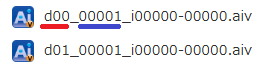
Les fichiers image créés à partir de plusieurs disques avec [Définir un jeu de fichiers image distinct par disque] désactivé sont affichés dans le volet droit comme suit. La zone surlignée en rouge indique que plusieurs disques sont inclus et celle en bleu indique la génération.

-
Alias d’une image HyperBack Le nom de la machine virtuelle source de sauvegarde sélectionnée pour [HyperBack] est affiché. Exemple : Actiphy_VM
Le fichier image est affiché dans le volet droit comme suit.
La zone surlignée en rouge indique que l’image a été créée comme image de VM et celle en bleu indique la génération.
Si l’image a été créée comme image Multi-VM (MVM), elle s’affiche sous la forme [MVM (Nom de VM…)].
Exemple : MVM(Actiphy_VM2…)Les fichiers image sont affichés dans le volet droit comme suit.
La zone surlignée en rouge indique que plusieurs machines virtuelles sont incluses et celle en bleu indique la génération.
Les éléments devenus inutiles peuvent être supprimés via le menu contextuel une fois tous les jeux d’images supprimés.
Menu contextuel
Cliquez avec le bouton droit sur un jeu d’images et sélectionnez l’une des opérations suivantes dans le menu contextuel.
-
État du flux de travail Vous pouvez suivre l’état de chaque étape du flux de travail.
-
Explorer l’image
Vous pouvez monter et explorer une image, puis télécharger n’importe quel fichier ou dossier.
Vous pouvez changer l’image source à l’aide de la liste déroulante dans l’angle supérieur gauche.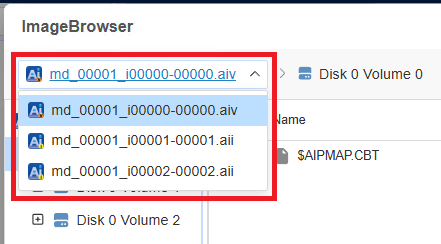
Lorsqu’un fichier est sélectionné, vous pouvez spécifier une destination et le télécharger. L’opération est effectuée via le navigateur web.
-
Google Chrome, Micrsoft Edge
Vous pouvez spécifier le dossier de destination de l’exportation. Comme le navigateur doit recevoir l’autorisation de modifier les fichiers dans ce dossier, un dossier contenant des fichiers système ne peut pas être sélectionné. Il est recommandé de spécifier un dossier nouvellement créé.Si [Navigation sécurisée] est activé dans Google Chrome, le navigateur peut bloquer l’exportation de fichiers image volumineux.
Dans ce cas, définissez temporairement [Navigation sécurisée] sur [Aucune protection] et réessayez, ou exportez l’image sous forme d’archive ZIP. Le fichier ZIP est enregistré dans le dossier de téléchargement du navigateur. -
Mozilla Firefox
Seule l’exportation sous forme d’archive ZIP est autorisée. Le fichier ZIP est enregistré dans le dossier de téléchargement du navigateur.
Lorsqu’un dossier est sélectionné, il est téléchargé sous forme d’archive ZIP dans le dossier de téléchargement du navigateur.
Pendant l’exportation, ne fermez pas le navigateur ni l’onglet où l’opération est effectuée, car cela entraînerait son échec.
Si le nombre de disques montés dépasse le nombre de lettres de lecteur disponibles, le contenu de l’image peut ne pas s’afficher. Dans ce cas, démontez les disques inutiles et réessayez d’explorer l’image.
Vous pouvez suivre l’état de montage et démonter les disques inutilisés depuis [x montées] en haut du tableau de bord. -
-
Exporter les images
Vous pouvez exporter un fichier image dans un format utilisable de manière autonome. L’exportation est effectuée via le navigateur web.-
Google Chrome, Microsoft Edge
Vous pouvez spécifier le dossier de destination de l’exportation. Comme le navigateur doit recevoir l’autorisation de modifier les fichiers dans ce dossier, vous ne pouvez pas spécifier un dossier contenant des fichiers système. Il est recommandé de spécifier un dossier nouvellement créé.Si [Navigation sécurisée] est activé dans Google Chrome, le navigateur peut bloquer l’exportation de fichiers image volumineux.
Dans ce cas, définissez temporairement [Navigation sécurisée] sur [Aucune protection] et réessayez, ou exportez l’image sous forme d’archive ZIP. L’archive ZIP est enregistrée dans le dossier de téléchargement du navigateur. -
Mozilla Firefox
Seule l’exportation sous forme d’archive ZIP est disponible. L’archive ZIP est enregistrée dans le dossier de téléchargement du navigateur.
Ne fermez pas le navigateur ni l’onglet où l’exportation est en cours, sinon l’exportation risque d’échouer avant son terme.
-
*Ajouter un mot de passe d’image
Vous pouvez configurer le mot de passe à utiliser lors de l’exécution de BootCheck sur des images protégées par mot de passe.
- Tâche ponctuelle
Vous pouvez choisir d’exécuter une tâche de vérification, de regroupement, de BootCheck ou de réplication.
Pour plus d’informations, consultez cette page.
Onglet Paramètres du flux de travail
Cet onglet permet de configurer un flux de travail pour le niveau actuellement sélectionné dans l’arborescence des compartiments.
Pour plus d’informations, consultez cette page.
Onglet Vue de la réplication
Cet onglet permet de suivre l’état de réplication du niveau actuellement sélectionné dans l’arborescence des compartiments. Pour plus d’informations, consultez cette page.
Tâches en cours
Les tâches en cours d’exécution sont répertoriées. Vous pouvez également annuler individuellement les tâches sélectionnées. Pour empêcher temporairement le démarrage des flux de travail pendant la maintenance du serveur, activez [Empêcher l’exécution de nouvelles tâches].
Événements
Divers événements sont affichés.
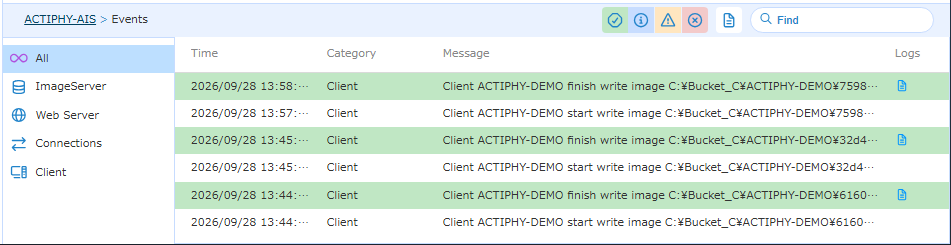
Vous pouvez filtrer les types d’éléments affichés via  .
.
Pour les éléments disposant de journaux de tâches, vous pouvez consulter les détails du journal en cliquant sur  dans la colonne Journal.