

ダッシュボード
このページの内容
ダッシュボードには各種情報が表示されます。
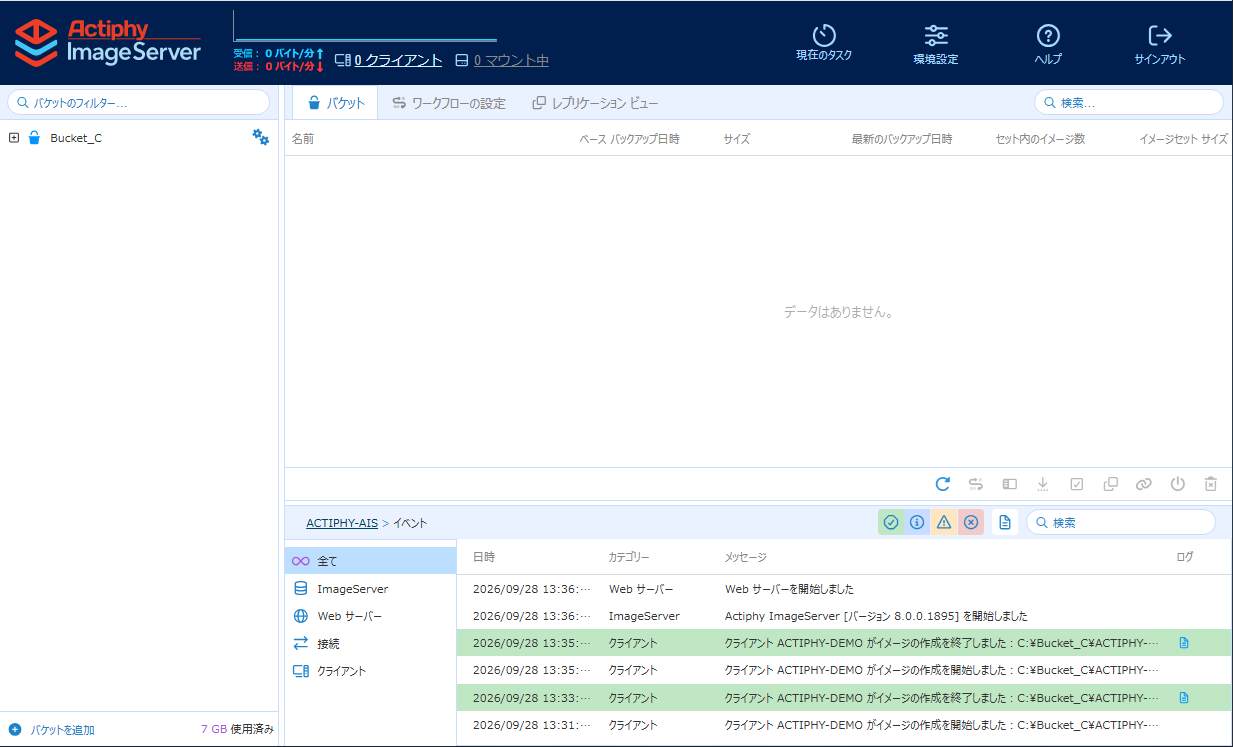
通信、接続状況
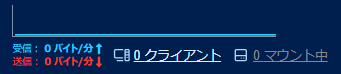
現在の通信状況(受信、送信データ量)と接続クライアント数が表示されます。
受信、送信データ量をクリックすると、表示形式を「バイト/分」、または「bps」に切り替えることができます。
接続クライアント数をクリックすると接続クライアントごとの情報を確認出来ます。
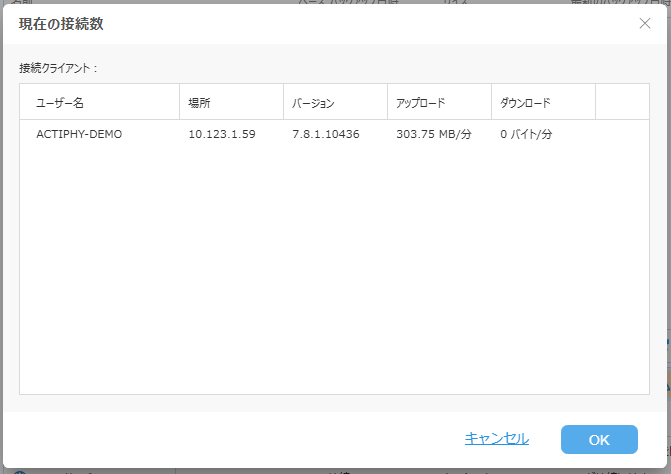
ActiveImage Protector に対するデータの送受信量と、Actiphy ImageServer、Actiphy ImageCenter (with StorageServer)、Actiphy StorageServer からのデータの受信量のみが表示されます。
[イメージをブラウズ]から[イメージ ブラウザー]を表示している場合、または[イメージをブラウズ]でイメージから個別のアイテムをダウンロード実行中は、[x マウント中]からイメージのマウント状態を確認することができます。
ダウンロードを実行していないイメージのマウント解除を行うこともできます。
バケットツリー
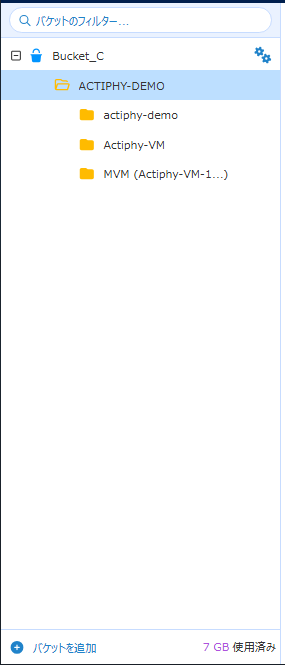
バケットの作成と管理ができます。ツリーには以下のアイテムが表示されます。
-
バケット
作成したバケットが表示されます。ActiveImage Protector クライアントで接続した際に表示されます。
このアイテムを展開するとクライアント エイリアスが表示されます。 -
クライアント エイリアス
このバケットにバックアップを実行した ActiveImage Protector クライアントのエイリアスです。
例:ACTIPHY-DEMOこのアイテムを展開するとイメージ エイリアスが表示されます。
不要になったアイテムは、すべてのイメージセットを削除した後に右クリック メニューから削除ができます。 -
イメージ エイリアス
イメージ タイプに応じたエイリアスが表示されます。
バケットの新規作成
[バケットを追加]をクリックすると、バケットを新規作成できます。
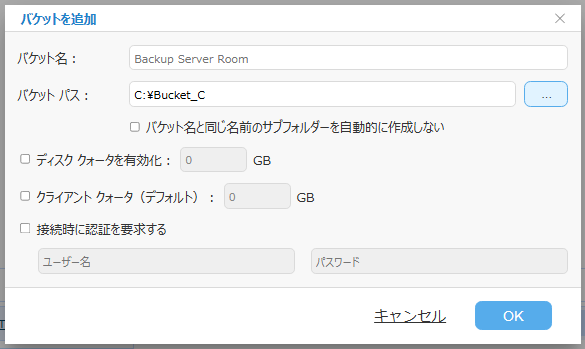
以下を設定してください。
-
バケット名
ActiveImage Protector クライアントで ImageServer に接続した際に表示されます。設定せずにバケットを作成した場合は「Bucket_<ドライブ文字>」で作成されます。
-
バケット パス
バケットを設定するパスを指定できます。[バケット名と同じ名前のサブフォルダーを自動的に作成しない]を無効にすると、サブフォルダーを作成せずに指定したパスにイメージ ファイルが保存できます。パスを指定せずにバケットを作成した場合は[環境設定]-[バケット]で指定されているパスにバケットが設定されます。
-
ディスク クォータ
バケットが使用できるサイズの上限を設定できます。ActiveImage Protector クライアントのバックアップ実行中に制限を超えた場合は、処理は継続されます。
設定値を超過した状態で実行された ActiveImage Protector クライアントのバックアップ タスクは -800 エラーで終了します。 -
クライアント クォータ
新規クライアントが初回接続時以降に使用できるサイズの上限を設定できます。ActiveImage Protector クライアントのバックアップ実行中に制限を超えた場合は、処理は継続されます。
設定値を超過した状態で実行された ActiveImage Protector クライアントのバックアップ タスクは -802 エラーで終了します。 -
認証設定
[接続時に認証を要求する]を有効にすると、クライアントの接続時に設定した認証が要求されます。
バージョン 7.8.1 以下の ActiveImage Protector クライアントからバケットを保存先に指定する場合は[Actiphy ImageCenter]から指定してください。
ファイル間重複排除について
本製品ではバケット内のファイル間で重複排除がされます。ファイル間重複排除がされるのは以下のタイミングです。
- ベース イメージ ファイルの新規作成時
- 増分イメージ ファイルの結合実行時
本製品での重複排除はファイル間で行われるため、Windows エクスプローラーでコピーしたイメージ ファイルは単体で使用することはできません。ファイル間重複排除がされたイメージ ファイルには、バケットの実フォルダー内に[<イメージ ファイルの実名>.dedupe]が付いた状態となります。
イメージ ファイルを使用可能な状態で取り出す場合は、[バケットビュー タブ]-[イメージセット リスト]で任意のイメージ エイリアスを選択し、右クリック メニューの[イメージのエクスポート]を実行する必要があります。
レプリケーションにより外部のストレージに複製されたイメージ ファイルは単体で使用することができます。
バケット間でのファイル間重複排除はされません。
バケットビュー タブ
バケット ツリーでイメージ エイリアスを選択すると、右ペインのバケットビュー タブにイメージセット リストが表示されます。
-
エージェント ベース バックアップ イメージのエイリアス
[ボリューム バックアップ]を実行したクライアント名で表示されます。
例:actiphy-demo単一ディスク、または複数ディスクを対象に[ディスクごとにイメージ ファイルを分割する]を有効にして作成したイメージ ファイルは右ペインで以下のように表示されます。
赤線部はディスク番号、青線部は世代を示します。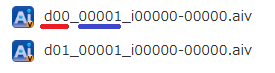
複数ディスクを対象に[ディスクごとにイメージ ファイルを分割する]を無効にして作成したイメージ ファイルは右ペインで以下のように表示されます。
赤線部は複数ディスクが含まれること、青線部は世代を示します。
-
HyperBack イメージのエイリアス
[HyperBack]でバックアップ対象となった仮想マシン名で表示されます。
例:Actiphy_VMイメージ ファイルは右ペインで以下のように表示されます。
赤線部は仮想マシンであること、青線部は世代を示します。
マルチ仮想マシン(MVM)イメージとして作成されている場合は、[MVM(仮想マシン名…)]で表示されます。
例:MVM(Actiphy_VM2…)イメージ ファイルは右ペインで以下のように表示されます。
赤線部は複数の仮想マシンを含むこと、青線部は世代を示します。
不要になったアイテムは、すべてのイメージセットを削除した後に右クリック メニューから削除ができます。
右クリック メニュー
イメージセットを右クリックすると以下の操作を実行できます。
-
ワークフローの状態
ワークフローの各ステージの状態を確認できます。 -
イメージをブラウズ
イメージをマウントしてブラウズし、任意のファイル/フォルダーをダウンロードできます。
ソースとなるイメージは左上のプルダウン リストから切り替えることができます。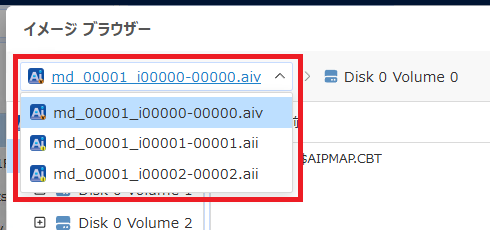
ファイルを選択した場合は任意の保存先を選択してダウンロードできます。処理は Web ブラウザーを通して実行されます。
-
Google Chrome、Micrsoft Edge
エクスポート先のフォルダーを指定することができます。エクスポート先のフォルダーに対して、Web ブラウザーを通じてファイル編集の許可を与える必要があるため、システム ファイルが含まれているフォルダーは指定できません。新規作成したフォルダーを指定することを推奨します。Google Chrome で[セーフ ブラウジング]が設定されている場合、サイズの大きなイメージのエクスポートが Web ブラウザーによってブロックされる場合があります。
その場合は[セーフ ブラウジング]を一時的に[保護なし]の状態にして再試行するか、Zip アーカイブ形式でのエクスポートを行ってください。Zip は Web ブラウザーのダウンロード フォルダーに保存されます。 -
Mozilla Firefox
Zip アーカイブ形式でのエクスポートのみが実行可能です。Zip は Web ブラウザーのダウンロード フォルダーに保存されます。
フォルダーを選択した場合は Zip アーカイブ形式で Web ブラウザーのダウンロード フォルダーにダウンロードされます。
エクスポート中に Web ブラウザーを終了、または処理を行っているタブは閉じないでください。処理が途中で失敗します。
システムのドライブ文字の空きを超える数のディスクがマウントされている場合、イメージの内容が表示されない場合があります。その場合は不要なディスクマウントを解除してから再度ブラウズを試行してください。
ダッシュボード上部の[x マウント中]からマウント状況の確認と未使用ディスクのマウント解除ができます。 -
-
イメージのエクスポート
イメージ ファイルを単独で使用可能な状態にしてエクスポートできます。エクスポートは Web ブラウザーを通して実行されます。-
Google Chrome、Micrsoft Edge
エクスポート先のフォルダーを指定することができます。エクスポート先のフォルダーに対して、Web ブラウザーを通じてファイル編集の許可を与える必要があるため、システム ファイルが含まれているフォルダーは指定できません。新規作成したフォルダーを指定することを推奨します。Google Chrome で[セーフ ブラウジング]が設定されている場合、サイズの大きなイメージのエクスポートが Web ブラウザーによってブロックされる場合があります。
その場合は[セーフ ブラウジング]を一時的に[保護なし]の状態にして再試行するか、Zip アーカイブ形式でのエクスポートを行ってください。Zip は Web ブラウザーのダウンロード フォルダーに保存されます。 -
Mozilla Firefox
Zip アーカイブ形式でのエクスポートのみが実行可能です。Zip は Web ブラウザーのダウンロード フォルダーに保存されます。
エクスポート中に Web ブラウザーを終了、または処理を行っているタブは閉じないでください。処理が途中で失敗します。
-
-
イメージ パスワードを追加
パスワード保護されたイメージに対して BootCheck を実行する際に使用するパスワードを追加できます。 -
ワンタイム タスク
検証、結合、BootCheck、レプリケーションを実行できます。
詳細はこちらからご確認ください。
ワークフロー設定タブ
このタブを選択すると、バケット ツリーで選択中の階層に対してワークフローを設定できます。
詳細はこちらからご確認ください。
レプリケーションビュー タブ
このタブを選択すると、バケット ツリーで選択中の階層のレプリケーション状況を確認できます。
詳細はこちらからご確認ください。
現在のタスク
処理中のタスクがリストされます。
選択したタスクを個別にキャンセルすることもできます。
サーバーのメンテナンスのために、一時的にワークフローの開始を抑止したい場合は[新しいタスクの実行を抑止する]を有効にしてください。
イベント
各種イベントが表示されます。
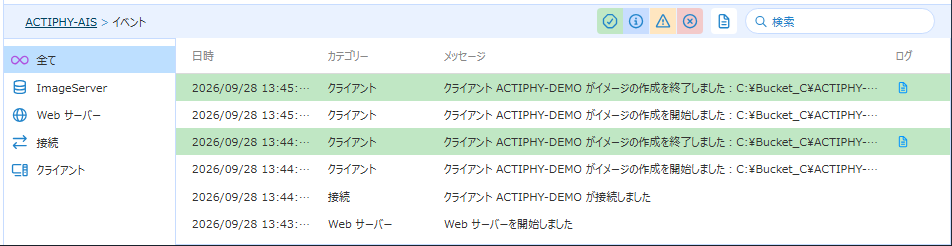
 から表示するアイテム タイプをフィルターすることができます。
タスク ログがあるアイテムは、ログ カラムの  から内容を確認することができます。