仪表板
仪表板以直观的方式显示实时监控信息。
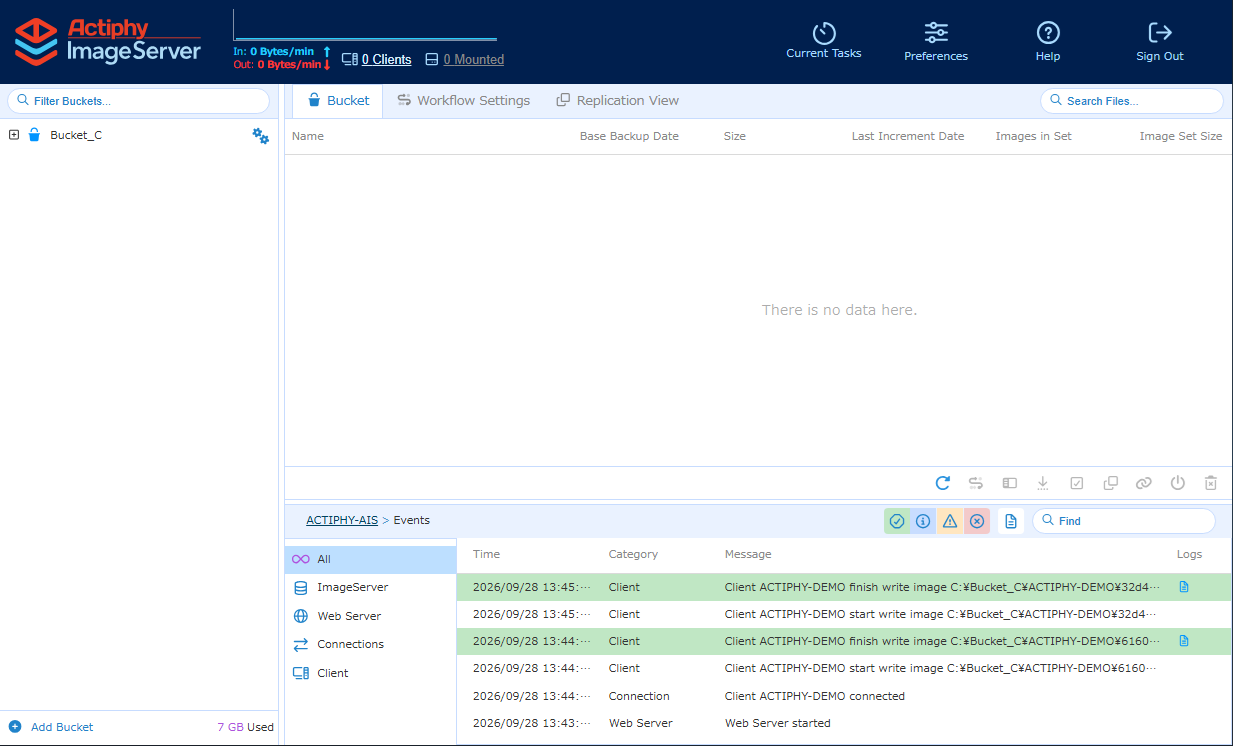
网络通信状态
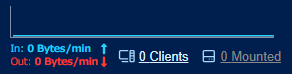
显示当前通信状态(接收和发送的数据量)以及已连接客户端数。
单击接收/发送数据量,可以选择 [bits / sec] 或 [bps] 显示格式。
单击已连接客户端数,可以监控各个已连接客户端的信息。
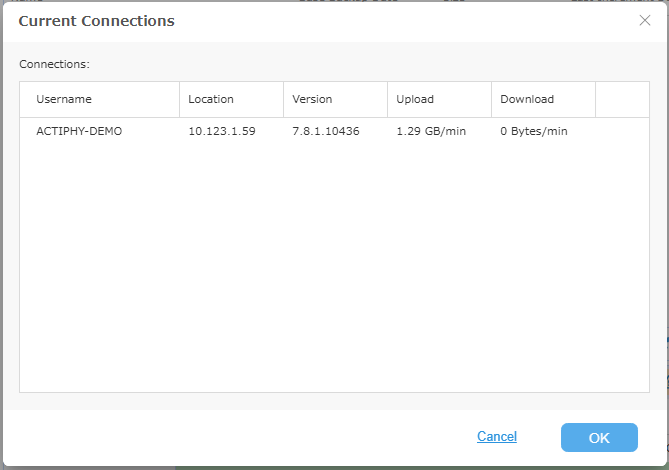
显示从 ActiveImage Protector 接收和向其发送的数据量,以及从 Actiphy ImageCenter(带 StorageServer)和 Actiphy StorageServer 接收的数据量。
选择[浏览映像] - [映像浏览器],或使用[浏览映像]从映像中下载单个项目时,可以在[已挂载 x 个]中监控映像挂载状态。 您可以卸载尚未进行下载的映像。
存储桶树
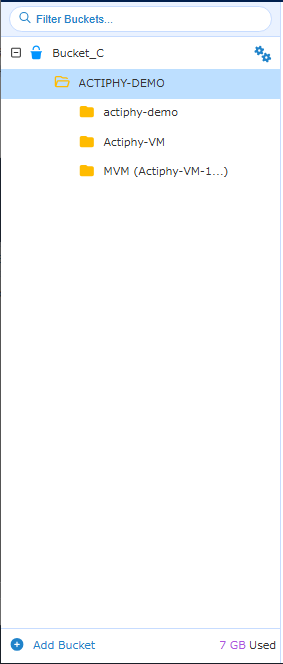
您可以创建和管理存储桶。树中显示以下项目:
-
所有存储桶
显示已创建的存储桶。连接到 ActiveImage Protector 客户端后,将显示已创建的存储桶。 展开此项目可显示客户端别名。 -
客户端别名
已执行备份任务的 ActiveImage Protector 客户端的别名。
示例:ACTIPHY-DEMO展开此项目可显示映像别名。 删除所有映像集后,右键单击不需要的项目可将其删除。
-
映像别名 显示基于映像类型的别名。
创建新存储桶
单击[添加新存储桶]可添加存储桶。
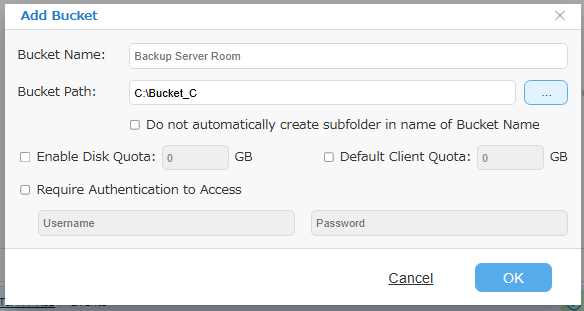
请配置以下设置:
-
存储桶名称 当 ActiveImage Protector 客户端连接到 ImageServer 时,会显示存储桶名称。
创建存储桶时如果未定义名称,新存储桶将命名为 “Bucket_
"。 -
存储桶路径
请指定配置存储桶的位置路径。禁用[不要自动创建以存储桶名称命名的子文件夹]选项时,可以将映像文件保存到指定路径,而不创建子文件夹。创建存储桶时如果未指定路径,将使用[首选项] - [存储桶]中指定的路径。
-
启用磁盘配额 请指定分配给磁盘的磁盘空间上限。
运行 ActiveImage Protector 客户端备份任务期间,如果已用磁盘空间超过上限,备份将继续。
如果备份任务启动时已用磁盘空间已超过上限,ActiveImage Protector 客户端备份任务将失败,并出现错误 -800。 -
默认客户端配额
请指定分配给新客户端的磁盘空间上限。运行 ActiveImage Protector 客户端备份任务期间,如果已用磁盘空间超过预定义上限,备份将继续。
如果备份任务启动时已用磁盘空间已超过预定义上限,ActiveImage Protector 客户端备份任务将失败,并出现错误 -802。 -
访问需要身份验证
启用[访问需要身份验证]选项,可在访问客户端前要求身份验证。
使用 ActiveImage Protector 7.8.1 或更早版本的客户端指定存储桶作为备份目标时,请从 [Actiphy ImageCenter] 中指定存储桶。
文件间重复数据删除
本产品提供文件间重复数据删除功能,可在同一存储桶内跨文件删除重复数据。文件间重复数据删除在以下时间执行:
- 创建新的基础映像文件时
- 合并增量映像文件时。
由于文件间重复数据删除跨多个文件执行,通过 Windows 资源管理器复制的映像文件无法独立使用。经过文件间重复数据删除处理的映像文件,以 [
要提取可用的映像文件,请在[存储桶视图]选项卡的[映像集]列表中选择映像别名,然后在右键菜单中执行[导出映像]。
复制到远程存储的映像文件可以独立使用。
不支持跨存储桶的文件间重复数据删除。
存储桶视图选项卡
在存储桶树中选择映像别名后,映像集列表将显示在右侧窗格的[存储桶视图]选项卡中。
-
基于代理的备份映像别名 此别名显示为执行[卷备份]的客户端名称。 示例:actiphy-demo
从单个或多个磁盘创建,且启用了[为每个磁盘指定单独的映像文件集]的映像文件,在右侧窗格中显示如下。 红色突出显示区域表示磁盘编号,蓝色区域表示代次。
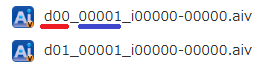
从多个磁盘创建,且禁用了[为每个磁盘指定单独的映像文件集]的映像文件,在右侧窗格中显示如下。 红色突出显示区域表示包含多个磁盘,蓝色区域表示代次。

-
HyperBack 映像别名 显示为 [HyperBack] 选择的备份源虚拟机名称。 示例:Actiphy_VM
映像文件在右侧窗格中显示如下。
红色突出显示区域表示该映像创建为虚拟机映像,蓝色区域表示代次。
如果创建为多虚拟机 (MVM) 映像,将显示为 [MVM(虚拟机名称…)]。
示例:MVM(Actiphy_VM2…)映像文件在右侧窗格中显示如下。
红色突出显示区域表示包含多个虚拟机,蓝色区域表示代次。
删除所有映像集后,可以通过右键菜单删除不再需要的项目。
右键菜单
右键单击映像集,并在右键菜单中选择以下操作。
-
工作流状态 您可以监控工作流中各阶段的状态。
-
浏览映像
您可以挂载并浏览映像,下载任意文件或文件夹。
可以使用左上角的下拉列表切换源映像。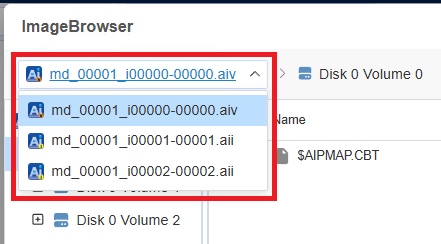
选择文件后,可以指定目标位置并下载。此操作通过 Web 浏览器执行。
-
Google Chrome, Micrsoft Edge
您可以指定导出目标文件夹。由于需要通过 Web 浏览器授予对导出目标文件夹的文件编辑权限,因此无法选择包含系统文件的文件夹。建议指定新创建的文件夹。如果在 Google Chrome 中启用了[安全浏览],Web 浏览器可能会阻止导出较大的映像文件。
此时,请暂时将[安全浏览]设置为[不提供任何保护]后重试,或以 ZIP 压缩包格式导出映像。ZIP 文件将保存在 Web 浏览器的下载文件夹中。 -
Mozilla Firefox
仅支持以 ZIP 压缩包格式导出。ZIP 文件将保存在 Web 浏览器的下载文件夹中。
选择文件夹时,该文件夹将以 ZIP 压缩包的形式下载到 Web 浏览器的下载文件夹中。
导出期间,请勿关闭 Web 浏览器或正在执行操作的选项卡,否则会导致操作失败。
如果挂载的磁盘数超过可用驱动器号数量,映像内容可能无法显示。此时,请卸载不需要的磁盘,然后重新浏览映像。
您可以通过仪表板顶部的[已挂载 x 个]监控挂载状态,并卸载未使用的磁盘。 -
-
导出映像
您可以将映像文件导出为可独立使用的格式。导出通过 Web 浏览器执行。-
Google Chrome, Microsoft Edge
您可以指定导出目标文件夹。由于需要通过 Web 浏览器授予对导出目标文件夹的文件编辑权限,因此不能指定包含系统文件的文件夹。建议指定新创建的文件夹。如果在 Google Chrome 中启用了[安全浏览],Web 浏览器可能会阻止导出较大的映像文件。
此时,请暂时将[安全浏览]更改为[不提供任何保护]后重试,或将映像导出为 ZIP 压缩包。ZIP 压缩包将保存在 Web 浏览器的下载文件夹中。 -
Mozilla Firefox
仅支持导出为 ZIP 压缩包。ZIP 压缩包将保存在 Web 浏览器的下载文件夹中。
请勿关闭 Web 浏览器或正在导出的选项卡,否则可能导致导出在完成前失败。
-
*添加映像密码
您可以配置对受密码保护的映像运行 BootCheck 时所使用的密码。
- 单次任务
您可以选择运行验证、合并、BootCheck 或复制任务。
有关详细信息,请访问此页面。
工作流设置选项卡
选择此选项卡,可以为存储桶树中当前选中的层级配置工作流。
有关详细信息,请访问此页面。
复制视图选项卡
选择此选项卡,可以监控存储桶树中当前选中层级的复制状态。 有关详细信息,请访问此页面。
当前任务
列出当前正在进行的任务。 您也可以单独取消选中的任务。 如果要在服务器维护期间暂时阻止工作流启动,请启用[阻止运行新任务]。
事件
显示各种事件。
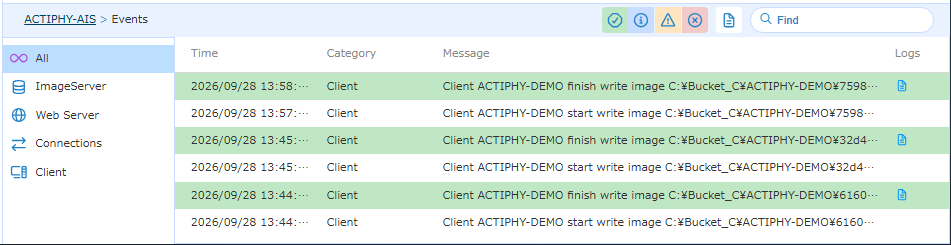
您可以通过  筛选显示的项目类型。
对于具有任务日志的项目,单击日志列中的  可以查看日志详细信息。