Dashboard
La dashboard offre una visualizzazione intuitiva delle informazioni di monitoraggio in tempo reale.
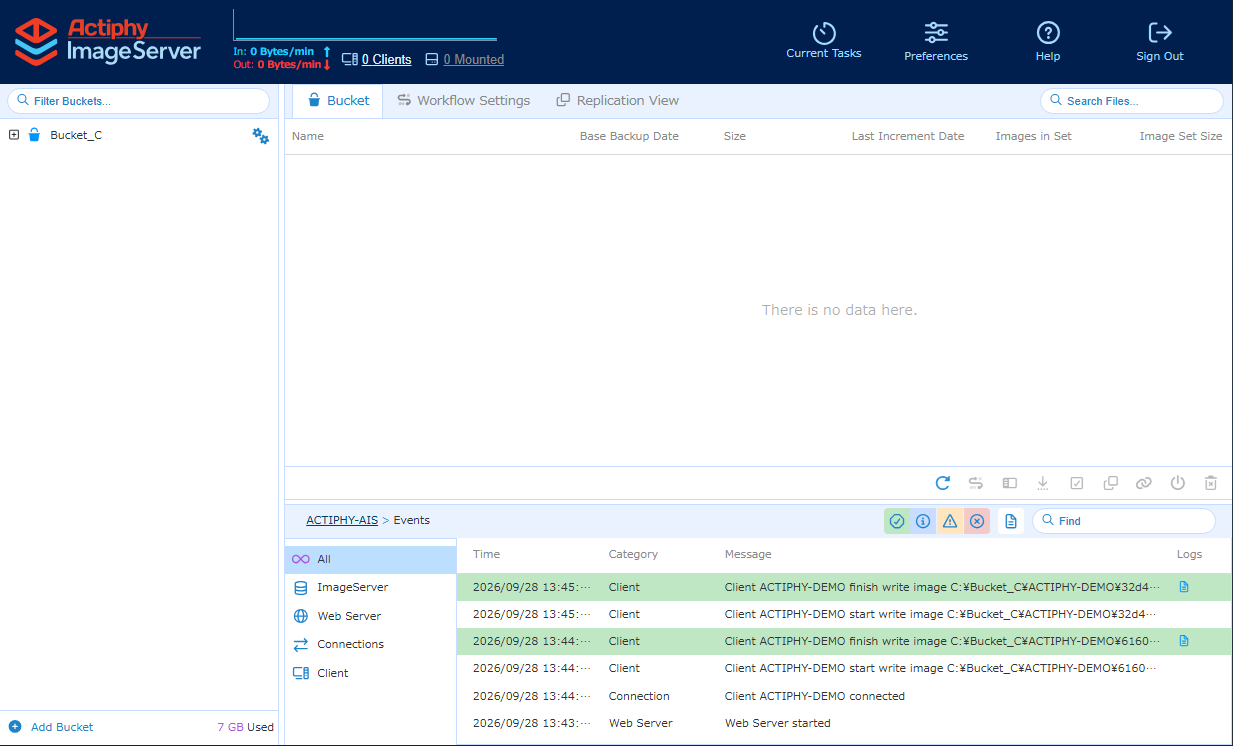
Stato delle comunicazioni di rete
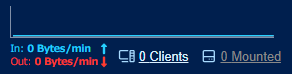
Vengono visualizzati lo stato corrente delle comunicazioni (volume di dati ricevuti e trasmessi) e il numero di client connessi.
Facendo clic sul volume di dati ricevuti/trasmessi, è possibile selezionare il formato di visualizzazione [bits / sec] o [bps].
Fare clic sul numero di client connessi per monitorare le informazioni dei singoli client.
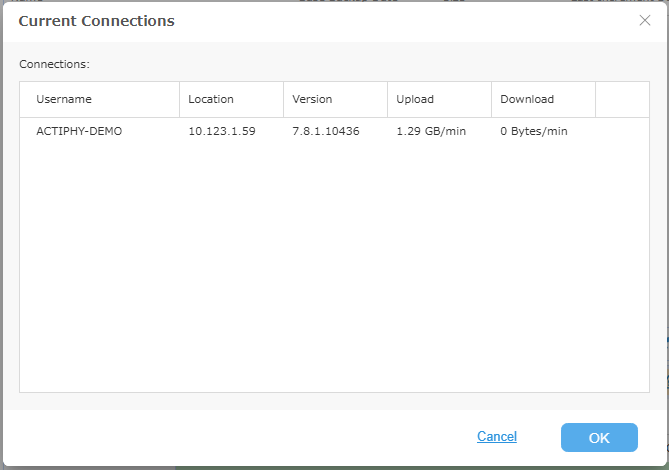
Vengono visualizzati il volume di dati ricevuti da/trasmessi ad ActiveImage Protector e il volume di dati ricevuti da Actiphy ImageCenter (con StorageServer) e Actiphy StorageServer.
Quando si seleziona [Esplora immagine] - [Browser delle immagini], oppure durante il download di singoli elementi da un’immagine tramite [Esplora immagine], è possibile monitorare lo stato di montaggio delle immagini in [x montate]. È possibile smontare l’immagine per cui non è ancora stato eseguito il download.
Struttura ad albero dei bucket
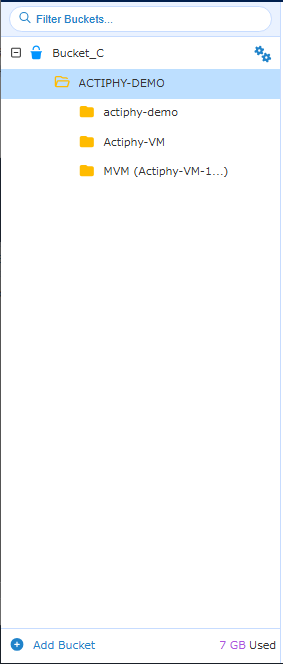
È possibile creare e gestire i bucket. Nella struttura ad albero vengono visualizzati i seguenti elementi:
-
Tutti i bucket
Vengono visualizzati i bucket creati. Quando viene stabilita la connessione al client ActiveImage Protector, vengono visualizzati i bucket creati. Espandere questo elemento per visualizzare l’alias del client. -
Alias client
L’alias del client ActiveImage Protector su cui è stata eseguita l’attività di backup.
Esempio: ACTIPHY-DEMOEspandere questo elemento per visualizzare gli alias delle immagini. Fare clic con il pulsante destro sugli elementi non necessari per eliminarli dopo aver eliminato tutti i set di immagini.
-
Alias immagine Viene visualizzato un alias basato sul tipo di immagine.
Creazione di un nuovo bucket
Fare clic su [Aggiungi nuovo bucket] per aggiungere un bucket.
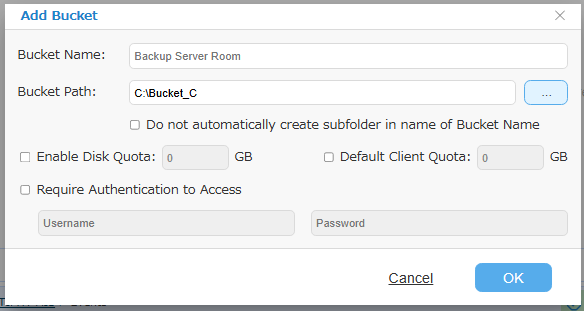
Configurare quanto segue:
-
Nome bucket Il nome del bucket viene visualizzato quando il client ActiveImage Protector si connette a ImageServer.
Se si crea un bucket senza definirne il nome, il nuovo bucket viene denominato “Bucket_
". -
Percorso bucket
Specificare il percorso in cui configurare il bucket. Quando l’opzione [Non creare automaticamente una sottocartella con il nome del bucket] è disabilitata, è possibile salvare il file immagine nel percorso specificato senza creare la sottocartella.Se non viene specificato un percorso, il bucket viene configurato nel percorso indicato in [Preferenze] - [Bucket].
-
Abilita quota disco Specificare il limite massimo di spazio su disco assegnato al disco.
Se lo spazio utilizzato supera il limite durante l’attività di backup del client ActiveImage Protector, il backup continua.
Se il limite è già superato all’avvio dell’attività, il backup del client ActiveImage Protector termina con l’errore -800. -
Quota client predefinita
Specificare il limite massimo di spazio su disco assegnato al nuovo client.Se lo spazio utilizzato supera il limite predefinito durante l’attività di backup del client ActiveImage Protector, il backup continua.
Se il limite è già superato all’avvio dell’attività, il backup del client ActiveImage Protector termina con l’errore -802. -
Richiedi autenticazione per l’accesso
Abilitare l’opzione [Richiedi autenticazione per l’accesso] per richiedere l’autenticazione prima dell’accesso a un client.
Quando si specifica un bucket come destinazione di backup da un client ActiveImage Protector versione 7.8.1 o precedente, specificare il bucket da [Actiphy ImageCenter].
Deduplicazione tra file
Questo prodotto offre una funzione di deduplicazione tra file che consente di deduplicare i dati di più file nello stesso bucket. La deduplicazione tra file viene eseguita nei seguenti momenti:
- Quando viene creato un nuovo file immagine di base
- Quando viene eseguito il consolidamento dei file immagine incrementali.
Poiché la deduplicazione opera su più file, un file immagine copiato tramite Esplora file di Windows non può essere utilizzato autonomamente. I file immagine elaborati con la deduplicazione tra file vengono salvati come [
Per estrarre un file immagine utilizzabile, selezionare l'alias dell'immagine nella scheda [Vista bucket] - elenco [Set di immagini] ed eseguire [Esporta immagine] dal menu di scelta rapida.
I file immagine replicati in uno spazio di archiviazione remoto possono essere utilizzati autonomamente.
La deduplicazione tra bucket diversi non è supportata.
Scheda Vista bucket
Quando si seleziona un alias immagine nella struttura ad albero dei bucket, l’elenco dei set di immagini viene visualizzato nella scheda [Vista bucket] nel riquadro destro.
-
Alias di un’immagine di backup basato su agente Questo alias viene visualizzato come nome del client su cui è stato eseguito [Backup volume]. Esempio: actiphy-demo
I file immagine creati da uno o più dischi con [Designa un set di file immagine separato per ogni disco] abilitato vengono visualizzati nel riquadro destro come segue. L’area evidenziata in rosso indica il numero del disco e quella in blu indica la generazione.
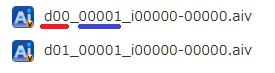
I file immagine creati da più dischi con [Designa un set di file immagine separato per ogni disco] disabilitato vengono visualizzati nel riquadro destro come segue. L’area evidenziata in rosso indica che sono inclusi più dischi e quella in blu indica la generazione.

-
Alias di un’immagine HyperBack Viene visualizzato il nome della macchina virtuale di origine del backup selezionata per [HyperBack]. Esempio: Actiphy_VM
Il file immagine viene visualizzato nel riquadro destro come segue.
L’area evidenziata in rosso indica che l’immagine è stata creata come immagine VM e quella in blu indica la generazione.
Se l’immagine è stata creata come immagine Multi-VM (MVM), viene visualizzata come [MVM (Nome VM…)].
Esempio: MVM(Actiphy_VM2…)I file immagine vengono visualizzati nel riquadro destro come segue.
L’area evidenziata in rosso indica che sono incluse più macchine virtuali e quella in blu indica la generazione.
È possibile eliminare gli elementi non più necessari dal menu di scelta rapida dopo aver eliminato tutti i set di immagini.
Menu di scelta rapida
Fare clic con il pulsante destro su un set di immagini e selezionare una delle seguenti operazioni dal menu di scelta rapida.
-
Stato del flusso di lavoro È possibile monitorare lo stato delle singole fasi del flusso di lavoro.
-
Esplora immagine
È possibile montare ed esplorare un’immagine e scaricare qualsiasi file o cartella.
È possibile cambiare l’immagine di origine tramite l’elenco a discesa nell’angolo superiore sinistro.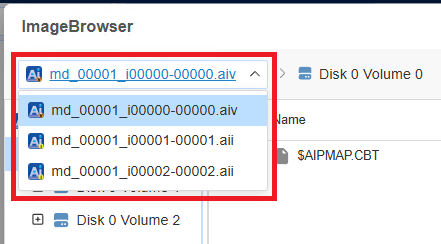
Quando si seleziona un file, è possibile specificare una destinazione e scaricarlo. L’operazione viene eseguita tramite il browser web.
-
Google Chrome, Micrsoft Edge
È possibile specificare la cartella di destinazione dell’esportazione. Poiché occorre concedere al browser web l’autorizzazione a modificare i file nella cartella di destinazione, non è possibile selezionare una cartella contenente file di sistema. Si consiglia di specificare una cartella appena creata.Se [Navigazione sicura] è abilitato in Google Chrome, il browser potrebbe bloccare l’esportazione di file immagine di grandi dimensioni.
In questo caso, impostare temporaneamente [Navigazione sicura] su [Nessuna protezione] e riprovare, oppure esportare l’immagine come archivio ZIP. Il file ZIP viene salvato nella cartella dei download del browser. -
Mozilla Firefox
È consentita solo l’esportazione come archivio ZIP. Il file ZIP viene salvato nella cartella dei download del browser.
Quando si seleziona una cartella, questa viene scaricata come archivio ZIP nella cartella dei download del browser.
Durante l’esportazione, non chiudere il browser o la scheda in cui viene eseguita l’operazione, altrimenti l’operazione non riesce.
Se il numero di dischi montati supera quello delle lettere di unità disponibili, il contenuto dell’immagine potrebbe non essere visualizzato. In questo caso, smontare i dischi non necessari e riprovare a esplorare l’immagine.
È possibile monitorare lo stato di montaggio e smontare i dischi inutilizzati da [x montate] nella parte superiore della dashboard. -
-
Esporta immagini
È possibile esportare un file immagine in un formato utilizzabile autonomamente. L’esportazione viene eseguita tramite il browser web.-
Google Chrome, Microsoft Edge
È possibile specificare la cartella di destinazione dell’esportazione. Poiché occorre concedere al browser web l’autorizzazione a modificare i file nella cartella di destinazione, non è possibile specificare una cartella contenente file di sistema. Si consiglia di specificare una cartella appena creata.Se [Navigazione sicura] è abilitato in Google Chrome, il browser potrebbe bloccare l’esportazione di file immagine di grandi dimensioni.
In questo caso, impostare temporaneamente [Navigazione sicura] su [Nessuna protezione] e riprovare, oppure esportare l’immagine come archivio ZIP. L’archivio ZIP viene salvato nella cartella dei download del browser. -
Mozilla Firefox
È disponibile solo l’esportazione come archivio ZIP. L’archivio ZIP viene salvato nella cartella dei download del browser.
Non chiudere il browser o la scheda in cui è in corso l’esportazione, altrimenti l’esportazione potrebbe interrompersi prima del completamento.
-
*Aggiungi password immagine
È possibile configurare la password da utilizzare durante l’esecuzione di BootCheck su immagini protette da password.
- Attività singola
È possibile selezionare un’attività di verifica, consolidamento, BootCheck o replica da eseguire.
Per ulteriori informazioni, consultare questa pagina.
Scheda Impostazioni flusso di lavoro
Questa scheda consente di configurare un flusso di lavoro per il livello attualmente selezionato nella struttura ad albero dei bucket.
Per ulteriori informazioni, consultare questa pagina.
Scheda Vista replica
Questa scheda consente di monitorare lo stato di replica del livello attualmente selezionato nella struttura ad albero dei bucket. Per ulteriori informazioni, consultare questa pagina.
Attività correnti
Sono elencate le attività attualmente in corso. È inoltre possibile annullare singolarmente le attività selezionate. Per impedire temporaneamente l’avvio dei flussi di lavoro durante la manutenzione del server, abilitare [Impedisci l’esecuzione di nuove attività].
Eventi
Vengono visualizzati vari eventi.
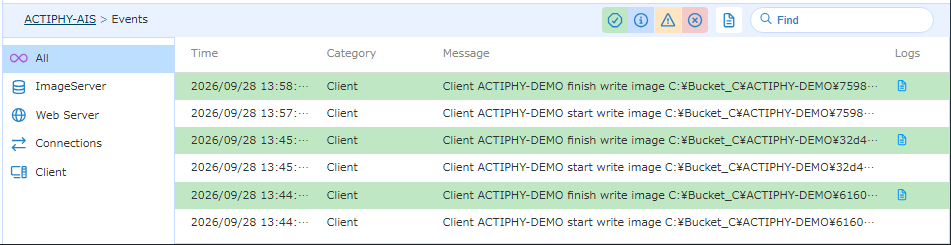
È possibile filtrare i tipi di elementi visualizzati tramite  .
.
Per gli elementi con registri attività, è possibile visualizzare i dettagli del registro facendo clic su  nella colonna Registro.