Flussi di lavoro e attività
È possibile configurare le seguenti attività in un flusso di lavoro.
Verifica immagine
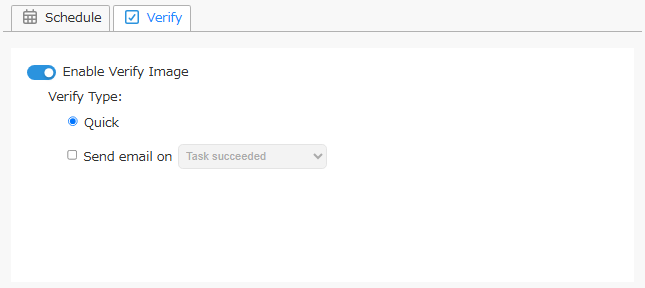
La verifica viene eseguita per ciascuna immagine.
-
Tipo di verifica
- Rapida
La verifica rapida controlla che l’immagine di backup creata non sia stata manomessa.
- Rapida
- Invio e-mail
Inviare ai destinatari specificati una notifica e-mail con i risultati della verifica. È possibile selezionare lo stato che attiva la notifica.
Consolidamento
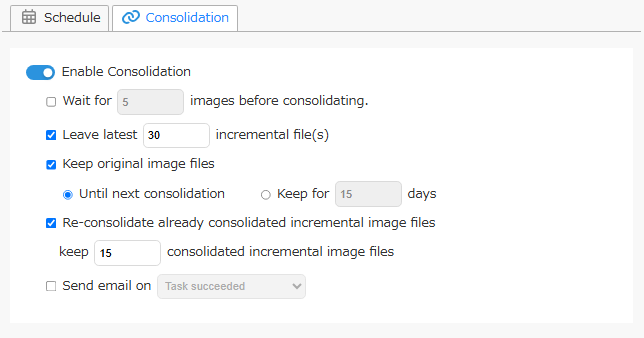
Il consolidamento viene eseguito in base alle impostazioni configurate.
La configurazione di un’attività dopo il backup per lo stesso set di immagini con ImageCenter o con l’istanza di ActiveImage Protector che ha creato il backup può causare comportamenti imprevisti.
-
Opzioni
-
Dopo la creazione di ogni xx nuovi file immagine
Quando questa opzione è abilitata, il processo non inizia finché non viene creato il numero specificato di file immagine di backup incrementali. -
Mantieni gli ultimi xx file immagine incrementali
Specificare il numero di file incrementali da escludere dal consolidamento. -
Mantieni i file immagine originali Selezionare questa casella per conservare i backup originali e specificare il numero di giorni in [Conserva xx giorni], oppure selezionare [Fino al prossimo consolidamento].
-
Riconsolida i file immagine incrementali già consolidati
Selezionare questa casella per riconsolidare i backup incrementali già consolidati.
Selezionare [Conserva xx file immagine incrementali consolidati] per conservare i backup consolidati, quindi specificare un numero di backup da conservare pari o superiore a 2. Il backup più vecchio da non conservare viene riconsolidato con quello immediatamente successivo.Abilitando [Conserva xx file immagine incrementali consolidati] e specificando 1, vengono conservati i file immagine incrementali consolidati nell’elaborazione più recente.
Se questa opzione viene abilitata insieme a [Dopo la creazione di ogni xx nuovi file immagine], gli eventuali file immagine incrementali già consolidati vengono inclusi nel conteggio dei file da consolidare.
-
-
Invia e-mail in caso di
Selezionare questa casella per inviare un’e-mail. Selezionare lo stato che attiva l’invio.
BootCheck
BootCheck™ avvia una macchina virtuale direttamente da un file immagine di backup per verificarne l’avviabilità.
BootCheck supporta Microsoft Hyper-V su Windows Server 2012 o versioni successive. Registrare l’host da utilizzare in [Preferenze] - [Hypervisor].
Durante l’esecuzione di un’attività BootCheck vengono utilizzati almeno 2048 MB di memoria sull’hypervisor.
Non abilitare l’attività BootCheck per un’immagine di backup che non include il sistema.
Quando il prodotto è installato su Windows 7 o versioni successive, BootCheck non riesce se l’origine del backup non include la partizione attiva, ad esempio la partizione Riservato per il sistema.
BootCheck non supporta sistemi in cui le partizioni di avvio e di sistema sono configurate su dischi separati.
Quando si seleziona un’immagine di backup di più macchine virtuali creata con HyperBack, BootCheck viene eseguito su tutte le macchine virtuali incluse nell’immagine.
Quando la destinazione di BootCheck include file immagine protetti da password, registrare preventivamente le password in [Impostazioni bucket] oppure nella scheda [Vista bucket] - elenco [Set di immagini], facendo clic con il pulsante destro sull’alias dell’immagine e selezionando [Aggiungi password immagine].
-
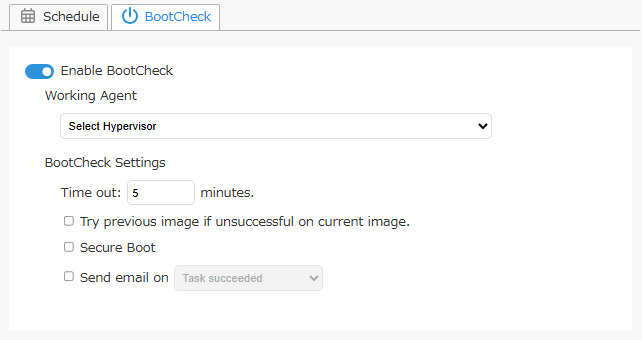
Agente di esecuzione
Specificare un hypervisor per eseguire BootCheck.Su Windows 10 e 11, BootCheck supporta solo Hyper-V sull’host locale.
Quando si utilizza [Hypervisor su altro host], configurare il firewall per consentire la condivisione di file e stampanti e Windows Management Interface (WMI).
- Impostazioni
-
Timeout di xx secondi Specificare il tempo massimo di attesa per il completamento di BootCheck.
-
Prova l’immagine precedente se BootCheck non riesce Se BootCheck non riesce per un backup incrementale, viene eseguito sul backup creato prima di quello non riuscito.
-
SecureBoot Quando questa opzione è abilitata, SecureBoot viene abilitato per BootCheck sulla macchina virtuale creata.
-
- Invia e-mail in caso di
Selezionare questa casella per inviare un’e-mail con il risultato. È possibile selezionare lo stato che attiva la notifica.
Se è configurata una pianificazione e vengono aggiunte più immagini al di fuori della finestra di elaborazione, viene elaborata solo l’immagine creata più di recente.
Replica
Se per lo stesso set di immagini sono configurate attività ImageCenter o attività dopo il backup di ActiveImage Protector, il funzionamento potrebbe non essere quello previsto.
Fare clic sull’icona  per modificare il nome dell’impostazione della destinazione di replica.
Dopo la modifica, fare clic sull’icona
per modificare il nome dell’impostazione della destinazione di replica.
Dopo la modifica, fare clic sull’icona  per confermare.
-
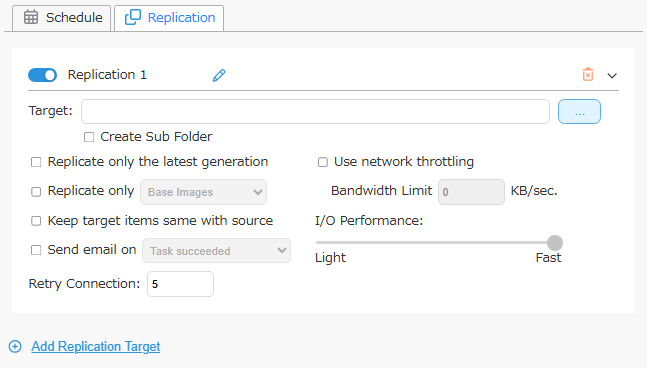
Crea sottocartella
Quando questa opzione è abilitata, viene creata una sottocartella con il nome del computer ImageServer e la struttura di cartelle dell’elemento viene copiata al suo interno. Quando questa opzione è disabilitata, la struttura di cartelle dell’elemento viene copiata senza creare una sottocartella.Quando Actiphy StorageServer, ImageCenter o ImageServer è specificato come destinazione di replica, l’abilitazione di questa opzione non crea una sottocartella con il nome del computer ImageServer che esegue l’elaborazione.
-
Criteri di replica Selezionare una delle seguenti opzioni per i criteri di replica:
-
Replica tutti i file immagine di destinazione
Se nessuna delle opzioni [Replica solo l’ultima generazione], [Replica solo xx] o [Mantieni gli elementi di destinazione uguali a quelli di origine] è selezionata, vengono replicati tutti i file immagine di backup pertinenti. -
Replica solo l’ultima generazione
Selezionare la casella per abilitare la replica solo dell’ultima generazione di backup.Quando viene creata una nuova generazione di backup nella destinazione, la generazione più vecchia non viene eliminata dalla destinazione di replica durante l’esecuzione dell’attività di replica successiva.
-
Replica solo xx Quando questa opzione è abilitata, solo i file immagine del tipo selezionato (di base o incrementali) vengono inclusi tra gli elementi da elaborare.
Quando viene creata una nuova generazione di backup nella destinazione, la generazione più vecchia non viene eliminata dalla destinazione di replica durante l’esecuzione dell’attività di replica successiva.
-
Mantieni gli elementi di destinazione uguali a quelli di origine
Selezionare la casella affinché i file di destinazione rispecchino quelli di origine. Le immagini escluse dall’elaborazione vengono eliminate dalla destinazione alla successiva elaborazione.
-
-
Invia e-mail in caso di
Inviare ai destinatari specificati una notifica e-mail con i risultati della replica. È possibile selezionare lo stato che attiva la notifica. -
Prestazioni
-
Usa limitazione della banda di rete
Impostare la larghezza di banda di rete in KB/sec per definire la velocità massima di trasferimento della replica.Questa opzione non supporta WebDAV.
-
Prestazioni I/O
Impostare le prestazioni I/O per la replica in una cartella condivisa di rete.
-
-
Destinazione
Selezionare una delle seguenti destinazioni di replica.- Actiphy ImageCenter
- Cartella condivisa di rete
- Archiviazione locale
- Amazon S3
- Wasabi
- Azure
- SFTP
- FTP
- WebDAV
Per ulteriori informazioni, consultare questa pagina.
-
Opzioni destinazione

È possibile configurare questa impostazione quando si seleziona una destinazione in una delle seguenti condizioni. Quando questa opzione è abilitata, Object Lock viene configurato per il set di immagini da elaborare, sovrascrivendo le impostazioni del bucket.
-
Bucket Amazon S3 con Object Lock abilitato
-
[Conservazione predefinita] disabilitata
Il periodo di Object Lock viene definito in modalità Governance con questo prodotto. Il periodo viene calcolato in base all’ora di esecuzione del processo. -
[Conservazione predefinita] abilitata
Il periodo di Object Lock viene definito con questo prodotto e calcolato in base all’ora di esecuzione del processo.
Se un file immagine con Object Lock abilitato viene eliminato durante l’elaborazione di questo prodotto, rimane come versione con un indicatore di eliminazione.
-
-
Bucket Wasabi con Object Lock abilitato
Il periodo e la modalità di Object Lock vengono configurati con questo prodotto. Il periodo di blocco viene calcolato in base all’ora di elaborazione.
Se un file immagine con Object Lock abilitato viene eliminato da questo prodotto durante l’elaborazione, rimane come versione con un indicatore di eliminazione.
Se come destinazione viene selezionato un bucket Wasabi con un periodo minimo di conservazione configurato nei criteri del bucket, il periodo di conservazione viene impostato su un giorno in più rispetto a tale minimo.
-
Container Azure con supporto dell’immutabilità a livello di versione abilitato
Indipendentemente dalla configurazione di [Conservazione basata sul tempo] in [Archiviazione BLOB immutabile] nei criteri di accesso, questo prodotto imposta il periodo di Object Lock in modalità sbloccata. Il periodo di blocco viene calcolato in base all’ora di elaborazione.
Se l’elaborazione prevede l’eliminazione di file immagine dalla destinazione da parte di questo prodotto, Object Lock può impedirla. In questo caso, l’elenco delle attività mostra in rosso l’errore dell’elaborazione precedente e viene registrato un evento che indica l’errore.
Quando questa opzione è disabilitata, viene applicato il periodo di blocco configurato per il bucket.
Ogni volta che viene elaborata una nuova immagine incrementale, il periodo di blocco del set di immagini viene esteso. In presenza di un blocco legale, il periodo di blocco del file immagine non viene esteso.
-
Fare clic su [Aggiungi nuova destinazione] per aggiungere una destinazione di replica.
È possibile eliminare le impostazioni di replica non necessarie facendo clic sull’icona  .
Per interrompere l’elaborazione delle nuove immagini senza eliminare le impostazioni di replica, disabilitare la destinazione.
.
Per interrompere l’elaborazione delle nuove immagini senza eliminare le impostazioni di replica, disabilitare la destinazione.