Destinazione di replica
Selezionare una delle seguenti destinazioni di replica.
Actiphy ImageServer
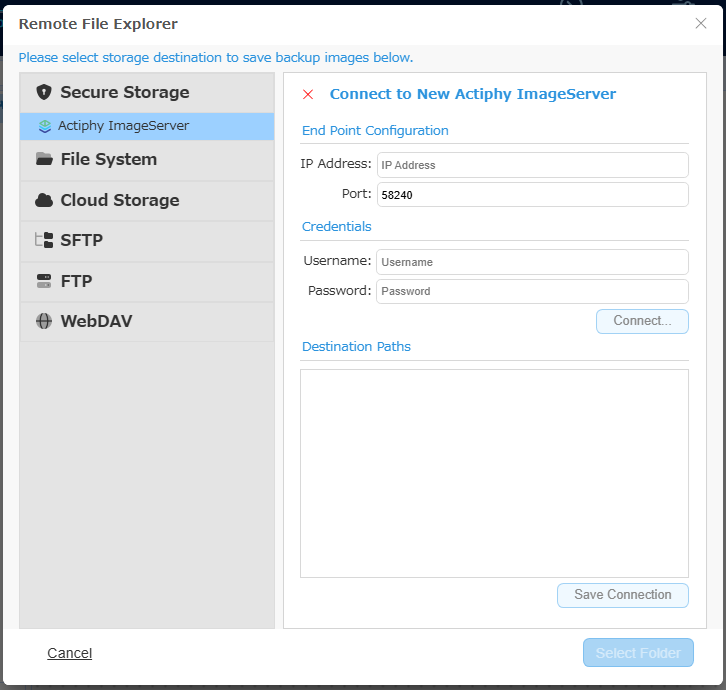
Immettere l’indirizzo IP, la porta e le credenziali, quindi fare clic su [Connetti]. Specificare il bucket come destinazione di replica e fare clic su [Seleziona cartella]. Fare clic su [Salva connessione] per salvare le informazioni di connessione.
Selezionare questa voce per specificare Actiphy StorageServer o Actiphy ImageCenter come destinazione.
Cartella condivisa di rete
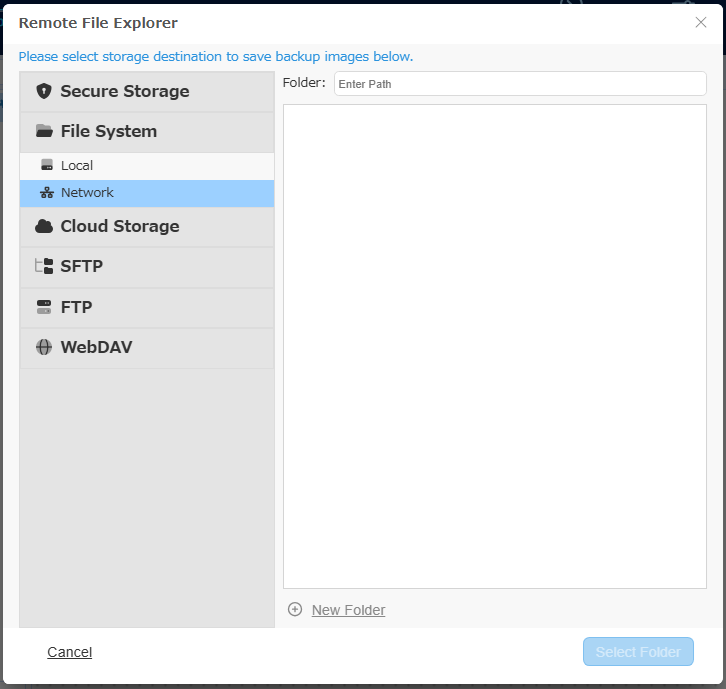
Specificare il percorso di destinazione. Immettere le credenziali, specificare la cartella e fare clic su [Seleziona cartella].
Locale
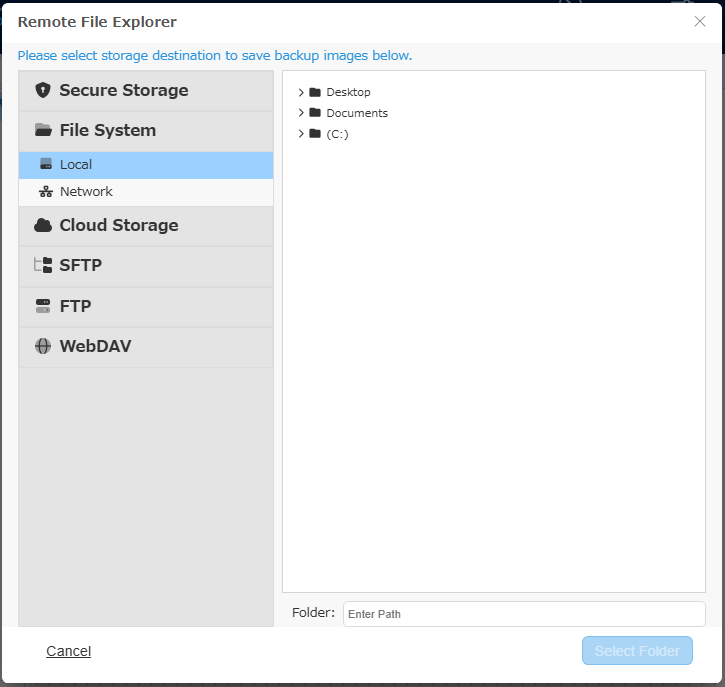
Specificare la cartella di destinazione e fare clic su [Seleziona cartella].
Amazon S3
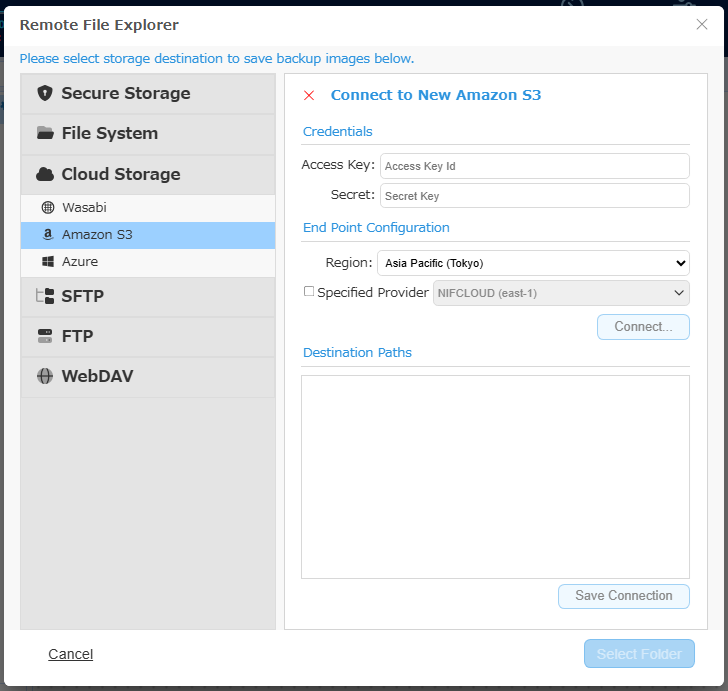
Immettere le credenziali e fare clic sul pulsante [Connetti…].
Una volta stabilita la connessione al servizio, viene visualizzata la struttura ad albero. Selezionare un bucket/una cartella e fare clic su [Seleziona cartella].
Fare clic su [Salva connessione] per salvare le informazioni di connessione.
Selezionare la casella [Provider specificato] e scegliere un provider. Per impostazione predefinita è selezionato [NIFCLOUD (east-1)]. Per selezionare un altro provider, fare clic su [Aggiungi nuova destinazione] e configurare le seguenti impostazioni:
-
Nome Specificare il nome da visualizzare.
-
Endpoint Immettere l’endpoint fornito dal provider.
-
Regione Immettere la regione fornita dal provider. Se non viene fornita, questo campo può essere lasciato vuoto.
Per informazioni su come ottenere o verificare i singoli dati, contattare il provider.
Wasabi
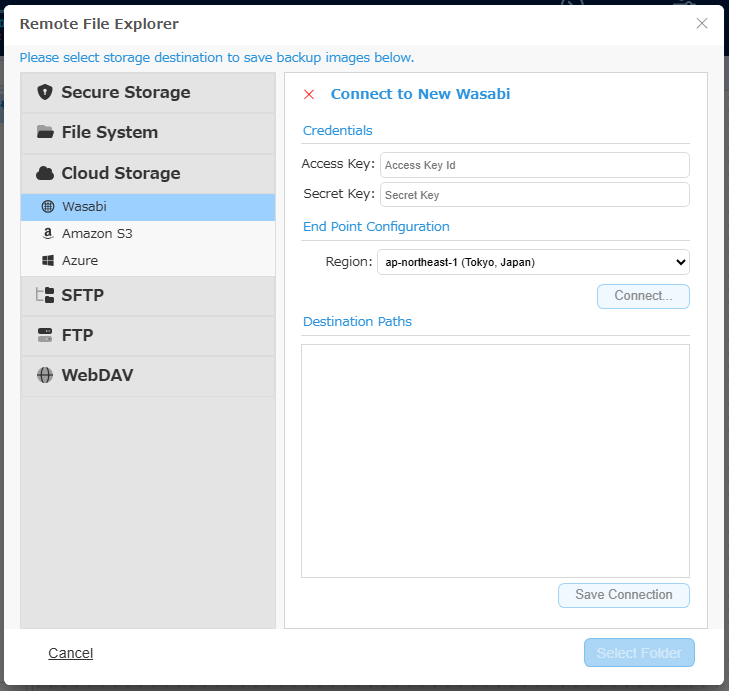
Immettere le credenziali e fare clic sul pulsante [Connetti…].
Una volta stabilita la connessione al servizio, selezionare un bucket/una cartella nella struttura ad albero come destinazione di replica. Fare clic su [Seleziona cartella].
Fare clic su [Salva connessione] per salvare le informazioni di connessione.
Per informazioni su come ottenere o verificare i singoli dati, contattare il provider.
Azure
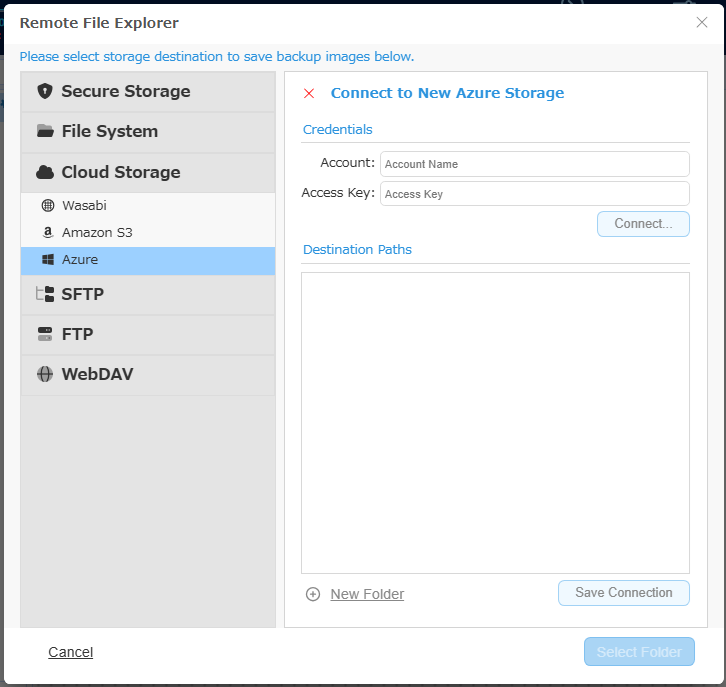
Immettere le credenziali e fare clic su [Connetti].
Una volta stabilita la connessione al servizio, selezionare un container/una cartella nella struttura ad albero come destinazione di replica. Fare clic su [Seleziona cartella].
Fare clic su [Salva connessione] per salvare le informazioni di connessione.
Per informazioni su come ottenere o verificare i singoli dati, contattare il provider.
Anche se viene creata e specificata una nuova cartella di destinazione, la cartella effettiva viene creata solo quando si esegue l’attività di replica e vengono replicate le immagini di backup.
SFTP
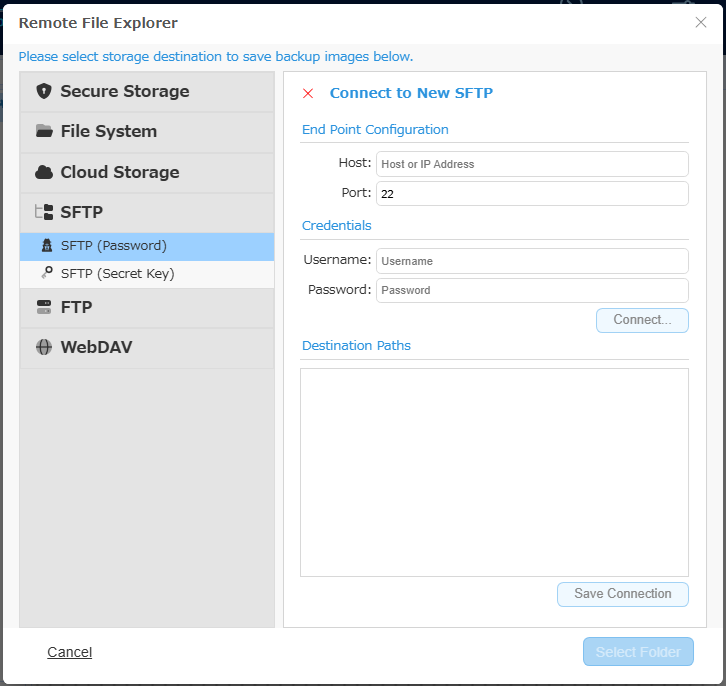
Immettere il nome host o l’indirizzo IP assegnato al server SFTP e il numero di porta. Immettere le credenziali e fare clic su [Connetti].
Una volta stabilita la connessione al server, selezionare una cartella nella struttura ad albero come destinazione di replica.
Fare clic su [Salva connessione] per salvare le informazioni di connessione.
Per un server SFTP con autenticazione tramite password, selezionare [SFTP (Password)]. Per un server SFTP con autenticazione tramite chiave segreta, selezionare [SFTP (Chiave segreta)].
FTP
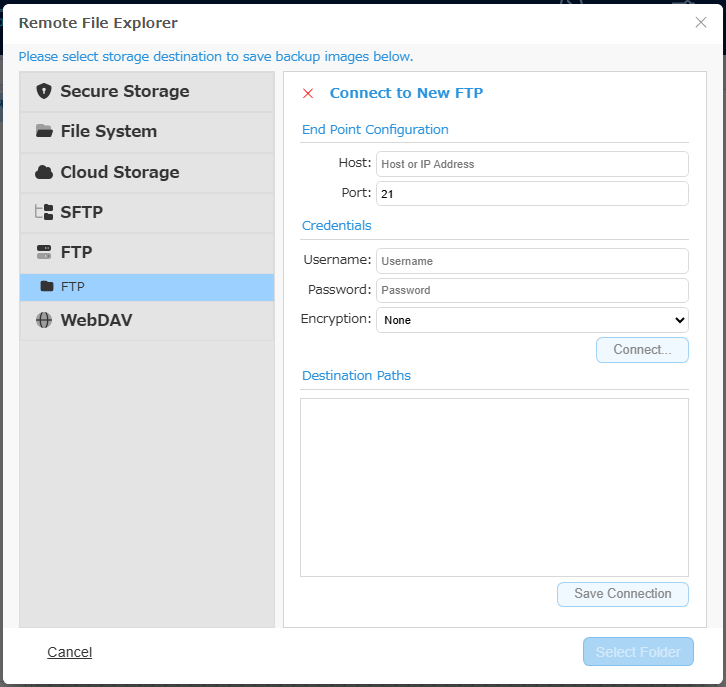
Immettere il nome host del server FTP oppure il suo indirizzo IP e il numero di porta. Immettere le credenziali e fare clic su [Connetti].
Selezionare un metodo di crittografia per utilizzare FTPS.
Una volta stabilita la connessione al server, selezionare una cartella nella struttura ad albero come destinazione di replica.
Fare clic su [Salva connessione] per salvare le informazioni di connessione.
WebDAV(https o http)
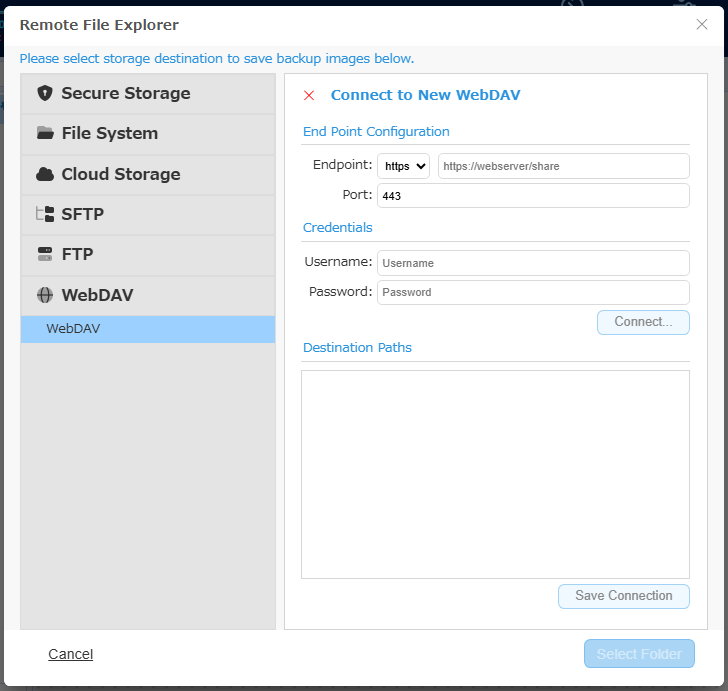
Immettere il nome host o l’indirizzo IP assegnato al server WebDAV e il numero di porta. Immettere le credenziali e fare clic su [Connetti].
Una volta stabilita la connessione al server, selezionare una cartella nella struttura ad albero come destinazione di replica.
Fare clic su [Salva connessione] per salvare le informazioni di connessione.