复制目标
从以下选项中选择复制目标。
Actiphy ImageServer
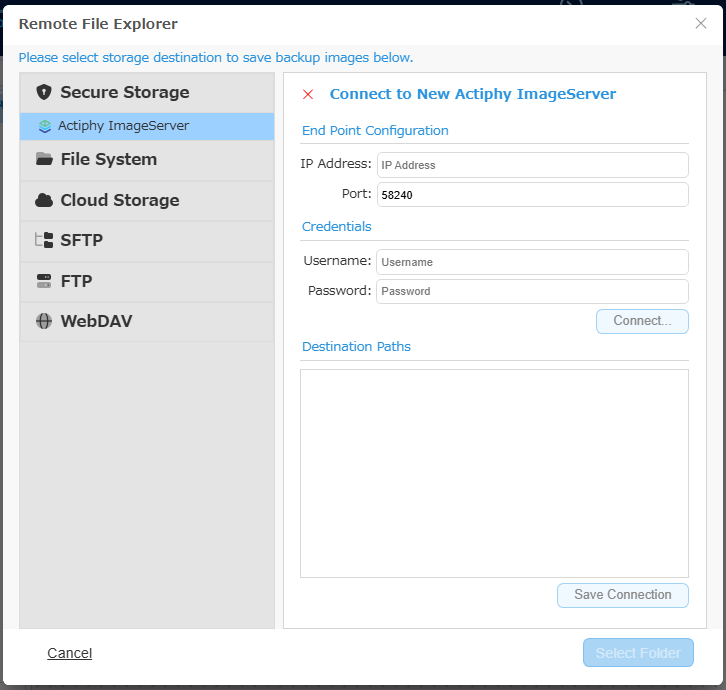
输入 IP 地址、端口和凭据信息,然后单击[连接]。指定存储桶作为复制目标,然后单击[选择文件夹]。 单击[保存连接]可保存连接信息。
要指定 Actiphy StorageServer 或 Actiphy ImageCenter 作为目标,请选择此项。
网络共享文件夹
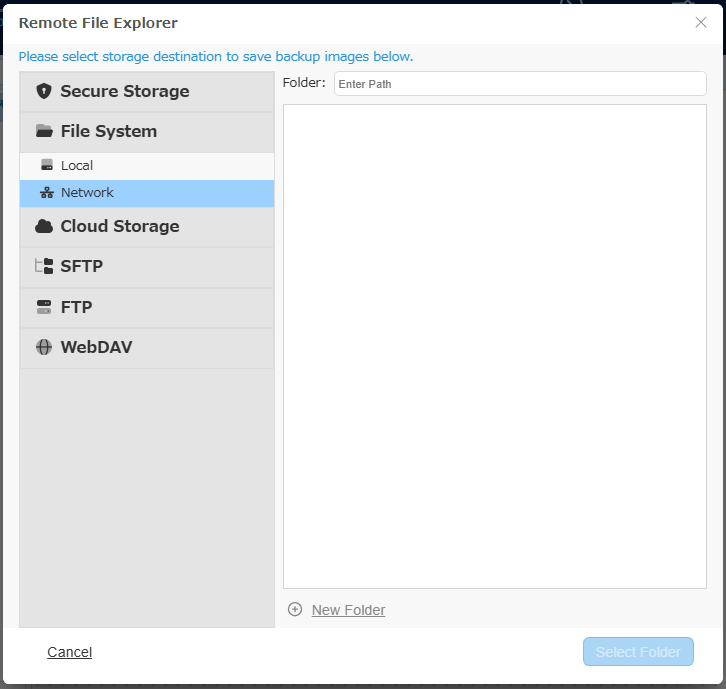
指定目标路径。输入凭据信息并指定文件夹,然后单击[选择文件夹]。
本地
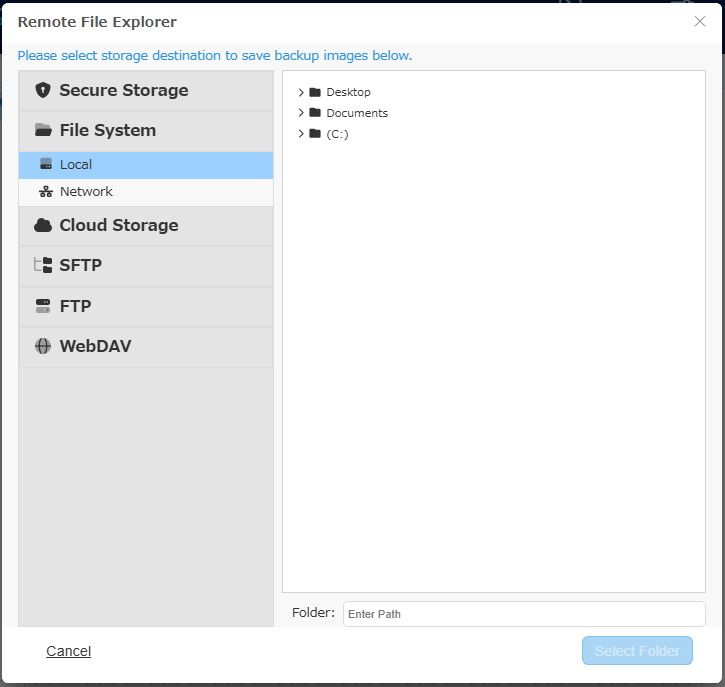
指定目标文件夹,然后单击[选择文件夹]。
Amazon S3
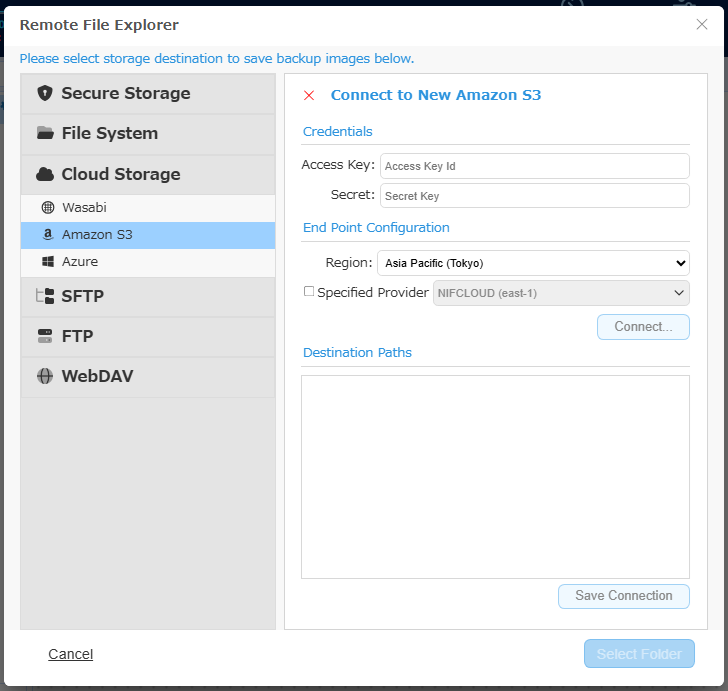
输入凭据信息,然后单击[连接…]按钮。
与服务建立连接后,将显示树状视图。选择存储桶/文件夹,然后单击[选择文件夹]。
单击[保存连接]可保存连接信息。
选中[指定提供商]复选框,并选择提供商。 默认选择 [NIFCLOUD (east-1)]。 选择其他提供商时,单击[添加新目标]并配置以下设置:
-
名称 指定任意显示名称。
-
终结点 输入提供商提供的终结点。
-
区域 输入提供商提供的区域。如果未提供,可以将此项留空。
有关如何获取或验证各项信息的详细说明,请联系提供商。
Wasabi
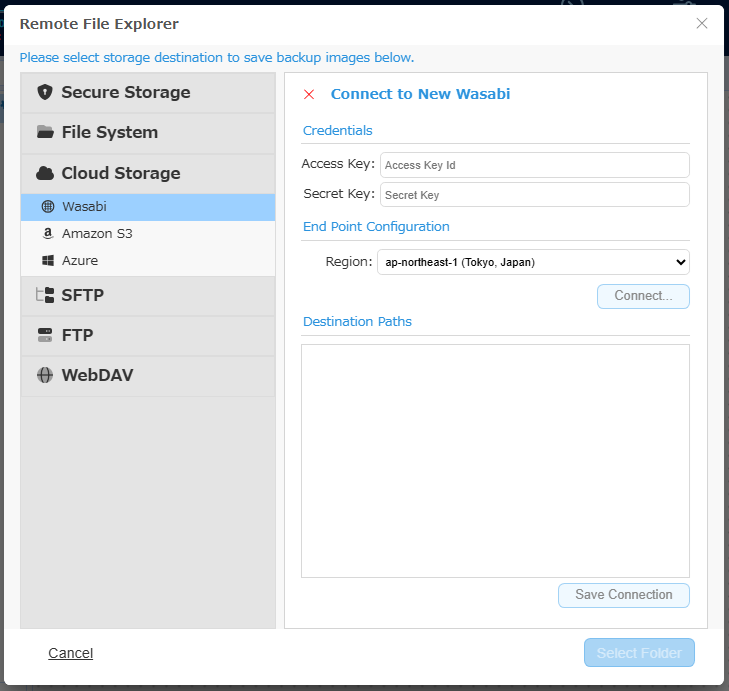
输入凭据信息,然后单击[连接…]按钮。
与服务成功建立连接后,在树状视图中选择存储桶/文件夹作为复制目标,然后单击[选择文件夹]。
单击[保存连接]可保存连接信息。
有关如何获取或验证各项信息的详细说明,请联系提供商。
Azure
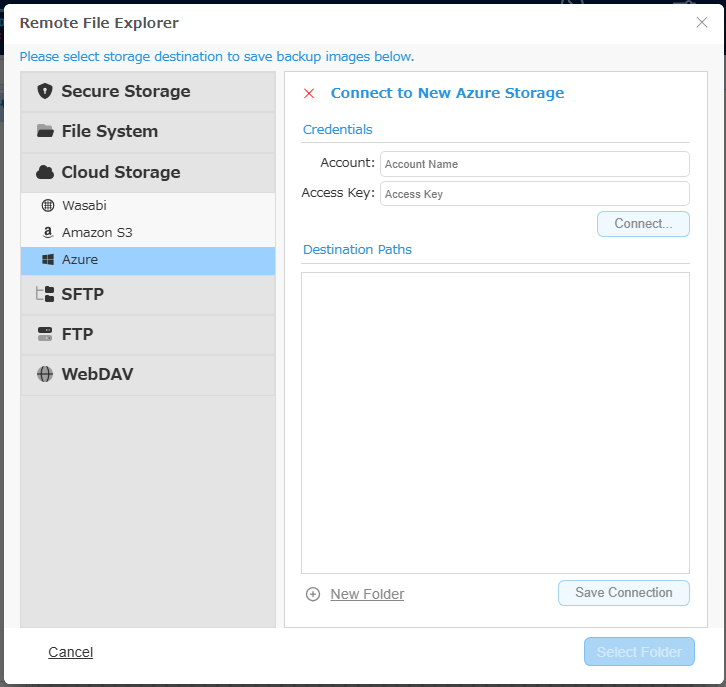
输入凭据信息,然后单击[连接]。
与服务成功建立连接后,在树状视图中选择容器/文件夹作为复制目标,然后单击[选择文件夹]。
单击[保存连接]可保存连接信息。
有关如何获取或验证各项信息的详细说明,请联系提供商。
即使创建了新文件夹并将其指定为目标,实际文件夹也只会在执行复制任务并复制备份映像时创建。
SFTP
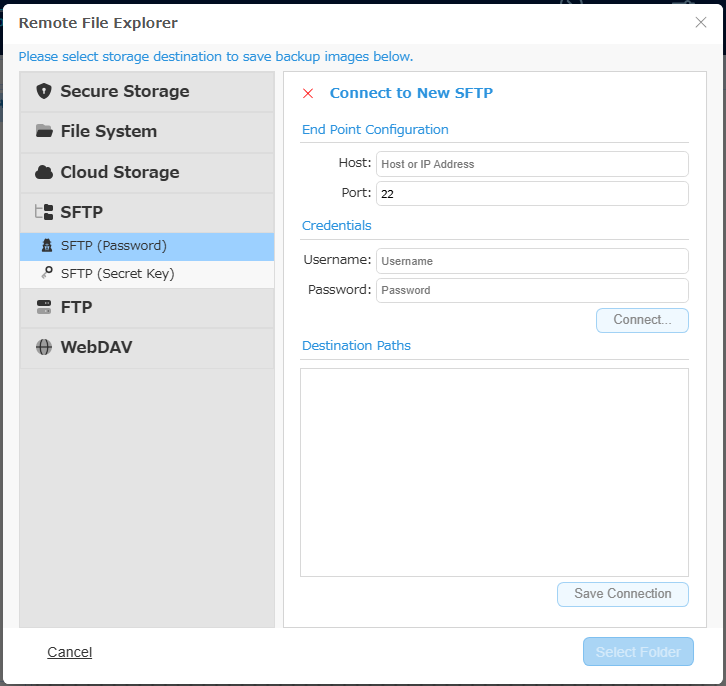
输入 SFTP 服务器的主机名或 IP 地址以及端口号。输入凭据信息,然后单击[连接]。
与服务器成功建立连接后,在树状视图中选择文件夹作为复制目标。
单击[保存连接]可保存连接信息。
对于使用密码身份验证的 SFTP 服务器,请选择 [SFTP(密码)]。对于使用密钥身份验证的 SFTP 服务器,请选择 [SFTP(密钥)]。
FTP
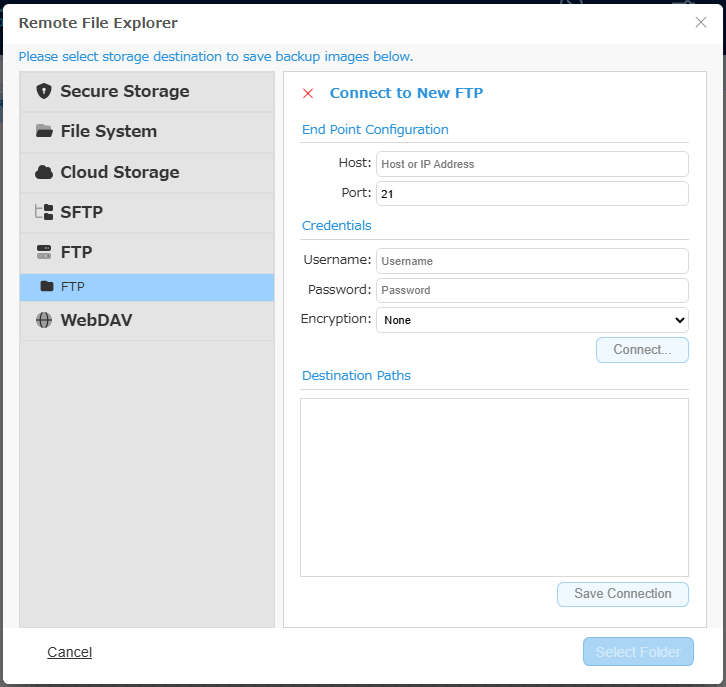
输入 FTP 服务器的主机名,或其 IP 地址和端口号。输入凭据信息,然后单击[连接]。
选择加密方式以使用 FTPS。
与服务器成功建立连接后,在树状视图中选择文件夹作为复制目标。
单击[保存连接]可保存连接信息。
WebDAV(https 或 http)
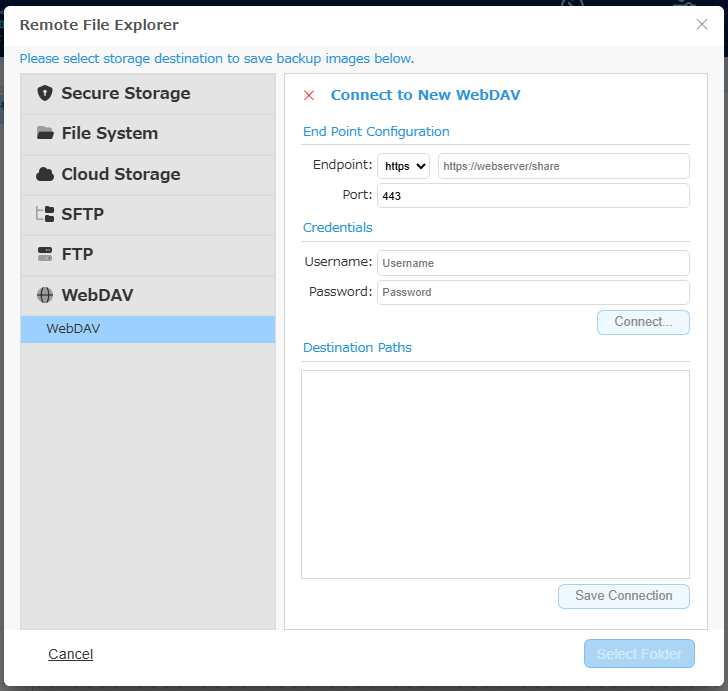
输入 WebDAV 服务器的主机名或 IP 地址以及端口号。输入凭据信息,然后单击[连接]。
与服务器成功建立连接后,在树状视图中选择文件夹作为复制目标。
单击[保存连接]可保存连接信息。