Destination de réplication
Sélectionnez l’une des destinations de réplication suivantes.
Actiphy ImageServer
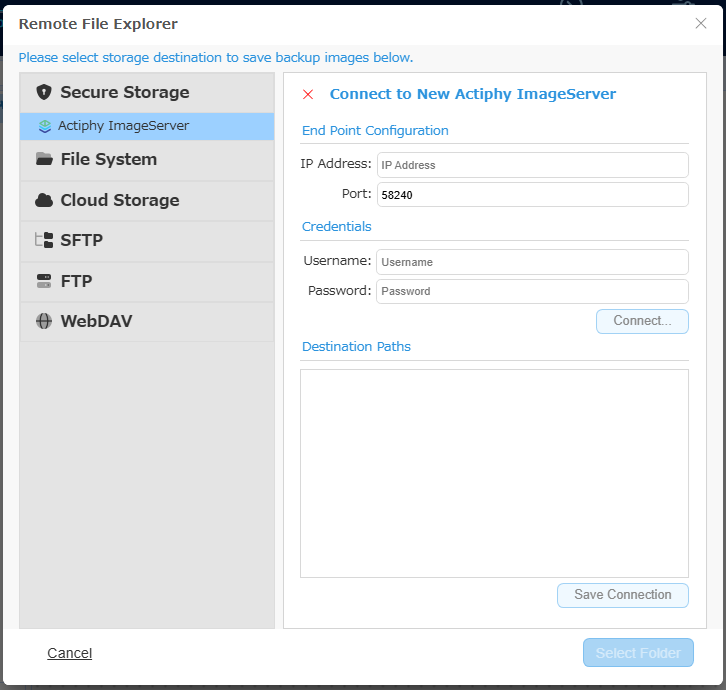
Saisissez l’adresse IP, le port et les informations d’identification, puis cliquez sur [Connecter]. Spécifiez le compartiment comme destination de réplication et cliquez sur [Sélectionner un dossier]. Cliquez sur [Enregistrer la connexion] pour enregistrer les informations de connexion.
Sélectionnez cet élément pour spécifier Actiphy StorageServer ou Actiphy ImageCenter comme destination.
Dossier partagé réseau
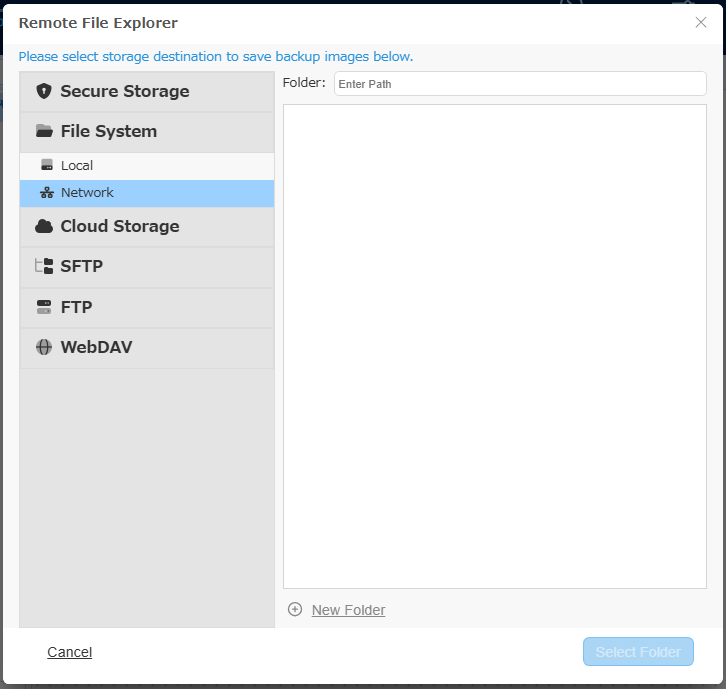
Spécifiez le chemin de destination. Saisissez les informations d’identification, spécifiez le dossier et cliquez sur [Sélectionner un dossier].
Local
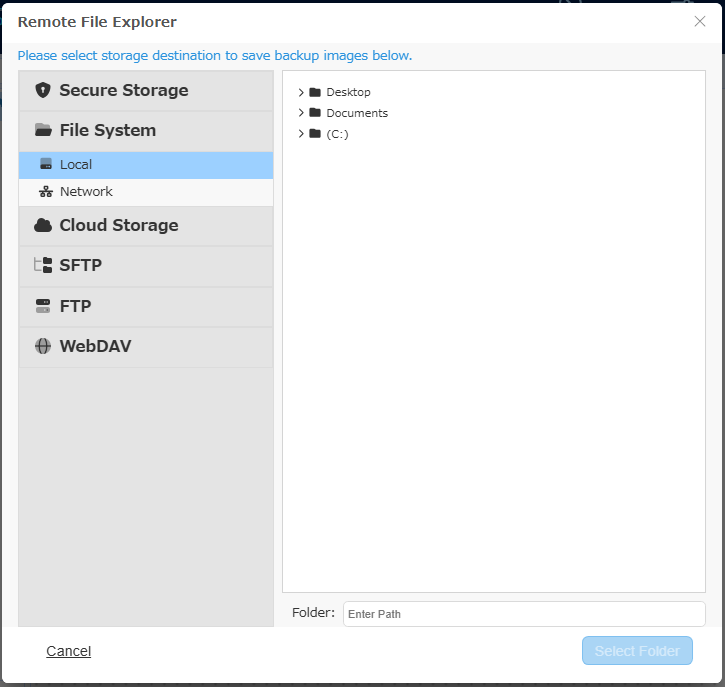
Spécifiez le dossier de destination et cliquez sur [Sélectionner un dossier].
Amazon S3
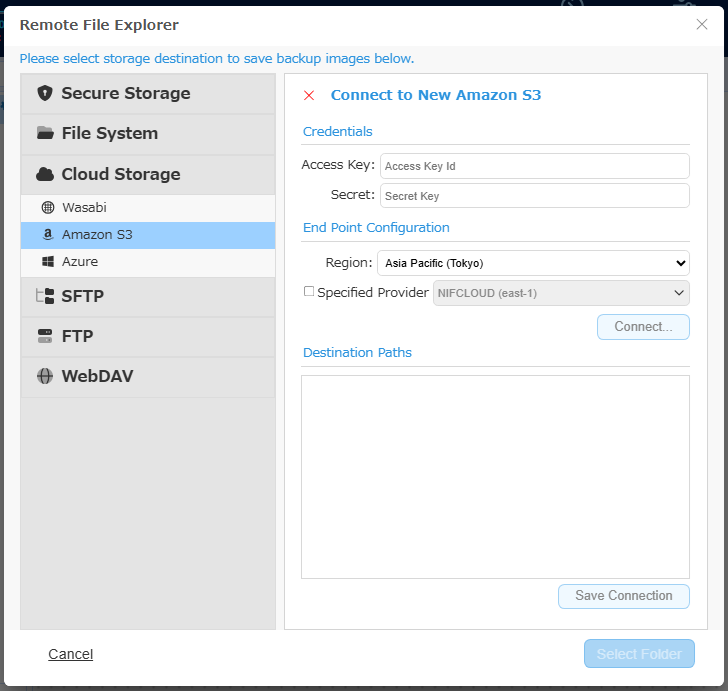
Saisissez les informations d’identification et cliquez sur le bouton [Connecter…].
Une fois la connexion au service établie, l’arborescence s’affiche. Sélectionnez un compartiment/dossier et cliquez sur [Sélectionner un dossier].
Cliquez sur [Enregistrer la connexion] pour enregistrer les informations de connexion.
Cochez [Fournisseur spécifié] et sélectionnez un fournisseur. Par défaut, [NIFCLOUD (east-1)] est sélectionné. Pour sélectionner un autre fournisseur, cliquez sur [Ajouter une nouvelle destination] et configurez les paramètres suivants :
-
Nom Spécifiez le nom d’affichage de votre choix.
-
Point de terminaison Saisissez le point de terminaison fourni par le fournisseur.
-
Région Saisissez la région fournie par le fournisseur. Si aucune région n’est fournie, ce champ peut rester vide.
Pour savoir comment obtenir ou vérifier ces informations, contactez le fournisseur.
Wasabi
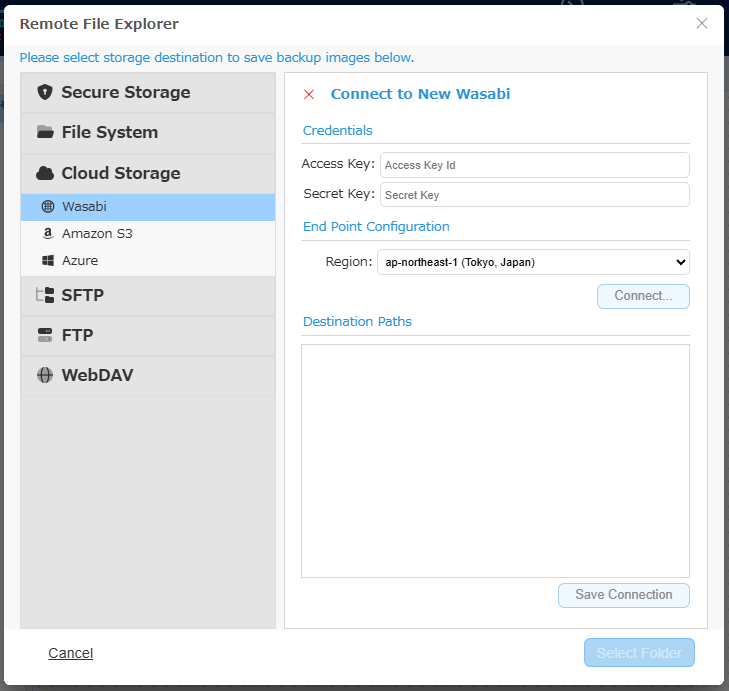
Saisissez les informations d’identification et cliquez sur le bouton [Connecter…].
Une fois la connexion au service établie, sélectionnez un compartiment/dossier dans l’arborescence comme destination de réplication. Cliquez sur [Sélectionner un dossier].
Cliquez sur [Enregistrer la connexion] pour enregistrer les informations de connexion.
Pour savoir comment obtenir ou vérifier ces informations, contactez le fournisseur.
Azure
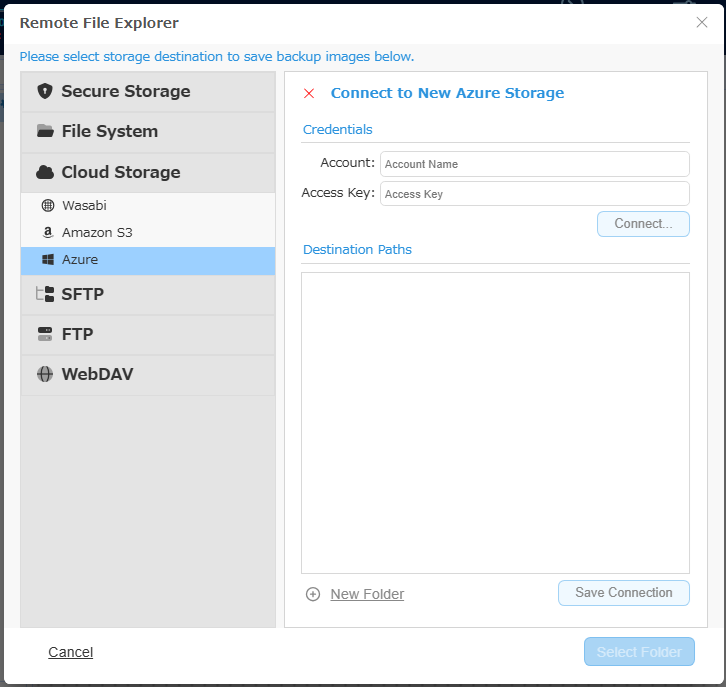
Saisissez les informations d’identification et cliquez sur [Connecter].
Une fois la connexion au service établie, sélectionnez un conteneur/dossier dans l’arborescence comme destination de réplication. Cliquez sur [Sélectionner un dossier].
Cliquez sur [Enregistrer la connexion] pour enregistrer les informations de connexion.
Pour savoir comment obtenir ou vérifier ces informations, contactez le fournisseur.
Même si un nouveau dossier est créé et spécifié comme destination, le dossier réel n’est créé qu’à l’exécution de la tâche de réplication, lorsque les images de sauvegarde sont répliquées.
SFTP
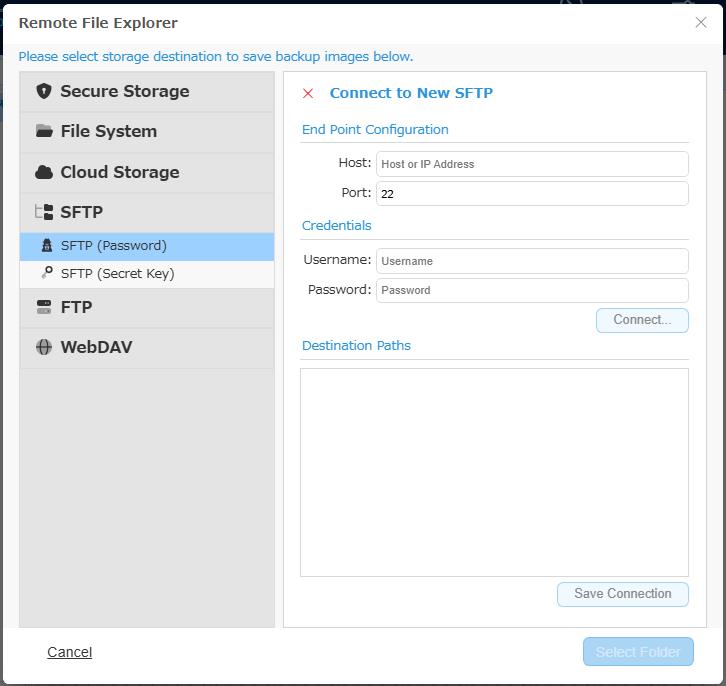
Saisissez le nom d’hôte ou l’adresse IP du serveur SFTP ainsi que le numéro de port. Saisissez les informations d’identification et cliquez sur [Connecter].
Une fois la connexion au serveur établie, sélectionnez un dossier dans l’arborescence comme destination de réplication.
Cliquez sur [Enregistrer la connexion] pour enregistrer les informations de connexion.
Pour un serveur SFTP utilisant l’authentification par mot de passe, sélectionnez [SFTP (Mot de passe)]. Pour un serveur SFTP utilisant l’authentification par clé secrète, sélectionnez [SFTP (Clé secrète)].
FTP
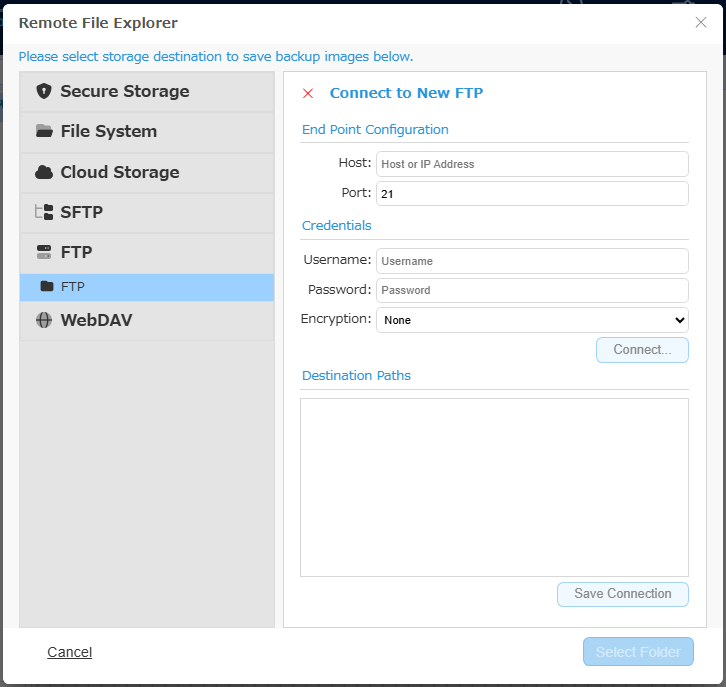
Saisissez le nom d’hôte du serveur FTP, ou son adresse IP et le numéro de port. Saisissez les informations d’identification et cliquez sur [Connecter].
Sélectionnez une méthode de chiffrement pour utiliser FTPS.
Une fois la connexion au serveur établie, sélectionnez un dossier dans l’arborescence comme destination de réplication.
Cliquez sur [Enregistrer la connexion] pour enregistrer les informations de connexion.
WebDAV(https ou http)
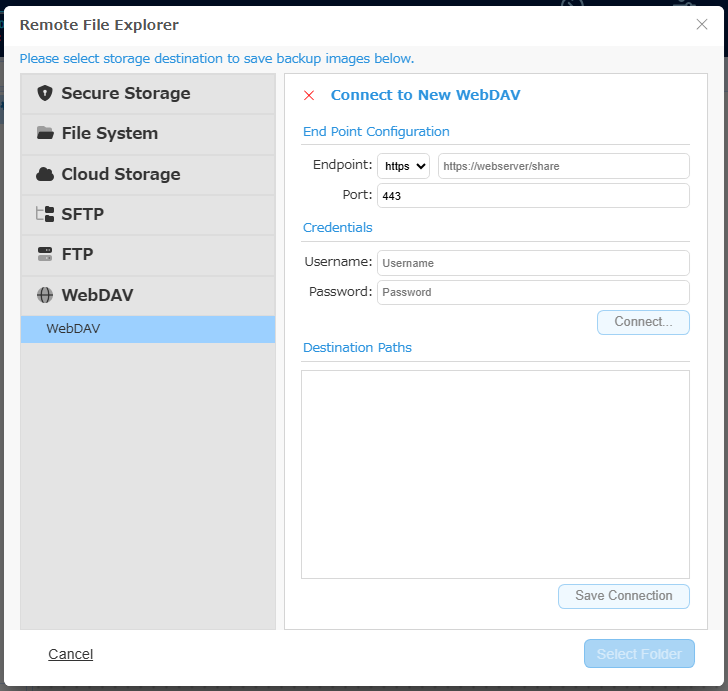
Saisissez le nom d’hôte ou l’adresse IP du serveur WebDAV ainsi que le numéro de port. Saisissez les informations d’identification et cliquez sur [Connecter].
Une fois la connexion au serveur établie, sélectionnez un dossier dans l’arborescence comme destination de réplication.
Cliquez sur [Enregistrer la connexion] pour enregistrer les informations de connexion.