Flux de travail et tâches
Les tâches suivantes peuvent être configurées dans un flux de travail.
Vérification d’image
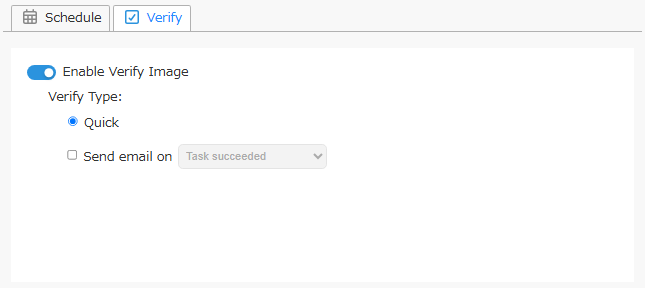
La vérification est effectuée pour chaque image.
-
Type de vérification
- Rapide
La vérification rapide contrôle que l’image de sauvegarde créée n’a pas été altérée.
- Rapide
- Envoi d’e-mails
Envoyez aux destinataires spécifiés une notification par e-mail contenant les résultats de la vérification. Vous pouvez sélectionner l’état qui déclenche la notification.
Regroupement
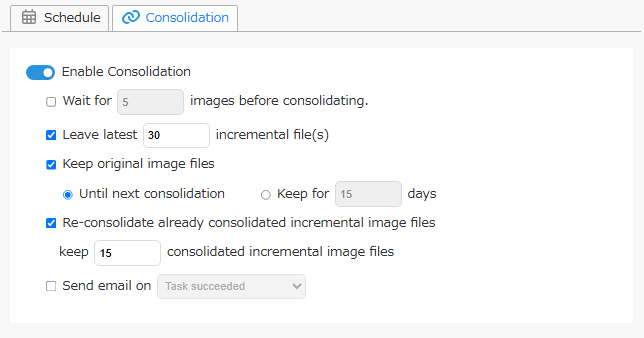
Le regroupement est effectué selon les paramètres configurés.
La configuration d’une tâche après sauvegarde pour le même jeu d’images avec ImageCenter ou l’instance d’ActiveImage Protector ayant créé la sauvegarde peut entraîner un comportement inattendu.
-
Options
-
Après la création de chaque lot de xx nouveaux fichiers image
Lorsque cette option est activée, le traitement ne démarre qu’une fois le nombre spécifié de fichiers image de sauvegarde incrémentiels créé. -
Conserver les xx derniers fichiers image incrémentiels
Spécifiez le nombre de fichiers incrémentiels à exclure du regroupement. -
Conserver les fichiers image d’origine Cochez cette case pour conserver les sauvegardes d’origine et spécifiez le nombre de jours dans [Conserver xx jours], ou sélectionnez [Jusqu’au prochain regroupement].
-
Regrouper à nouveau les fichiers image incrémentiels déjà regroupés
Cochez cette case pour regrouper à nouveau les sauvegardes incrémentielles déjà regroupées.
Sélectionnez [Conserver xx fichiers image incrémentiels regroupés] pour conserver les sauvegardes regroupées, puis spécifiez un nombre de sauvegardes à conserver supérieur ou égal à 2. La sauvegarde la plus ancienne à ne pas conserver est regroupée avec celle qui la suit immédiatement.Lorsque [Conserver xx fichiers image incrémentiels regroupés] est activé et que le nombre à conserver est 1, les fichiers image incrémentiels regroupés lors du dernier traitement sont conservés.
Si cette option est activée avec [Après la création de chaque lot de xx nouveaux fichiers image], les fichiers image incrémentiels déjà regroupés sont également inclus dans le nombre de fichiers à regrouper.
-
-
Envoyer un e-mail en cas de
Cochez cette case pour envoyer un e-mail. Sélectionnez l’état qui déclenche l’envoi.
BootCheck
BootCheck™ démarre une machine virtuelle directement à partir d’un fichier image de sauvegarde pour vérifier qu’elle peut démarrer.
BootCheck prend en charge Microsoft Hyper-V sous Windows Server 2012 ou ultérieur. Accédez à [Préférences] - [Hyperviseur] et enregistrez l’hôte à utiliser.
Au moins 2048 MB de mémoire sont utilisés sur l’hyperviseur lors de l’exécution d’une tâche BootCheck.
N’activez pas BootCheck pour une image de sauvegarde qui n’inclut pas le système.
Lorsque le produit est installé sous Windows 7 ou ultérieur, BootCheck échoue si la partition active, telle que la partition réservée au système, n’est pas incluse dans la source de sauvegarde.
BootCheck ne prend pas en charge les systèmes dont les partitions de démarrage et système se trouvent sur des disques distincts.
Lorsque vous sélectionnez une image de sauvegarde de plusieurs machines virtuelles créée avec HyperBack, toutes les machines virtuelles incluses dans cette image sont traitées par BootCheck.
Lorsque les éléments à traiter par BootCheck incluent des fichiers image protégés par mot de passe, enregistrez les mots de passe au préalable dans [Paramètres du compartiment] ou dans l’onglet [Vue des compartiments] - liste [Jeux d’images], en cliquant avec le bouton droit sur l’alias de l’image et en sélectionnant [Ajouter un mot de passe d’image].
-
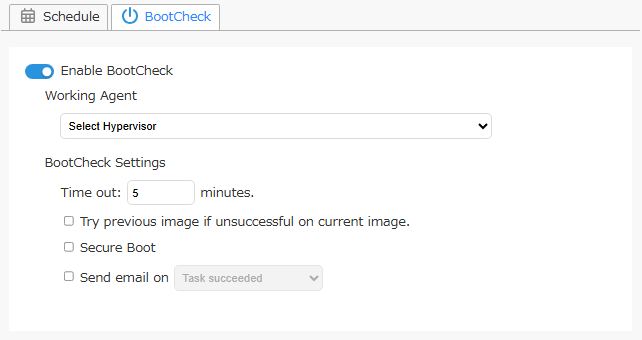
Agent d’exécution
Spécifiez un hyperviseur pour exécuter BootCheck.Sous Windows 10 et 11, BootCheck prend uniquement en charge Hyper-V sur l’hôte local.
Lorsque vous utilisez [Hyperviseur sur un autre hôte], configurez le pare-feu pour autoriser le partage de fichiers et d’imprimantes ainsi que Windows Management Interface (WMI).
- Paramètres
-
Délai d’expiration de xx secondes Spécifiez la durée maximale d’attente avant la fin de BootCheck.
-
Essayer l’image précédente si BootCheck échoue Si BootCheck échoue pour une sauvegarde incrémentielle, il s’exécute sur la sauvegarde créée avant celle qui a échoué.
-
SecureBoot Lorsque cette option est activée, SecureBoot est activé pour BootCheck sur la machine virtuelle créée.
-
- Envoyer un e-mail en cas de
Cochez cette case pour envoyer un e-mail avec le résultat. Vous pouvez sélectionner l’état qui déclenche la notification.
Si une planification est configurée et que plusieurs nouvelles images sont ajoutées en dehors de la fenêtre de traitement, seule l’image créée le plus récemment est traitée.
Réplication
Si des tâches ImageCenter ou des tâches après sauvegarde d’ActiveImage Protector sont configurées pour le même jeu d’images, le fonctionnement peut être inattendu.
Cliquez sur l’icône  pour modifier le nom du paramètre de destination de réplication.
Après la modification, cliquez sur l’icône
pour modifier le nom du paramètre de destination de réplication.
Après la modification, cliquez sur l’icône  pour confirmer.
-
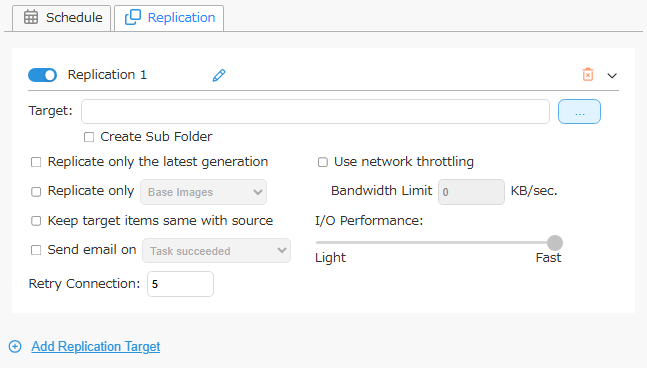
Créer un sous-dossier
Lorsque cette option est activée, un sous-dossier portant le nom de l’ordinateur ImageServer est créé et l’arborescence de l’élément y est copiée. Lorsque cette option est désactivée, l’arborescence de l’élément est copiée sans créer de sous-dossier.Lorsque Actiphy StorageServer, ImageCenter ou ImageServer est spécifié comme destination de réplication, l’activation de cette option ne crée pas de sous-dossier portant le nom de l’ordinateur ImageServer qui effectue le traitement.
-
Politique de réplication Sélectionnez l’une des options suivantes pour la politique de réplication :
-
Répliquer tous les fichiers image cibles
Si aucune des options [Répliquer uniquement la dernière génération], [Répliquer uniquement xx] ou [Maintenir les éléments de destination identiques à la source] n’est sélectionnée, tous les fichiers image de sauvegarde concernés sont répliqués. -
Répliquer uniquement la dernière génération
Cochez la case pour activer la réplication de la dernière génération de sauvegardes uniquement.Lorsqu’une nouvelle génération de sauvegardes est créée dans la destination, la génération la plus ancienne n’est pas supprimée de la destination de réplication lors de l’exécution de la tâche suivante.
-
Répliquer uniquement xx Lorsque cette option est activée, seuls les fichiers image du type sélectionné (de base ou incrémentiels) sont retenus comme éléments à traiter.
Lorsqu’une nouvelle génération de sauvegardes est créée dans la destination, la génération la plus ancienne n’est pas supprimée de la destination de réplication lors de l’exécution de la tâche suivante.
-
Maintenir les éléments de destination identiques à la source
Cochez cette case pour que les fichiers de destination reflètent ceux de la source. Les fichiers image exclus du traitement sont supprimés de la destination lors du traitement suivant.
-
-
Envoyer un e-mail en cas de
Envoyez aux destinataires spécifiés une notification par e-mail contenant les résultats de la réplication. Vous pouvez sélectionner l’état qui déclenche la notification. -
Performances
-
Utiliser la limitation de bande passante réseau
Définissez la bande passante réseau en KB/sec pour limiter le débit maximal de la réplication.Cette option ne prend pas en charge WebDAV.
-
Performances E/S
Définissez les performances E/S pour la réplication vers un dossier partagé réseau.
-
-
Destination
Sélectionnez l’une des destinations de réplication suivantes.- Actiphy ImageCenter
- Dossier partagé réseau
- Stockage local
- Amazon S3
- Wasabi
- Azure
- SFTP
- FTP
- WebDAV
Pour plus d’informations, consultez cette page.
-
Options de destination

Ce paramètre peut être configuré lorsqu’une destination présentant l’un des états suivants est sélectionnée. Lorsque cette option est activée, Object Lock est configuré pour le jeu d’images à traiter et remplace les paramètres du compartiment.
-
Compartiment Amazon S3 avec Object Lock activé
-
[Rétention par défaut] désactivée
La période d’Object Lock est définie en mode Gouvernance avec ce produit. Elle est calculée à partir de l’heure d’exécution du traitement. -
[Rétention par défaut] activée
La période d’Object Lock est définie avec ce produit et calculée à partir de l’heure d’exécution du traitement.
Si un fichier image avec Object Lock activé est supprimé pendant le traitement par ce produit, il reste sous forme de version avec un marqueur de suppression.
-
-
Compartiment Wasabi avec Object Lock activé
La période et le mode d’Object Lock sont configurés avec ce produit. La période de verrouillage est calculée à partir de l’heure du traitement.
Si un fichier image avec Object Lock activé est supprimé par ce produit pendant le traitement, il reste sous forme de version avec un marqueur de suppression.
Si un compartiment Wasabi dont la politique définit une période minimale de rétention est sélectionné comme destination, la période de rétention est fixée à un jour de plus que cette période minimale.
-
Conteneur Azure avec prise en charge de l’immuabilité au niveau de la version activée
Que [Rétention basée sur le temps] soit configuré ou non sous [Stockage Blob immuable] dans la politique d’accès, ce produit définit la période d’Object Lock en mode déverrouillé. La période de verrouillage est calculée à partir de l’heure du traitement.
Si le traitement implique la suppression de fichiers image de la destination par ce produit, Object Lock peut bloquer cette suppression. Dans ce cas, la liste des tâches affiche en rouge l’échec du traitement précédent et un événement signalant l’échec est enregistré.
Lorsque cette option est désactivée, la période de verrouillage configurée pour le compartiment est appliquée.
Chaque fois qu’une nouvelle image incrémentielle est traitée, la période de verrouillage du jeu d’images est prolongée. Si une conservation légale est appliquée, la période de verrouillage du fichier image n’est pas prolongée.
-
Cliquez sur [Ajouter une nouvelle destination] pour ajouter une destination de réplication.
Vous pouvez supprimer les paramètres de réplication inutiles en cliquant sur l’icône  .
Pour arrêter le traitement des nouvelles images sans supprimer les paramètres de réplication, désactivez la destination.
.
Pour arrêter le traitement des nouvelles images sans supprimer les paramètres de réplication, désactivez la destination.