工作流程及任務
可在工作流程中設定以下任務。
驗證映像
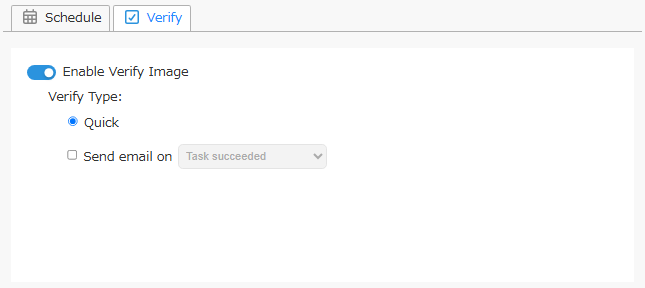
對每個映像執行驗證處理。
-
驗證類型
- 快速
快速驗證會檢查建立的備份映像是否遭到竄改。
- 快速
- 傳送電郵
向指定收件者傳送包含驗證結果的電郵通知。可選取觸發通知的狀態。
合併
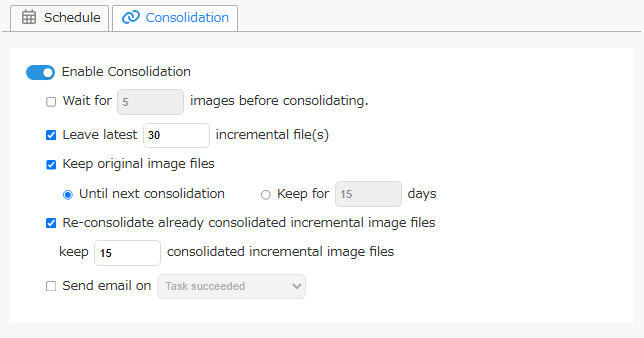
按照設定執行合併。
請注意,使用 ImageCenter 或建立備份的 ActiveImage Protector,為同一映像集設定備份後任務,可能導致非預期的行為。
-
選項
-
每建立 xx 個新映像檔後
啟用後,只有在建立指定數量的增量備份映像檔後,才會開始處理。 -
保留最新的 xx 個增量映像檔
指定不納入合併的增量檔案數量。 -
保留原始映像檔 勾選此核取方塊可保留原始備份,並在[保留 xx 天]中指定保留天數,或選取[直到下次合併]選項按鈕。
-
重新合併已合併的增量映像檔
勾選此核取方塊,可重新合併已經合併的增量備份。
選取[保留 xx 個已合併的增量映像檔]以保留合併後的備份,然後指定至少保留 2 個備份。最舊且不再保留的備份,會與緊接其後的備份重新合併。啟用[保留 xx 個已合併的增量映像檔]並將保留數量指定為 1 時,會保留最近一次處理產生的已合併增量映像檔。
如果同時啟用[每建立 xx 個新映像檔後],現有的已合併增量映像檔也會計入待合併檔案數量。
-
-
在以下情況下傳送電郵
勾選此核取方塊可傳送電郵。選取觸發傳送的狀態。
BootCheck
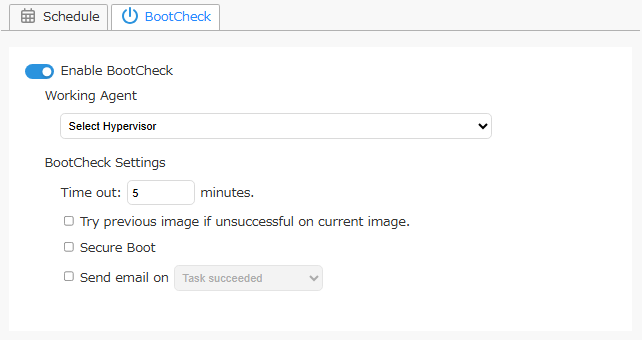
BootCheck™ 可直接從備份映像檔啟動虛擬機器,以確認其是否可以開機。
BootCheck 支援 Windows Server 2012 或更新版本上的 Microsoft Hyper-V。請在[偏好設定] - [虛擬機器監視器]中註冊要使用的主機。
執行 BootCheck 任務時,會在虛擬機器監視器上使用至少 2048 MB 記憶體。
請勿對不包含系統的備份映像啟用 BootCheck 任務。
安裝於 Windows 7 或更新版本時,如果備份來源未包含活動分割區(例如系統保留分割區),BootCheck 將無法成功。
BootCheck 不支援開機分割區與系統分割區位於不同磁碟上的系統。
選取使用 HyperBack 建立的多虛擬機器備份映像時,該映像中的所有虛擬機器都會接受 BootCheck 處理。
如果 BootCheck 目標中包含受密碼保護的映像檔,請預先在[儲存桶設定]中,或在[儲存桶檢視]分頁的[映像集]清單中,以滑鼠右鍵按一下映像別名,選取[新增映像密碼]來註冊密碼。
-
執行代理程式
指定用於執行 BootCheck 的虛擬機器監視器。在 Windows 10、11 上,BootCheck 僅支援本機主機上的 Hyper-V。
使用[其他主機上的虛擬機器監視器]時,請設定防火牆,以允許檔案及印表機共用,以及 Windows Management Interface (WMI)。
- 設定
-
逾時 xx 秒 指定等候 BootCheck 處理完成的最長時間。
-
BootCheck 失敗時嘗試前一個映像 如果增量備份的 BootCheck 失敗,會對失敗備份之前建立的備份執行 BootCheck。
-
SecureBoot 啟用後,會在建立的虛擬機器上為 BootCheck 啟用 SecureBoot。
-
- 在以下情況下傳送電郵
勾選此核取方塊可透過電郵通知結果。可選取觸發通知的狀態。
設定排程後,如果在處理時段以外新增多個映像,只會處理最近建立的映像。
複寫
請注意,如果為同一映像集設定了 ImageCenter 任務或 ActiveImage Protector 備份後任務,可能無法按預期運作。
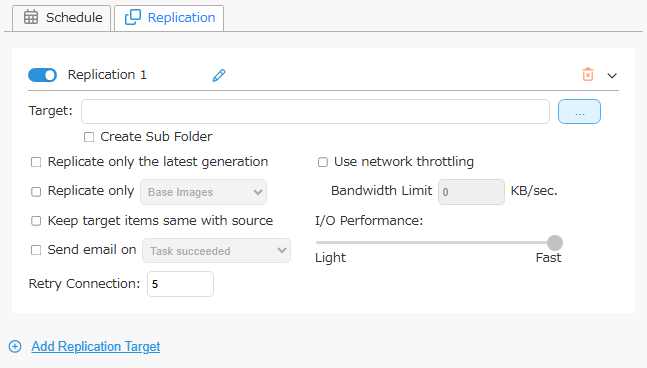
按一下  圖示,可變更複寫目的地設定的名稱。
變更後,按一下
圖示,可變更複寫目的地設定的名稱。
變更後,按一下  圖示確認。
圖示確認。
-
建立子資料夾
啟用後,會建立以 ImageServer 電腦名稱命名的子資料夾,並將該項目的資料夾結構複製至此子資料夾。 停用後,會直接複製該項目的資料夾結構,而不建立子資料夾。當 Actiphy StorageServer、ImageCenter 或 ImageServer 被指定為複寫目的地時,啟用此選項不會建立以執行處理的 ImageServer 電腦名稱命名的子資料夾。
-
複寫原則 從以下選項中選取複寫原則:
-
複寫所有目標映像檔
如果未選取[僅複寫最後一代]、[僅複寫 xx]或[保持目的地項目與來源一致]中的任何選項,會複寫所有適用的備份映像檔。 -
僅複寫最新一代
勾選此核取方塊,可僅複寫最新一代備份。在目的地建立新一代備份後,執行後續複寫任務時,不會從複寫目的地刪除最舊一代備份。
-
僅複寫 xx 啟用後,僅將所選類型(基底或增量)的映像檔篩選為處理目標。
在目的地建立新一代備份後,執行後續複寫任務時,不會從複寫目的地刪除最舊一代備份。
-
保持目的地項目與來源一致
勾選此核取方塊,可使目的地檔案與來源檔案保持鏡像一致。不納入處理的映像檔,會在下次處理時從目的地刪除。
-
-
在以下情況下傳送電郵
向指定收件者傳送包含複寫結果的電郵通知。可選取觸發通知的狀態。 -
效能
-
使用網絡節流
設定以 KB/sec 為單位的網絡頻寬,以定義複寫的最大輸送量。此選項不支援 WebDAV。
-
I/O 效能
設定複寫至網絡共用資料夾時的 I/O 效能。
-
-
目的地
從以下選項中選取複寫目的地。- Actiphy ImageCenter
- 網絡共用資料夾
- 本機儲存空間
- Amazon S3
- Wasabi
- Azure
- SFTP
- FTP
- WebDAV
如需詳細資訊,請瀏覽此頁面。
-
目的地選項

選取處於以下任一狀態的目的地時,可進行此設定。 啟用後,會為待處理的映像集設定 Object Lock,並覆寫儲存桶設定。
-
已啟用 Object Lock 的 Amazon S3 儲存桶
-
已停用[預設保留]
本產品會在治理模式下定義 Object Lock 期限。Object Lock 期限按處理執行時間計算。 -
已啟用[預設保留]
本產品會定義 Object Lock 期限。Object Lock 期限按處理執行時間計算。
如果本產品在處理過程中刪除了啟用 Object Lock 的映像檔,該檔案仍會以帶有刪除標記的版本形式保留。
-
-
已啟用 Object Lock 的 Wasabi 儲存桶
本產品會設定 Object Lock 的期限及模式。鎖定期限按處理時間計算。
如果本產品在處理過程中刪除了啟用 Object Lock 的映像檔,該檔案仍會以帶有刪除標記的版本形式保留。
如果選取在儲存桶原則中設定了最短保留期限的 Wasabi 儲存桶作為目的地,保留期限會設為比該原則指定的最短保留期限多一天。
-
已啟用版本層級不可變性支援的 Azure 容器
無論是否在存取原則的[不可變 Blob 儲存體]下設定[以時間為基礎的保留],本產品都會在解除鎖定模式下設定 Object Lock 期限。鎖定期限按處理時間計算。
如果本產品的處理涉及從目的地刪除映像檔,Object Lock 可能阻止刪除。此時,任務清單會以紅色顯示上次處理失敗,並記錄指出失敗的事件記錄。
停用此選項時,會套用儲存桶設定的鎖定期限。
每次處理新的增量映像時,都會延長映像集的鎖定期限。如果套用了法律保留,則不會延長該映像檔的鎖定期限。
-
按一下[新增目的地]可新增複寫目的地。
按一下  圖示,可刪除不需要的複寫設定。
如要停止處理新建立的映像,而不刪除複寫設定,請停用該目的地。
圖示,可刪除不需要的複寫設定。
如要停止處理新建立的映像,而不刪除複寫設定,請停用該目的地。