儲存桶/資料夾任務
您可以為資料夾別名設定定期執行的任務。
任務處理方式如下。
-
所選待處理映像 如果所選待處理項目包含下層結構,其中的映像也會被處理。
在以下情況下,下層項目不會納入處理。-
下層的資料夾別名被指定為任務/複寫目標,且已啟用。
如要將下層資料夾納入上層任務處理,請停用該下層中的所有任務/複寫目標。即使停用或刪除下層排程,也不會將其納入任務處理。
-
下層的資料夾別名啟用了[不從上層資料夾繼承任務]。
-
-
排程 到達排程日期/時間時,會檢查是否有待處理的備份映像。如果有,便會執行排程任務。
-
處理順序
已啟用的任務會按分頁順序執行。- 可透過拖放分頁變更順序。
- 如果設定了多種任務,按預設,第一個分頁中設定的任務成功完成後,才會執行第二個分頁中設定的任務。 啟用[前一任務失敗時繼續執行後續任務]後,即使前一任務因錯誤而失敗,仍會執行後續排程任務。
- 在各類任務開始時間之前建立的映像檔會納入處理。排程處理啟動後,在首次執行該類任務排程時尚未建立的映像檔,不會納入本次任務處理,而會納入後續排程的處理範圍。 在執行該類任務的後續排程前,如果映像檔已建立完成,這些檔案會納入該類任務的處理範圍。
複寫
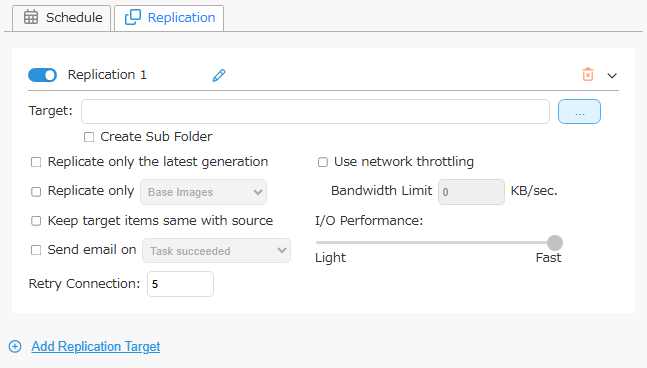
請注意,如果為同一映像集設定了 ImageCenter 任務或 ActiveImage Protector 備份後任務,可能無法按預期運作。
按一下  圖示,可變更複寫目的地名稱。
變更名稱後,按一下  圖示確認名稱。
-
建立子資料夾
啟用後,會建立以執行 ImageCenter(含 StorageServer)的電腦名稱命名的子資料夾,並複製已設定任務的項目之資料夾結構。 停用後,會直接複製已設定任務的項目之資料夾結構,而不建立子資料夾。將 Actiphy ImageCenter 指定為複寫目的地時,即使啟用此選項,也不會建立以執行 ImageCenter(含 StorageServer)的電腦名稱命名的子資料夾。
-
複寫原則
請從以下選項中選取複寫原則。 在排程時間之前發生變更的目標映像檔,會按啟用的選項納入或排除於處理範圍。由合併或保留原則造成的備份世代變更或刪除,也會納入處理。
-
複寫所有目標映像檔
啟用所有目標備份的複寫。如果未選取[僅複寫最後一代的增量檔案]、[僅指定類型]或[保持目的地項目與來源一致]中的任何選項,會複寫所有目標映像檔。 -
僅複寫最後一代的增量檔案
勾選此核取方塊,可僅複寫最後一代備份。此選項可與[僅指定類型]同時啟用。
在目的地建立新一代備份後,執行下一次複寫任務時,不會從複寫目的地刪除較舊世代的備份。
- 僅指定類型
僅複寫基底或增量備份映像。此選項可與[僅指定類型]同時使用。
在目的地建立新一代備份後,執行下一次複寫任務時,不會從複寫目的地刪除較舊世代的備份。
- 保持目的地項目與來源一致
勾選此核取方塊,可使目的地檔案與來源檔案保持鏡像一致。此選項不能與[僅複寫最後一代的增量檔案]或[僅指定類型]同時啟用。
-
-
傳送電郵
勾選此核取方塊,可透過電郵通知任務結果。請選取觸發通知的任務執行結果。 -
I/O 效能
-
使用網絡節流
設定複寫任務執行的優先次序。此設定僅適用於網絡共用資料夾、SFTP 及 FTP 目的地。 -
I/O 效能
設定複寫至本機磁碟或網絡共用資料夾時的 I/O 效能。此設定僅適用於網絡共用資料夾目的地。
-
-
排除時間
指定不進行排程處理的日期/時間。在排除的日期/時間內,處理會暫停。 按一下 圖示,可刪除不需要的設定。
取消勾選核取方塊可停用不需要的設定,而不將其刪除。
圖示,可刪除不需要的設定。
取消勾選核取方塊可停用不需要的設定,而不將其刪除。
如果此設定導致略過某個排程,即使停用了[前一排程失敗時仍繼續執行下一排程],系統也會繼續執行下一排程。
-
通訊協定
從以下選項中選取複寫目的地通訊協定。- Actiphy ImageCenter
- 網絡共用資料夾
- Amazon S3
- Wasabi
- Azure
- OneDrive
- Dropbox
- Google Drive
- SFTP
- FTP
- WebDAV
如需詳細資訊,請參閱此頁面。
啟用後,按一下[立即執行]可手動啟動任務。
變更設定後,按一下[立即執行]手動啟動任務時,會按變更前的設定執行處理。按一下[確定]後,變更後的設定才會生效。
按一下[新增任務]可新增另一個複寫目的地。
按一下 圖示,可刪除不需要的複寫設定。
如要停止排程而不刪除複寫設定,請停用目的地。
合併
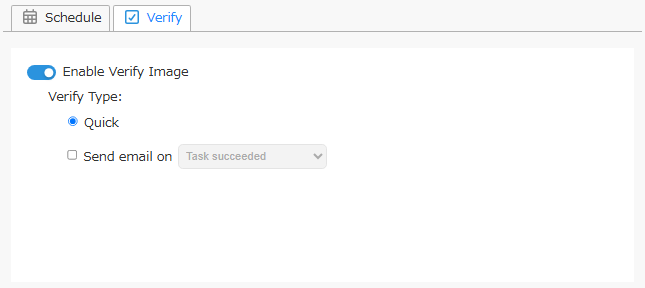
請注意,如果為同一映像集設定了 ImageCenter 任務或 ActiveImage Protector 備份後任務,可能無法按預期運作。
-
選項
-
等候 xx 個映像後再合併。 指定啟動下一次合併任務前,需要建立的新增量檔案數。
-
保留最新的 xx 個增量映像檔
指定不納入合併的增量檔案數量。 -
保留原始映像檔
勾選此核取方塊可保留原始備份,並在[保留 xx 天]中指定保留天數,或選取[直到下次合併]選項按鈕。 -
重新合併已合併的增量映像檔
勾選此核取方塊,可重新合併已經合併的增量備份。選取[保留 xx 個已合併的增量映像檔]以保留合併後的備份,然後指定保留數量。最舊且不再保留的備份,會與緊接其後的備份重新合併。
-
-
在以下情況下傳送電郵 勾選此核取方塊,可透過電郵通知任務結果。請選取觸發通知的任務執行結果。
-
排除日期
指定不進行排程處理的日期/時間。在指定日期/時間內,處理會暫停。 按一下
圖示,可刪除不需要的設定。
取消勾選核取方塊可停用不需要的設定,而不將其刪除。如果此設定導致略過某個排程,即使停用了[前一排程失敗時仍繼續執行下一排程],系統也會繼續執行下一排程。
啟用後,按一下[立即執行]可手動啟動任務。 變更設定後,按一下[立即執行]手動啟動任務時,會按變更前的設定執行處理。按一下[確定]後,變更後的設定才會生效。
驗證映像
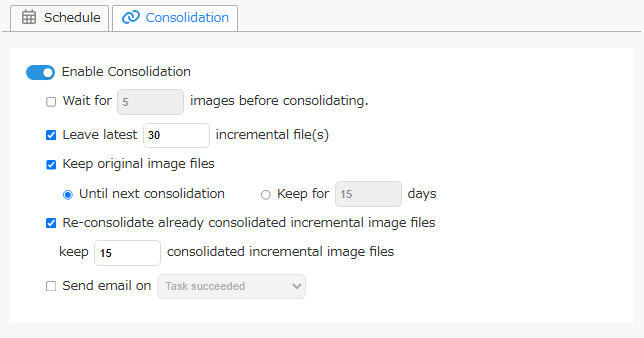
-
驗證類型
-
快速驗證
快速驗證會檢查建立的備份映像是否遭到竄改。 -
深度驗證
深度驗證會檢查備份的完整性。
-
-
選項
-
略過基底映像驗證 略過基底備份的驗證。僅驗證增量備份。
-
僅驗證最新的新映像檔
僅驗證最近建立的備份。
-
-
傳送電郵
向指定收件者傳送包含驗證結果的電郵通知。請選取觸發通知的任務執行結果。 -
排除時間
指定不進行排程處理的日期/時間。在指定日期/時間內,處理會暫停。 按一下 圖示,可刪除不需要的設定。
取消勾選核取方塊可停用不需要的設定,而不將其刪除。如果此設定導致略過某個排程,即使停用了[前一排程失敗時仍繼續執行下一排程],系統也會繼續執行下一排程。
啟用後,按一下[立即執行]可手動啟動任務。 變更設定後,按一下[立即執行]手動啟動任務時,會按變更前的設定執行處理。按一下[確定]後,變更後的設定才會生效。
BootCheck
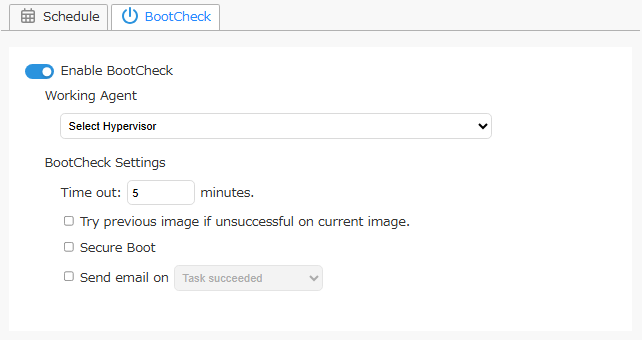
支援 Windows Server 2012 或更新版本上的 Microsoft Hyper-V。請在[偏好設定] - [虛擬機器監視器]中註冊主機。
執行 BootCheck 任務時,會使用至少 1024 MB 記憶體。
請勿對不包含系統的備份映像啟用 BootCheck 任務。
安裝於 Windows 7 或更新版本時,如果備份來源未包含活動分割區(例如系統保留分割區),BootCheck 將無法成功。
BootCheck 不支援開機分割區與系統分割區位於不同磁碟上的系統。
為使用 HyperBack 建立的多虛擬機器備份映像啟用 BootCheck 任務時,除非已在左側窗格樹狀目錄中的某個虛擬機器別名上設定 BootCheck 任務,否則會檢查映像中所有虛擬機器的開機能力。
-
執行代理程式
指定用於執行 BootCheck 的虛擬機器監視器。在 Windows 10、11 上,BootCheck 僅支援本機主機上的 Hyper-V。
使用[其他主機上的虛擬機器監視器]時,請設定防火牆,以允許檔案及印表機共用,以及 Windows Management Interface (WMI)。
- 設定
-
逾時 xx 秒
指定等候 BootCheck 處理完成的最長時間。 -
目前映像失敗時,嘗試先前的增量映像。 如果目前映像的 BootCheck 失敗,則使用先前的映像重試。
-
-
在以下情況下傳送電郵 勾選此核取方塊,可透過電郵通知任務結果。請選取觸發通知的任務執行結果。
-
排除時間
指定不進行排程處理的日期/時間。在指定日期/時間內,處理會暫停。 按一下 圖示,可刪除不需要的設定。
取消勾選核取方塊可停用不需要的設定,而不將其刪除。如果此設定導致略過某個排程,即使停用了[前一排程失敗時仍繼續執行下一排程],系統也會繼續執行下一排程。
啟用後,按一下[立即執行]可手動啟動任務。
變更設定後,按一下[立即執行]手動啟動任務時,會按變更前的設定執行處理。按一下[確定]後,變更後的設定才會生效。
排程
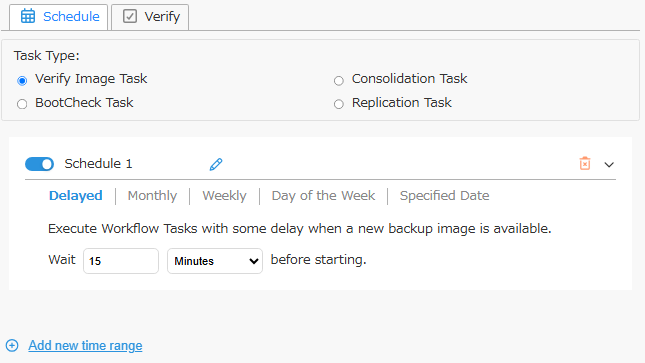
按一下[新增排程]可設定排程。
按一下 圖示,可變更排程名稱。
變更排程設定後,按一下 確認排程設定。
從以下選項中選取排程類型。
-
立即
建立新備份後,任務會立即啟動。 -
每月
按一下以選取每月執行週期性任務的日期。 -
每週 按一下以選取每週執行週期性任務的星期幾。
-
指定星期
指定每週執行週期性任務的星期幾。
在[執行任務]中,按預先定義的排程選取任務類型。
請停用不需要執行的任務類型。
按一下[新增排程設定]可新增排程設定。
按一下 可刪除不需要的排程。
取消勾選核取方塊可停用不需要的設定,而不將其刪除。
如果排程停用期間已超過排程開始時間,重新啟用排程後,任務會立即啟動。