偏好設定
進行以下產品運作設定。
一般

-
事件記錄
可指定事件記錄的保留天數。 -
Proxy 設定 如果使用 Proxy 伺服器,請進行相關設定。Proxy 伺服器用於檢查更新及啟用產品。
儲存桶
您可以刪除或新增儲存桶。
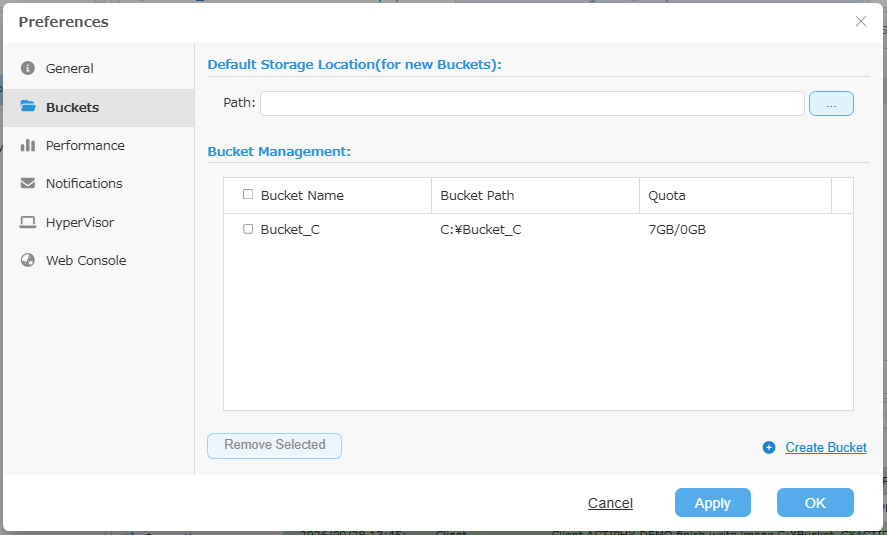
- 預設儲存位置(用於新儲存桶) 請指定建立儲存桶的預設儲存位置路徑。
按一下[建立儲存桶]可建立新的儲存桶。 進行以下設定。
-
儲存桶名稱 當 ActiveImage Protector 客戶端連線至本產品時,會顯示儲存桶名稱。
建立儲存桶時若未定義名稱,新儲存桶會命名為 “Bucket_
"。 -
儲存桶路徑
請指定建立儲存桶的位置路徑。停用[不要自動建立與儲存桶同名的子資料夾]時,可將映像檔直接儲存至指定路徑,而不建立子資料夾。建立儲存桶時若未指定路徑,會使用[偏好設定] - [儲存桶]中指定的路徑。
-
配額 請指定分配給儲存桶的磁碟空間上限。
已用磁碟空間超過上限時,ActiveImage Protector 客戶端的備份任務會失敗,並出現錯誤 -800。
-
客戶端配額
請指定分配給客戶端的磁碟空間上限。已用磁碟空間超過上限時,ActiveImage Protector 客戶端的備份任務會失敗,並出現錯誤 -802。
-
驗證設定
啟用[存取客戶端時要求驗證]選項,可在存取客戶端前要求驗證。
選取儲存桶,然後按一下[刪除所選儲存桶]可將其刪除。
請注意,刪除項目的操作無法復原。
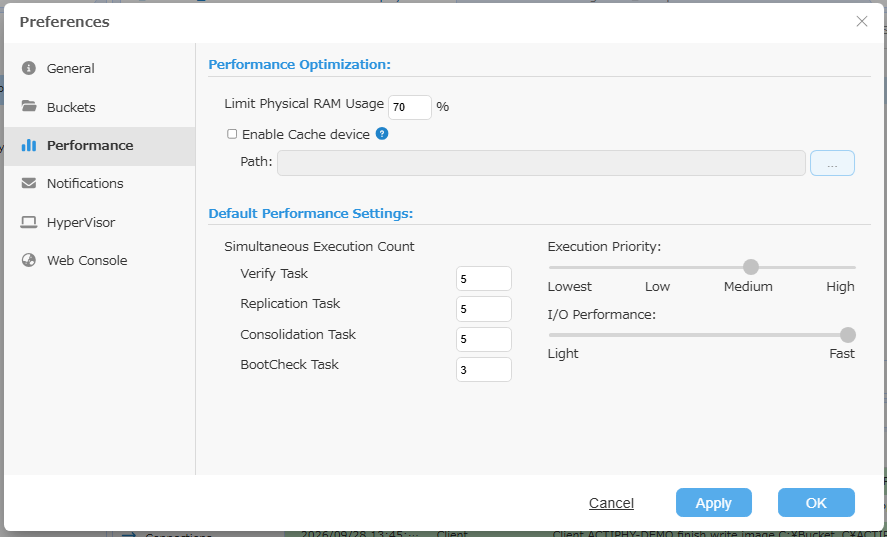
效能
您可以進行效能設定。
-
效能最佳化 當資料等待寫入儲存裝置時,會被轉移至記憶體空間(一級快取),直到整個系統的記憶體使用率達到預先定義的值。一級快取滿載後,只能處理與從快取寫入儲存裝置的資料量相等的資料。因此,備份客戶端的處理速度會降低。 部署快取裝置(二級快取)可減輕處理速度下降的情況。 一級快取滿載時接收的資料,會快取至指定裝置並依次處理。如果指定裝置的速度高於接收資料所用的網絡介面,備份客戶端的備份速度可與使用一級快取時相當。即使該裝置的速度不高於網絡介面,使用速度高於儲存桶所在儲存裝置的裝置,也可減輕備份速度下降的情況。
-
預設效能設定
您可以在[同時執行數]中,為驗證任務、複寫測試、合併任務及 BootCheck 任務指定平行執行的任務數。
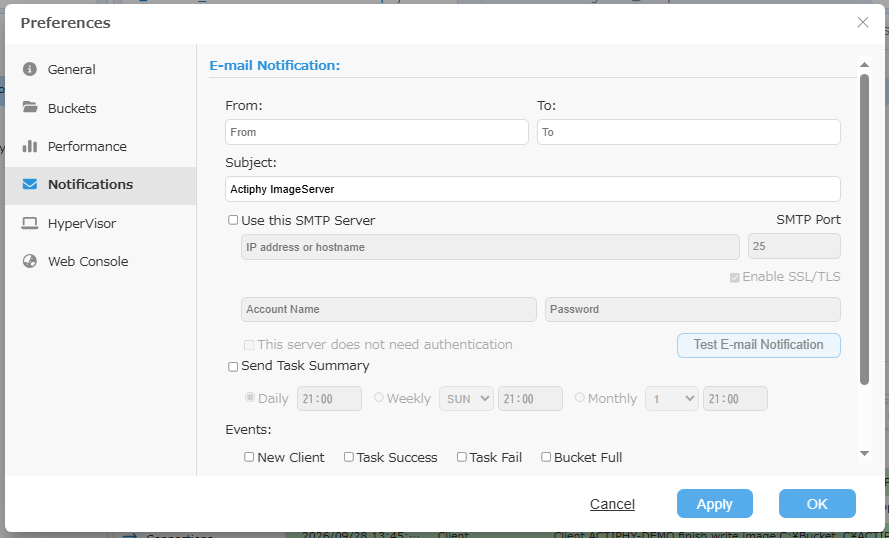
電郵通知
請設定電郵通知。
-
電郵通知 在[寄件者]中輸入寄件者電郵地址,在[收件者]中輸入收件者電郵地址,並填寫[主旨]。可使用 ‘,’ 分隔多個電郵地址。
-
使用此 SMTP 伺服器 啟用此選項可使用指定的 SMTP 伺服器傳送電郵通知。如果未選取此選項,將不使用 SMTP 伺服器傳送電郵通知。 如果伺服器不需要驗證,請啟用[此伺服器不需要驗證]選項。
-
測試電郵通知 如要確認電郵通知設定是否正確,請使用此選項,並檢查指定收件者是否收到電郵。
-
傳送任務摘要 選取此選項可按指定排程(每天、每週或每月)傳送任務摘要電郵。
-
事件 發生指定事件時,會傳送電郵通知。
任務包括映像建立及工作流程處理。
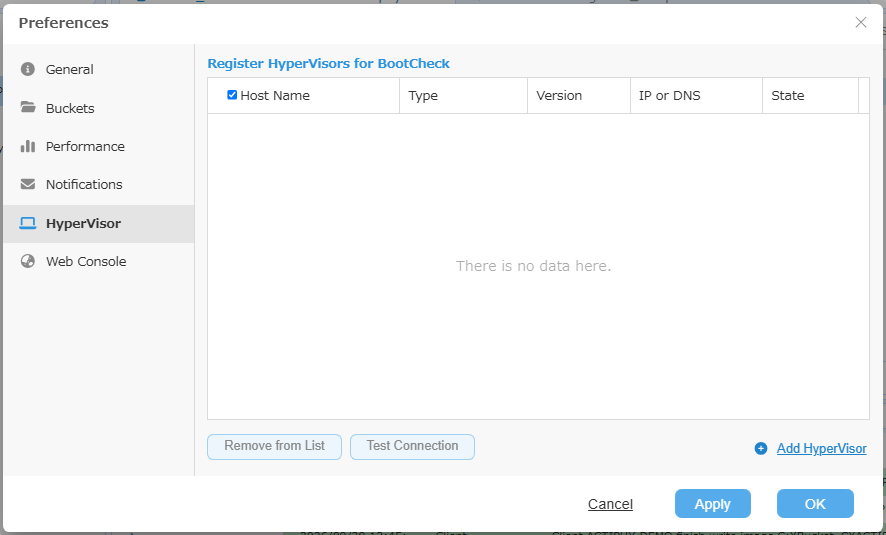
虛擬機器監視器
您可以註冊用於 BootCheck 的虛擬機器監視器 (Hyper-V)。
Web 控制台
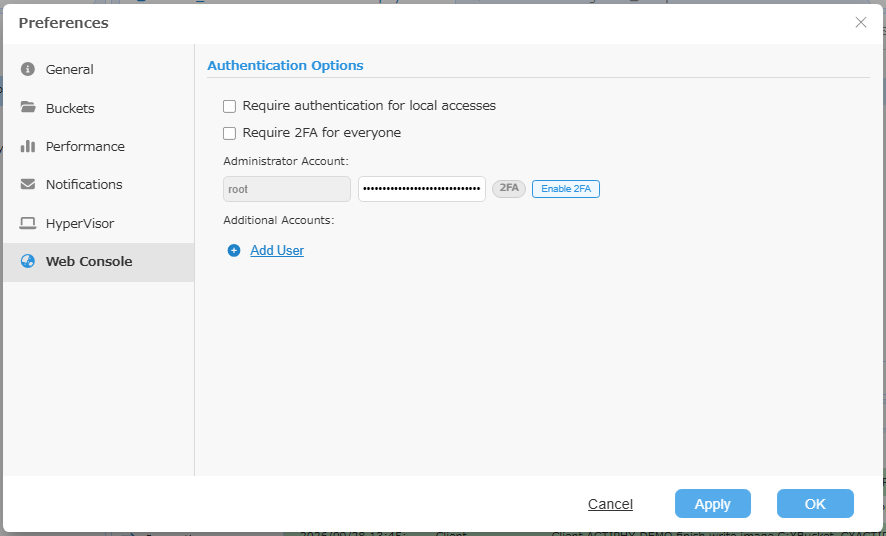
您可以設定透過 Web 控制台進行的連線。
-
本機存取需要驗證
啟用後,連線至本機主機上的代理程式時也需要驗證。 -
所有用戶均需 2FA
啟用後,所有用戶都需要使用 2FA 進行驗證。
您可以按需要修改已設定的驗證設定。 預設管理員帳戶為[用戶:root / 密碼:root]。您可以將密碼更改為任意密碼。 按一下[啟用 2FA],使用 Google Authenticator 等驗證應用程式設定雙重驗證。按照畫面指示註冊應用程式。
您可以按需要新增用戶。

如果已設定電郵通知,新增用戶時可向指定地址傳送通知電郵。
啟用[自動產生密碼]後,可自動產生密碼並透過電郵傳送。
啟用[啟用 2FA]後,會為新用戶啟用 2FA,並自動產生連線所需的代碼及其他資料,透過電郵傳送。
新增的用戶具有管理員權限。
以新增的用戶身分登入時,無法修改或刪除現有用戶,也無法新增用戶。