환경 설정
제품 작동에 필요한 다음 설정을 구성합니다.
일반

-
이벤트 로그
이벤트 로그를 보관할 일수를 지정할 수 있습니다. -
프록시 설정 프록시 서버를 사용하는 경우 설정을 구성하십시오. 프록시 서버는 업데이트 확인 및 제품 활성화에 사용됩니다.
버킷
버킷을 삭제하거나 추가할 수 있습니다.
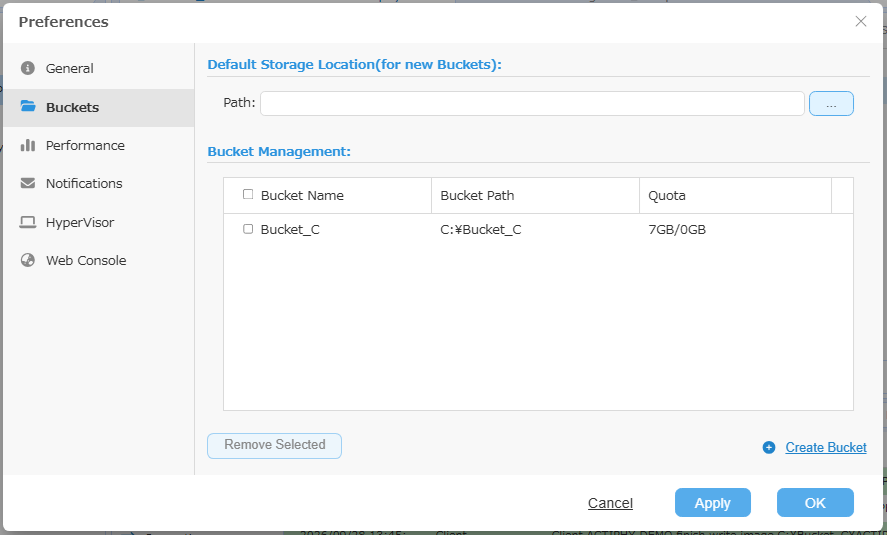
- 기본 스토리지 위치(새 버킷용) 버킷을 생성할 기본 스토리지 위치의 경로를 지정하십시오.
[버킷 생성]을 클릭하여 새 버킷을 생성합니다. 다음 설정을 구성합니다.
-
버킷 이름 ActiveImage Protector 클라이언트가 이 제품에 연결되면 버킷 이름이 표시됩니다.
버킷 이름을 지정하지 않고 생성하면 새 버킷의 이름은 “Bucket_
"가 됩니다. -
버킷 경로
버킷을 생성할 위치의 경로를 지정하십시오. [버킷과 같은 이름의 하위 폴더를 자동으로 생성하지 않음]이 비활성화되어 있으면 하위 폴더를 생성하지 않고 지정한 경로에 이미지 파일을 직접 저장할 수 있습니다.경로를 지정하지 않고 버킷을 생성하면 [환경 설정] - [버킷]에서 지정한 경로에 구성됩니다.
-
할당량 버킷에 할당할 디스크 공간의 최대 한도를 지정하십시오.
사용한 디스크 공간이 한도를 초과하면 ActiveImage Protector 클라이언트의 백업 작업이 오류 -800으로 실패합니다.
-
클라이언트 할당량
클라이언트에 할당할 디스크 공간의 최대 한도를 지정하십시오.사용한 디스크 공간이 한도를 초과하면 ActiveImage Protector 클라이언트의 백업 작업이 오류 -802로 실패합니다.
-
인증 설정
클라이언트에 접근하기 전에 인증을 요구하려면 [클라이언트 접근 시 인증 요청] 옵션을 활성화합니다.
버킷을 선택하고 [선택한 버킷 삭제]를 클릭하여 삭제합니다.
항목 삭제 작업은 되돌릴 수 없습니다.
성능
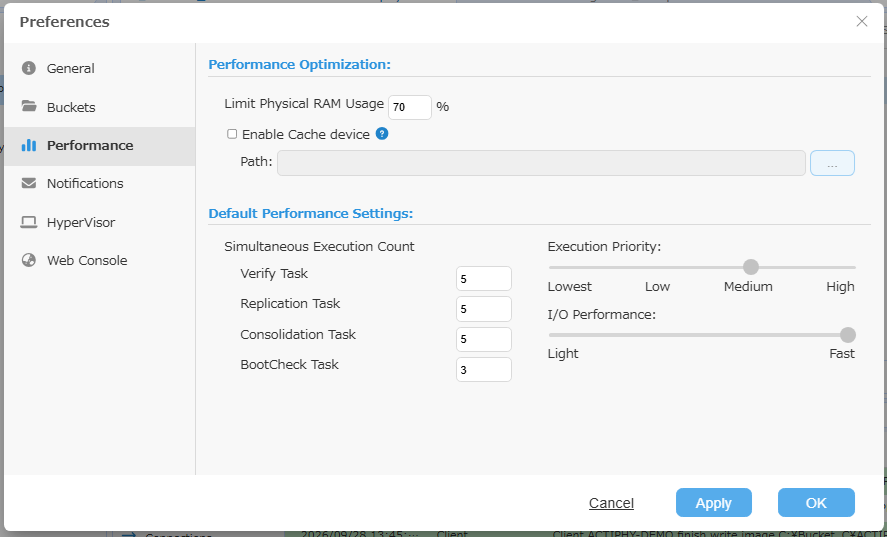
성능 설정을 구성할 수 있습니다.
-
성능 최적화 스토리지에 기록되기를 기다리는 데이터는 전체 시스템의 메모리 사용량이 미리 정의된 값에 도달할 때까지 메모리 공간(1차 캐시)에 임시 저장됩니다. 1차 캐시가 가득 차면 캐시에서 스토리지에 기록된 양만큼의 데이터만 처리할 수 있습니다. 그 결과 백업 클라이언트의 처리 속도가 저하됩니다. 캐시 장치(2차 캐시)를 배포하면 처리 속도 저하를 줄일 수 있습니다. 1차 캐시가 가득 찬 동안 수신한 데이터는 지정한 장치에 캐시되고 순서대로 처리됩니다. 지정한 장치가 데이터 수신에 사용하는 네트워크 인터페이스보다 빠르면 백업 클라이언트의 백업 처리는 1차 캐시와 같은 수준의 속도로 수행됩니다. 장치가 네트워크 인터페이스보다 빠르지 않더라도 버킷이 생성된 스토리지보다 빠른 장치를 사용하면 백업 처리 속도 저하를 줄일 수 있습니다.
-
기본 성능 설정
검증 작업, 복제 테스트, 통합 작업 및 BootCheck 작업의 [동시 실행 수]에서 병렬로 실행할 작업 수를 지정할 수 있습니다.
이메일 알림
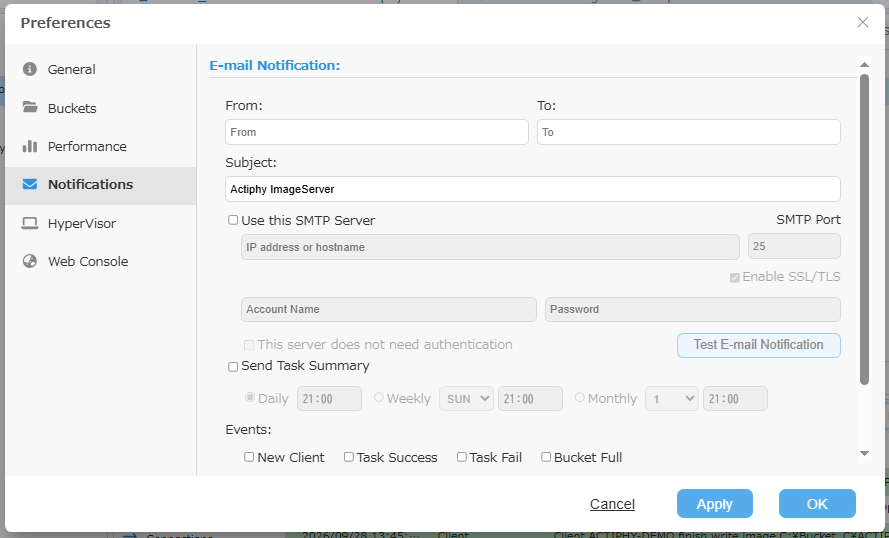
이메일 알림 설정을 구성하십시오.
-
이메일 알림 [보낸 사람]에 발신자의 이메일 주소를, [받는 사람]에 수신자의 이메일 주소를 입력하고 [제목]을 입력합니다. 여러 이메일 주소는 ‘,’로 구분하여 지정할 수 있습니다.
-
이 SMTP 서버 사용 지정한 SMTP 서버를 통해 이메일 알림을 보내려면 이 옵션을 활성화합니다. 이 옵션을 선택하지 않으면 SMTP 서버를 사용하지 않고 이메일 알림을 보냅니다. 서버에 인증이 필요하지 않은 경우 [이 서버는 인증이 필요하지 않음]을 활성화하십시오.
-
이메일 알림 테스트 이메일 알림 설정이 올바른지 확인하려면 이 옵션을 사용하여 지정한 수신자가 이메일을 받는지 확인하십시오.
-
작업 요약 전송 지정한 일정(매일, 매주 또는 매월)에 따라 작업 요약 이메일을 보내려면 이 옵션을 선택합니다.
-
이벤트 지정한 이벤트가 발생하면 이메일 알림이 전송됩니다.
작업에는 이미지 생성 및 워크플로 처리가 포함됩니다.
하이퍼바이저
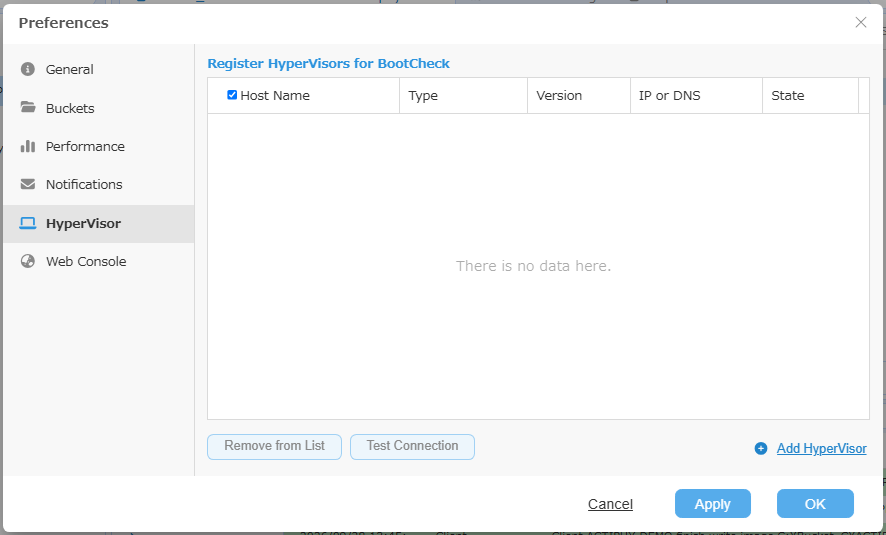
BootCheck에 사용할 하이퍼바이저(Hyper-V)를 등록할 수 있습니다.
웹 콘솔
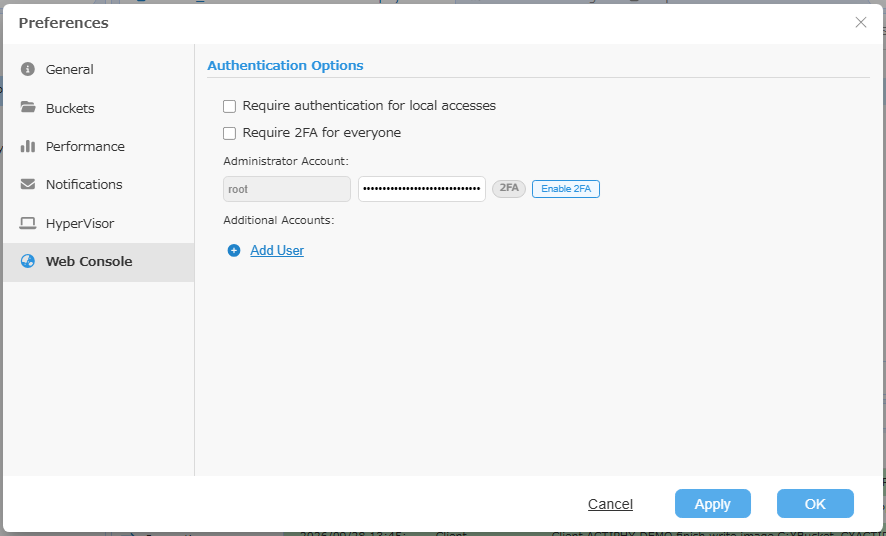
웹 콘솔을 통한 연결 설정을 구성할 수 있습니다.
-
로컬 접근 시 인증 필요
활성화하면 로컬 호스트의 에이전트에 연결할 때도 인증이 필요합니다. -
모든 사용자에게 2FA 요구
활성화하면 모든 사용자가 2FA를 사용하여 인증해야 합니다.
필요한 경우 구성한 인증 설정을 변경할 수 있습니다. 기본 관리자 계정은 [사용자:root / 암호:root]입니다. 암호는 원하는 암호로 변경할 수 있습니다. [2FA 활성화]를 클릭하여 Google Authenticator 등의 인증 앱으로 2단계 인증을 구성합니다. 화면의 지침에 따라 앱을 등록하십시오.
필요에 따라 사용자를 추가할 수 있습니다.

이메일 알림이 구성되어 있으면 사용자를 추가할 때 지정한 주소로 알림 이메일을 보낼 수 있습니다.
[암호 자동 생성]을 활성화하면 암호를 자동으로 생성하여 이메일로 보낼 수 있습니다.
[2FA 활성화]를 활성화하면 새로 추가한 사용자에게 2FA가 적용되고 연결에 필요한 코드와 기타 정보가 자동으로 생성되어 이메일로 전송됩니다.
추가한 사용자는 관리자 권한을 갖습니다.
추가한 사용자로 로그인한 경우 기존 사용자를 수정하거나 삭제할 수 없으며 새 사용자를 추가할 수도 없습니다.