버킷/폴더 작업
폴더 별칭에 대해 정기적으로 실행할 작업을 구성할 수 있습니다.
작업 처리 방식은 다음과 같습니다.
-
처리할 이미지 선택 처리 대상으로 선택한 항목에 하위 계층이 있으면 해당 계층에 포함된 이미지도 처리됩니다.
다음 경우에는 하위 계층의 항목이 처리 대상에 포함되지 않습니다.-
하위 계층의 폴더 별칭이 작업/복제 대상으로 지정되고 활성화된 경우
하위 계층의 폴더를 상위 계층의 작업 처리에 포함하려면 해당 하위 계층의 모든 작업/복제 대상을 비활성화하십시오. 하위 계층의 일정만 비활성화하거나 삭제해도 작업 처리에는 포함되지 않습니다.
-
하위 계층의 폴더 별칭에서 [상위 폴더의 작업을 상속하지 않음]이 활성화된 경우
-
-
일정 예약된 날짜/시간이 되면 처리할 백업 이미지가 있는지 확인합니다. 이미지가 있으면 예약된 작업이 실행됩니다.
-
처리 순서
활성화된 작업은 탭 순서대로 실행됩니다.- 탭을 끌어서 놓아 순서를 변경할 수 있습니다.
- 여러 작업 유형이 구성된 경우 기본적으로 첫 번째 탭의 작업이 성공적으로 완료되면 두 번째 탭의 작업이 실행됩니다. [이전 작업이 실패해도 다음 작업 계속]을 활성화하면 이전 작업이 오류로 실패해도 다음 예약 작업이 실행됩니다.
- 각 작업 유형의 시작 시간 전에 생성된 이미지 파일이 처리 대상에 포함됩니다. 예약 처리가 시작된 후 해당 작업 유형의 첫 일정 실행 시 아직 생성되지 않은 이미지 파일은 현재 작업의 대상에 포함되지 않습니다. 해당 파일은 다음 일정의 대상에 포함됩니다. 해당 작업 유형의 다음 일정 실행 전에 이미지 파일 생성이 완료되면 해당 유형의 작업 대상에 포함됩니다.
복제
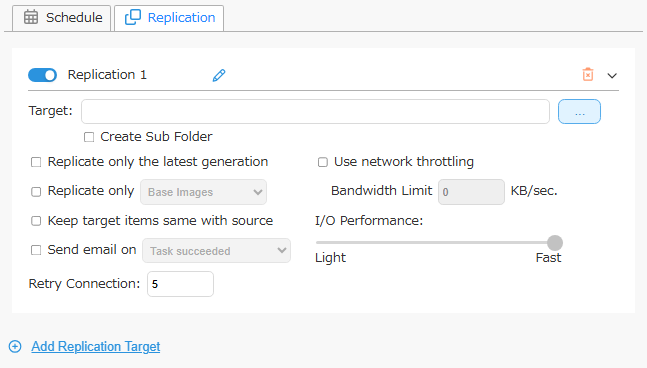
동일한 이미지 세트에 ImageCenter 작업 또는 ActiveImage Protector의 백업 후 작업이 구성되어 있으면 예상대로 작동하지 않을 수 있습니다.
 아이콘을 클릭하여 복제 대상 이름을 변경합니다.
이름을 변경한 후  아이콘을 클릭하여 확정합니다.
-
하위 폴더 생성
활성화하면 ImageCenter(StorageServer 포함)를 실행하는 컴퓨터 이름으로 하위 폴더가 생성되고 작업이 구성된 항목의 폴더 구조가 복사됩니다. 비활성화하면 하위 폴더를 생성하지 않고 작업이 구성된 항목의 폴더 구조를 복사합니다.Actiphy ImageCenter를 복제 대상으로 지정하면 이 옵션을 활성화해도 ImageCenter(StorageServer 포함)를 실행하는 컴퓨터 이름의 하위 폴더는 생성되지 않습니다.
-
복제 정책
다음 중 복제 정책을 선택하십시오. 예약 시간 전에 변경된 대상 이미지 파일은 활성화된 옵션에 따라 처리에 포함되거나 제외됩니다.통합 또는 보존 정책으로 인한 백업 세대의 변경이나 삭제도 처리에 포함됩니다.
-
모든 대상 이미지 파일 복제
모든 대상 백업의 복제를 활성화합니다. [마지막 세대의 증분 파일만 복제], [지정한 유형만] 또는 [대상 항목을 원본과 동일하게 유지] 중 어느 것도 선택하지 않으면 모든 대상 이미지 파일이 복제됩니다. -
마지막 세대의 증분 파일만 복제
마지막 세대의 백업만 복제하려면 이 확인란을 선택합니다. 이 옵션은 [지정한 유형만]과 함께 활성화할 수 있습니다.
대상에 새 세대의 백업이 생성되더라도 다음 복제 작업 실행 시 이전 세대의 백업은 복제 대상에서 삭제되지 않습니다.
- 지정한 유형만
기본 또는 증분 백업 이미지만 복제됩니다. 이 옵션은 [지정한 유형만]과 함께 사용할 수 있습니다.
대상에 새 세대의 백업이 생성되더라도 다음 복제 작업 실행 시 이전 세대의 백업은 복제 대상에서 삭제되지 않습니다.
- 대상 항목을 원본과 동일하게 유지
대상 파일이 원본 파일을 미러링하도록 하려면 이 확인란을 선택합니다. 이 옵션은 [마지막 세대의 증분 파일만 복제] 또는 [지정한 유형만]과 함께 활성화할 수 없습니다.
-
-
이메일 전송
작업 결과를 이메일로 알리려면 이 확인란을 선택합니다. 알림을 보낼 작업 실행 결과를 선택하십시오. -
I/O 성능
-
네트워크 제한 사용
복제 작업의 실행 우선순위를 설정합니다. 이 설정은 네트워크 공유 폴더, SFTP 및 FTP 대상에만 적용됩니다. -
I/O 성능
로컬 디스크 또는 네트워크 공유 폴더로 복제할 때의 I/O 성능을 설정합니다. 이 설정은 네트워크 공유 폴더 대상에만 적용됩니다.
-
-
제외 시간
처리 일정에서 제외할 날짜/시간을 지정합니다. 제외한 날짜/시간에는 처리가 일시 중지됩니다. 아이콘을 클릭하여 불필요한 설정을 삭제합니다.
설정을 삭제하는 대신 비활성화하려면 확인란의 선택을 취소합니다.
아이콘을 클릭하여 불필요한 설정을 삭제합니다.
설정을 삭제하는 대신 비활성화하려면 확인란의 선택을 취소합니다.
이 설정으로 일정을 건너뛰면 [이전 일정이 실패해도 다음 일정 계속]이 비활성화되어 있어도 다음 일정으로 진행합니다.
-
프로토콜
다음 중 복제 대상 프로토콜을 선택합니다.- Actiphy ImageCenter
- 네트워크 공유 폴더
- Amazon S3
- Wasabi
- Azure
- OneDrive
- Dropbox
- Google Drive
- SFTP
- FTP
- WebDAV
자세한 내용은 여기를 참조하십시오.
활성화된 경우 [지금 실행]을 클릭하여 작업을 수동으로 시작합니다.
설정을 변경한 후 [지금 실행]을 클릭하여 수동으로 작업을 시작하면 변경 전 설정에 따라 처리가 실행됩니다. [확인]을 클릭해야 변경한 설정이 적용됩니다.
[작업 추가]를 클릭하여 다른 복제 대상을 추가합니다.
아이콘을 클릭하여 불필요한 복제 설정을 삭제합니다.
복제 설정을 삭제하지 않고 일정을 중지하려면 대상을 비활성화하십시오.
통합
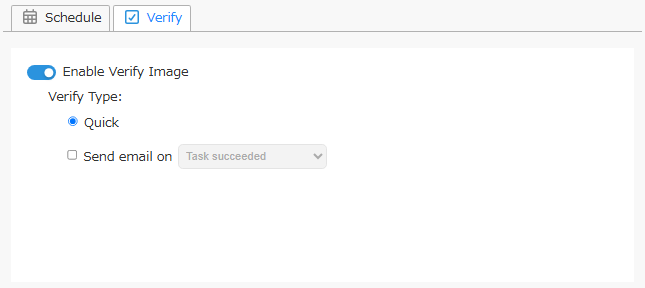
동일한 이미지 세트에 ImageCenter 작업 또는 ActiveImage Protector의 백업 후 작업이 구성되어 있으면 예상대로 작동하지 않을 수 있습니다.
-
옵션
-
이미지 xx개가 생성될 때까지 통합 대기 다음 통합 작업을 시작하기 전에 생성되어야 하는 새 증분 파일 수를 지정합니다.
-
최신 증분 이미지 파일 xx개 유지
통합에서 제외할 증분 파일 수를 지정합니다. -
원본 이미지 파일 유지
원본 백업을 유지하려면 이 확인란을 선택하고 [xx일 동안 유지]에서 보존 일수를 지정하거나 [다음 통합까지] 라디오 버튼을 선택합니다. -
이미 통합된 증분 이미지 파일 다시 통합
이미 통합된 증분 백업을 다시 통합하려면 이 확인란을 선택합니다. 통합된 백업을 유지하려면 [통합된 증분 이미지 파일 xx개 유지]를 선택하고 유지할 백업 수를 지정합니다. 유지 대상에서 제외된 가장 오래된 백업은 그다음으로 오래된 백업과 다시 통합됩니다.
-
-
다음 상태일 때 이메일 전송 작업 결과를 이메일로 알리려면 이 확인란을 선택합니다. 알림을 보낼 작업 실행 결과를 선택하십시오.
-
제외 날짜
처리 일정에서 제외할 날짜/시간을 지정합니다. 지정한 날짜/시간에는 처리가 일시 중지됩니다.
아이콘을 클릭하여 불필요한 설정을 삭제합니다.
설정을 삭제하는 대신 비활성화하려면 확인란의 선택을 취소합니다.이 설정으로 일정을 건너뛰면 [이전 일정이 실패해도 다음 일정 계속]이 비활성화되어 있어도 다음 일정으로 진행합니다.
활성화된 경우 [지금 실행]을 클릭하여 작업을 수동으로 시작합니다. 설정을 변경한 후 [지금 실행]을 클릭하여 수동으로 작업을 시작하면 변경 전 설정에 따라 처리가 실행됩니다. [확인]을 클릭해야 변경한 설정이 적용됩니다.
이미지 검증
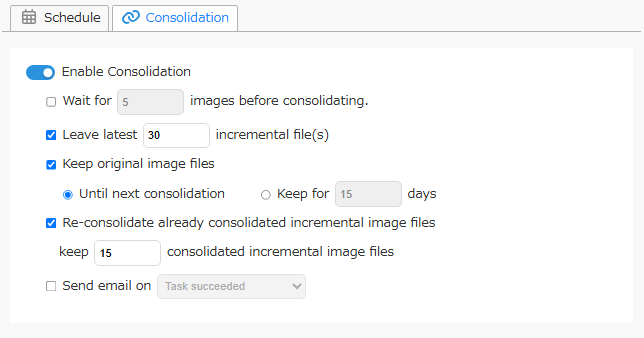
-
검증 유형
-
빠른 검증
빠른 검증은 생성된 백업 이미지가 변조되지 않았는지 확인합니다. -
심층 검증
심층 검증은 백업의 무결성을 확인합니다.
-
-
옵션
-
기본 이미지 검증 건너뛰기 기본 백업의 검증을 건너뜁니다. 증분 백업만 검증합니다.
-
최신 새 이미지 파일만 검증
가장 최근에 생성된 백업만 검증합니다.
-
-
이메일 전송
지정한 수신자에게 검증 결과를 이메일로 알립니다. 알림을 보낼 작업 실행 결과를 선택하십시오. -
제외 시간
처리 일정에서 제외할 날짜/시간을 지정합니다. 지정한 날짜/시간에는 처리가 일시 중지됩니다. 아이콘을 클릭하여 불필요한 설정을 삭제합니다.
설정을 삭제하는 대신 비활성화하려면 확인란의 선택을 취소합니다.이 설정으로 일정을 건너뛰면 [이전 일정이 실패해도 다음 일정 계속]이 비활성화되어 있어도 다음 일정으로 진행합니다.
활성화된 경우 [지금 실행]을 클릭하여 작업을 수동으로 시작합니다. 설정을 변경한 후 [지금 실행]을 클릭하여 수동으로 작업을 시작하면 변경 전 설정에 따라 처리가 실행됩니다. [확인]을 클릭해야 변경한 설정이 적용됩니다.
BootCheck
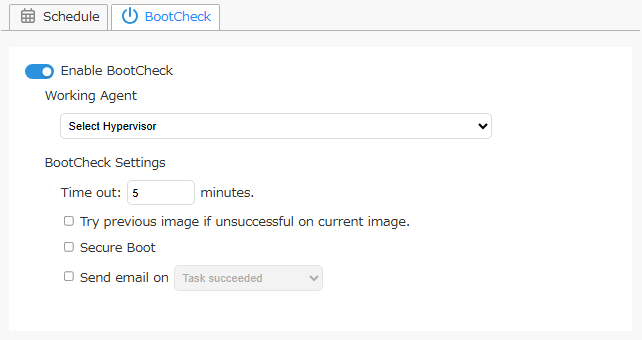
Windows Server 2012 이상의 Microsoft Hyper-V를 지원합니다. [환경 설정] - [하이퍼바이저]에서 호스트를 등록합니다.
BootCheck 작업 실행 시 1024 MB 이상의 메모리를 사용합니다.
시스템이 포함되지 않은 백업 이미지에는 BootCheck 작업을 활성화하지 마십시오.
Windows 7 이상에 설치한 경우 백업 원본에 시스템 예약 파티션과 같은 활성 파티션이 포함되어 있지 않으면 BootCheck가 성공하지 않습니다.
BootCheck는 부팅 파티션과 시스템 파티션이 서로 다른 디스크에 구성된 시스템을 지원하지 않습니다.
HyperBack으로 생성한 여러 가상 머신이 포함된 백업 이미지에 BootCheck를 활성화하면, 왼쪽 창의 트리에서 특정 가상 머신 별칭에 BootCheck 작업을 구성한 경우를 제외하고 이미지에 포함된 모든 가상 머신의 부팅 가능 여부를 확인합니다.
-
실행 에이전트
BootCheck를 실행할 하이퍼바이저를 지정합니다.Windows 10, 11에서 BootCheck는 로컬 호스트의 Hyper-V만 지원합니다.
[다른 호스트의 하이퍼바이저]를 사용하는 경우 파일 및 프린터 공유와 Windows Management Interface (WMI)를 허용하도록 방화벽을 구성합니다.
- 설정
-
시간 제한 xx초
BootCheck 처리가 완료될 때까지 기다리는 최대 시간을 지정합니다. -
현재 이미지가 실패하면 이전 증분 이미지 시도 현재 이미지의 BootCheck가 실패하면 이전 이미지로 다시 시도합니다.
-
-
다음 상태일 때 이메일 전송 작업 결과를 이메일로 알리려면 이 확인란을 선택합니다. 알림을 보낼 작업 실행 결과를 선택하십시오.
-
제외 시간
처리 일정에서 제외할 날짜/시간을 지정합니다. 지정한 날짜/시간에는 처리가 일시 중지됩니다. 아이콘을 클릭하여 불필요한 설정을 삭제합니다.
설정을 삭제하는 대신 비활성화하려면 확인란의 선택을 취소합니다.이 설정으로 일정을 건너뛰면 [이전 일정이 실패해도 다음 일정 계속]이 비활성화되어 있어도 다음 일정으로 진행합니다.
활성화된 경우 [지금 실행]을 클릭하여 작업을 수동으로 시작합니다.
설정을 변경한 후 [지금 실행]을 클릭하여 수동으로 작업을 시작하면 변경 전 설정에 따라 처리가 실행됩니다. [확인]을 클릭해야 변경한 설정이 적용됩니다.
일정
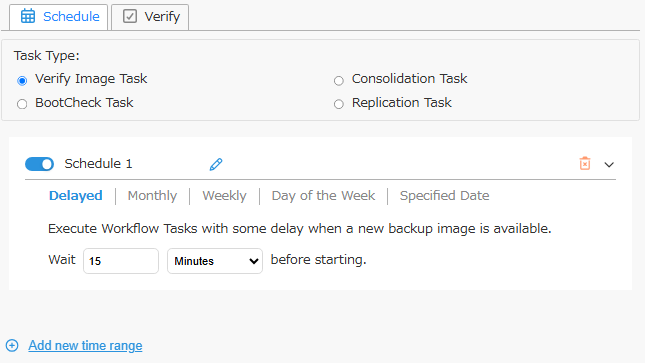
[일정 추가]를 클릭하여 일정 설정을 구성합니다.
아이콘을 클릭하여 일정 이름을 변경합니다.
일정 설정을 변경한 후 을 클릭하여 확정합니다.
다음 중 일정 유형을 선택합니다.
-
즉시
새 백업이 생성되면 작업이 즉시 시작됩니다. -
매월
반복 작업을 수행할 매월 날짜를 클릭하여 선택합니다. -
매주 반복 작업을 수행할 요일을 클릭하여 선택합니다.
-
지정한 요일
반복 작업을 수행할 요일을 지정합니다.
미리 정의된 일정에 따라 [작업 실행]에서 작업 유형을 선택합니다.
실행하지 않을 작업 유형은 비활성화하십시오.
[새 일정 추가]를 클릭하여 새 일정 설정을 추가합니다.
을 클릭하여 불필요한 일정을 삭제합니다.
설정을 삭제하는 대신 비활성화하려면 확인란의 선택을 취소합니다.
일정이 비활성화된 동안 시작 시간이 지났다면 일정을 활성화하는 즉시 작업이 시작됩니다.