워크플로 및 작업
워크플로에 다음 작업을 구성할 수 있습니다.
이미지 검증
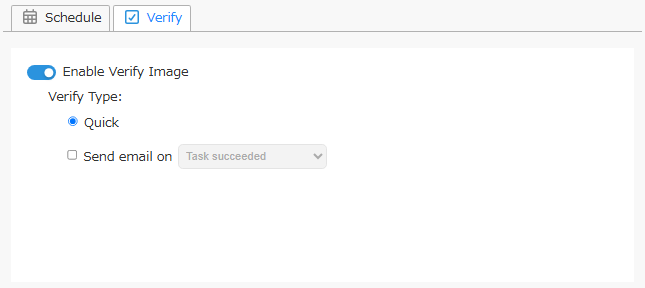
각 이미지에 대해 이미지 검증이 수행됩니다.
-
검증 유형
- 빠른 검증
빠른 검증은 생성된 백업 이미지가 변조되지 않았는지 확인합니다.
- 빠른 검증
- 이메일 전송
지정한 수신자에게 검증 결과를 이메일로 알립니다. 알림을 보낼 상태를 선택할 수 있습니다.
통합
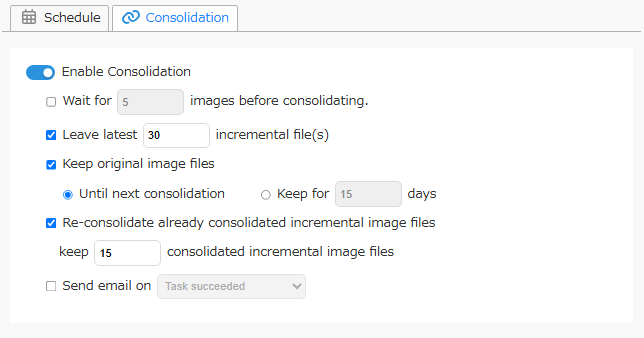
구성한 설정에 따라 통합이 수행됩니다.
백업을 생성한 ActiveImage Protector 또는 ImageCenter에서 동일한 이미지 세트에 대한 백업 후 작업을 구성하면 예기치 않은 동작이 발생할 수 있습니다.
-
옵션
-
새 이미지 파일 xx개가 생성될 때마다
활성화하면 지정한 수의 증분 백업 이미지 파일이 생성될 때까지 처리가 시작되지 않습니다. -
최신 증분 이미지 파일 xx개 유지
통합에서 제외할 증분 파일 수를 지정합니다. -
원본 이미지 파일 유지 원본 백업을 유지하려면 이 확인란을 선택하고 [xx일 동안 유지]에서 보존 일수를 지정하거나 [다음 통합까지] 라디오 버튼을 선택합니다.
-
이미 통합된 증분 이미지 파일 다시 통합
이미 통합된 증분 백업을 다시 통합하려면 이 확인란을 선택합니다.
통합된 백업을 유지하려면 [통합된 증분 이미지 파일 xx개 유지]를 선택하고 유지할 백업 수를 2개 이상으로 지정합니다. 유지 대상에서 제외된 가장 오래된 백업은 그다음으로 오래된 백업과 다시 통합됩니다.[통합된 증분 이미지 파일 xx개 유지]를 활성화하고 유지할 수를 1로 지정하면 가장 최근 처리에서 통합된 증분 이미지 파일이 유지됩니다.
이 옵션을 [새 이미지 파일 xx개가 생성될 때마다]와 함께 활성화하면 이미 존재하는 통합된 증분 이미지 파일도 통합할 파일 수에 포함됩니다.
-
-
다음 상태일 때 이메일 전송
이메일을 보내려면 이 확인란을 선택합니다. 이메일 전송을 트리거할 상태를 선택합니다.
BootCheck
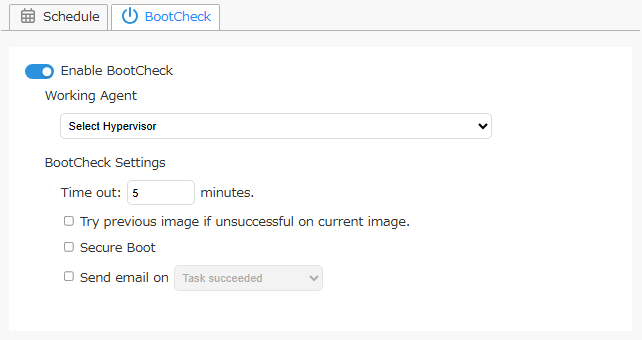
BootCheck™는 백업 이미지 파일에서 직접 가상 머신을 시작하여 부팅 가능 여부를 확인합니다.
BootCheck는 Windows Server 2012 이상의 Microsoft Hyper-V를 지원합니다. [환경 설정] - [하이퍼바이저]에서 사용할 호스트를 등록합니다.
BootCheck 작업 실행 시 하이퍼바이저에서 2048 MB 이상의 메모리를 사용합니다.
시스템이 포함되지 않은 백업 이미지에는 BootCheck 작업을 활성화하지 마십시오.
Windows 7 이상에 설치한 경우 백업 원본에 시스템 예약 파티션과 같은 활성 파티션이 포함되어 있지 않으면 BootCheck가 성공하지 않습니다.
BootCheck는 부팅 파티션과 시스템 파티션이 서로 다른 디스크에 구성된 시스템을 지원하지 않습니다.
HyperBack으로 생성한 여러 가상 머신의 백업 이미지를 선택하면 이미지에 포함된 모든 가상 머신이 BootCheck 처리 대상이 됩니다.
BootCheck 대상에 암호로 보호된 이미지 파일이 포함되어 있으면 미리 [버킷 설정]에서 암호를 등록하거나, [버킷 보기] 탭의 [이미지 세트] 목록에서 이미지 별칭을 마우스 오른쪽 버튼으로 클릭한 후 [이미지 암호 추가]를 선택하여 암호를 등록합니다.
-
실행 에이전트
BootCheck를 실행할 하이퍼바이저를 지정합니다.Windows 10, 11에서 BootCheck는 로컬 호스트의 Hyper-V만 지원합니다.
[다른 호스트의 하이퍼바이저]를 사용하는 경우 파일 및 프린터 공유와 Windows Management Interface (WMI)를 허용하도록 방화벽을 구성합니다.
- 설정
-
시간 제한 xx초 BootCheck 처리가 완료될 때까지 기다리는 최대 시간을 지정합니다.
-
BootCheck 실패 시 이전 이미지 시도 증분 백업의 BootCheck가 실패하면 실패한 백업보다 먼저 생성된 백업에 대해 BootCheck가 실행됩니다.
-
SecureBoot 활성화하면 생성된 가상 머신에서 BootCheck용 SecureBoot가 활성화됩니다.
-
- 다음 상태일 때 이메일 전송
결과를 이메일로 알리려면 이 확인란을 선택합니다. 알림을 보낼 상태를 선택할 수 있습니다.
일정이 구성된 상태에서 처리 시간대 밖에 여러 새 이미지가 추가되면 가장 최근에 생성된 이미지만 처리됩니다.
복제
동일한 이미지 세트에 ImageCenter 작업 또는 ActiveImage Protector의 백업 후 작업이 구성되어 있으면 예상대로 작동하지 않을 수 있습니다.
 아이콘을 클릭하여 복제 대상 설정 이름을 변경합니다.
변경한 후
아이콘을 클릭하여 복제 대상 설정 이름을 변경합니다.
변경한 후  아이콘을 클릭하여 확정합니다.
-
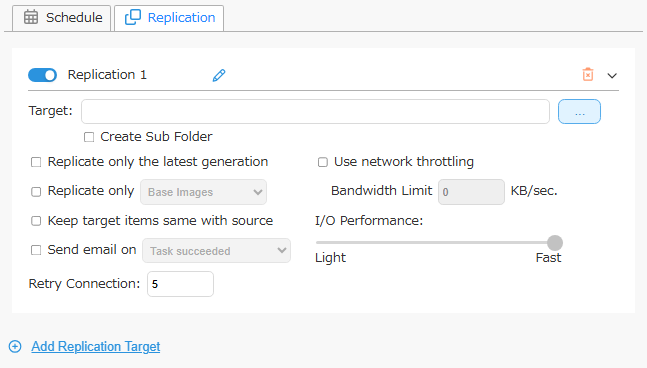
하위 폴더 생성
활성화하면 ImageServer 컴퓨터 이름으로 하위 폴더가 생성되고 해당 하위 폴더에 항목의 폴더 구조가 복사됩니다. 비활성화하면 하위 폴더를 생성하지 않고 항목의 폴더 구조를 복사합니다.Actiphy StorageServer, ImageCenter 또는 ImageServer를 복제 대상으로 지정하면 이 옵션을 활성화해도 처리를 수행하는 ImageServer 컴퓨터 이름의 하위 폴더가 생성되지 않습니다.
-
복제 정책 다음 중 복제 정책 옵션을 선택합니다:
-
모든 대상 이미지 파일 복제
[마지막 세대만 복제], [xx만 복제] 또는 [대상 항목을 원본과 동일하게 유지] 중 어느 것도 선택하지 않으면 해당하는 모든 백업 이미지 파일이 복제됩니다. -
최신 세대만 복제
최신 세대의 백업만 복제하려면 이 확인란을 선택합니다.대상에 새 세대의 백업이 생성되더라도 이후 복제 작업이 실행될 때 가장 오래된 세대의 백업이 복제 대상에서 삭제되지 않습니다.
-
xx만 복제 활성화하면 선택한 유형(기본 또는 증분)의 이미지 파일만 처리 대상으로 필터링됩니다.
대상에 새 세대의 백업이 생성되더라도 이후 복제 작업이 실행될 때 가장 오래된 세대의 백업이 복제 대상에서 삭제되지 않습니다.
-
대상 항목을 원본과 동일하게 유지
대상 파일이 원본 파일을 미러링하도록 하려면 이 확인란을 선택합니다. 처리에서 제외된 이미지 파일은 다음 처리 시 대상에서 삭제됩니다.
-
-
다음 상태일 때 이메일 전송
지정한 수신자에게 복제 결과를 이메일로 알립니다. 알림을 보낼 상태를 선택할 수 있습니다. -
성능
-
네트워크 제한 사용
네트워크 대역폭을 KB/sec 단위로 설정하여 복제의 최대 처리량을 정의합니다.이 옵션은 WebDAV를 지원하지 않습니다.
-
I/O 성능
네트워크 공유 폴더로 복제할 때의 I/O 성능을 설정합니다.
-
-
대상
다음 중 복제 대상을 선택합니다.- Actiphy ImageCenter
- 네트워크 공유 폴더
- 로컬 스토리지
- Amazon S3
- Wasabi
- Azure
- SFTP
- FTP
- WebDAV
자세한 내용은 여기를 참조하십시오.
-
대상 옵션

다음 상태 중 하나에 해당하는 대상을 선택하면 이 설정을 구성할 수 있습니다. 활성화하면 버킷 설정을 재정의하여 처리할 이미지 세트에 Object Lock을 구성합니다.
-
Object Lock이 활성화된 Amazon S3 버킷
-
[기본 보존]이 비활성화된 경우
이 제품에서 거버넌스 모드로 Object Lock 기간을 정의합니다. Object Lock 기간은 처리 실행 시간을 기준으로 계산됩니다. -
[기본 보존]이 활성화된 경우
이 제품에서 Object Lock 기간을 정의합니다. Object Lock 기간은 처리 실행 시간을 기준으로 계산됩니다.
이 제품의 처리로 Object Lock이 활성화된 이미지 파일이 삭제되면 삭제 마커가 있는 버전으로 남습니다.
-
-
Object Lock이 활성화된 Wasabi 버킷
이 제품에서 Object Lock 기간 및 모드를 구성합니다. 잠금 기간은 처리 시간을 기준으로 계산됩니다.
이 제품이 처리 중 Object Lock이 활성화된 이미지 파일을 삭제하면 삭제 마커가 있는 버전 상태로 남습니다.
버킷 정책에 최소 보존 기간이 설정된 Wasabi 버킷을 대상으로 선택하면 보존 기간은 해당 버킷 정책의 최소 보존 기간보다 하루 더 길게 설정됩니다.
-
버전 수준 불변성 지원이 활성화된 Azure 컨테이너
접근 정책의 [불변 Blob 스토리지]에서 [시간 기반 보존]을 구성했는지 여부와 관계없이 이 제품은 잠금 해제 모드로 Object Lock 기간을 설정합니다. 잠금 기간은 처리 시간을 기준으로 계산됩니다.
이 제품의 처리에 대상의 이미지 파일 삭제가 포함되어 있으면 Object Lock에 의해 삭제가 차단될 수 있습니다. 이 경우 작업 목록에 이전 처리 실패가 빨간색으로 표시되고 실패를 나타내는 이벤트 로그가 기록됩니다.
이 옵션이 비활성화되어 있으면 버킷에 구성된 잠금 기간이 적용됩니다.
새 증분 이미지가 처리될 때마다 이미지 세트의 잠금 기간이 연장됩니다. 법적 보존이 적용된 경우 이미지 파일의 잠금 기간은 연장되지 않습니다.
-
[새 대상 추가]를 클릭하여 새 복제 대상을 추가합니다.
 아이콘을 클릭하여 불필요한 복제 설정을 삭제할 수 있습니다.
복제 설정을 삭제하지 않고 새로 생성된 이미지의 처리를 중지하려면 대상을 비활성화합니다.
아이콘을 클릭하여 불필요한 복제 설정을 삭제할 수 있습니다.
복제 설정을 삭제하지 않고 새로 생성된 이미지의 처리를 중지하려면 대상을 비활성화합니다.