대시보드
대시보드는 실시간 모니터링 정보를 직관적으로 보여 줍니다.
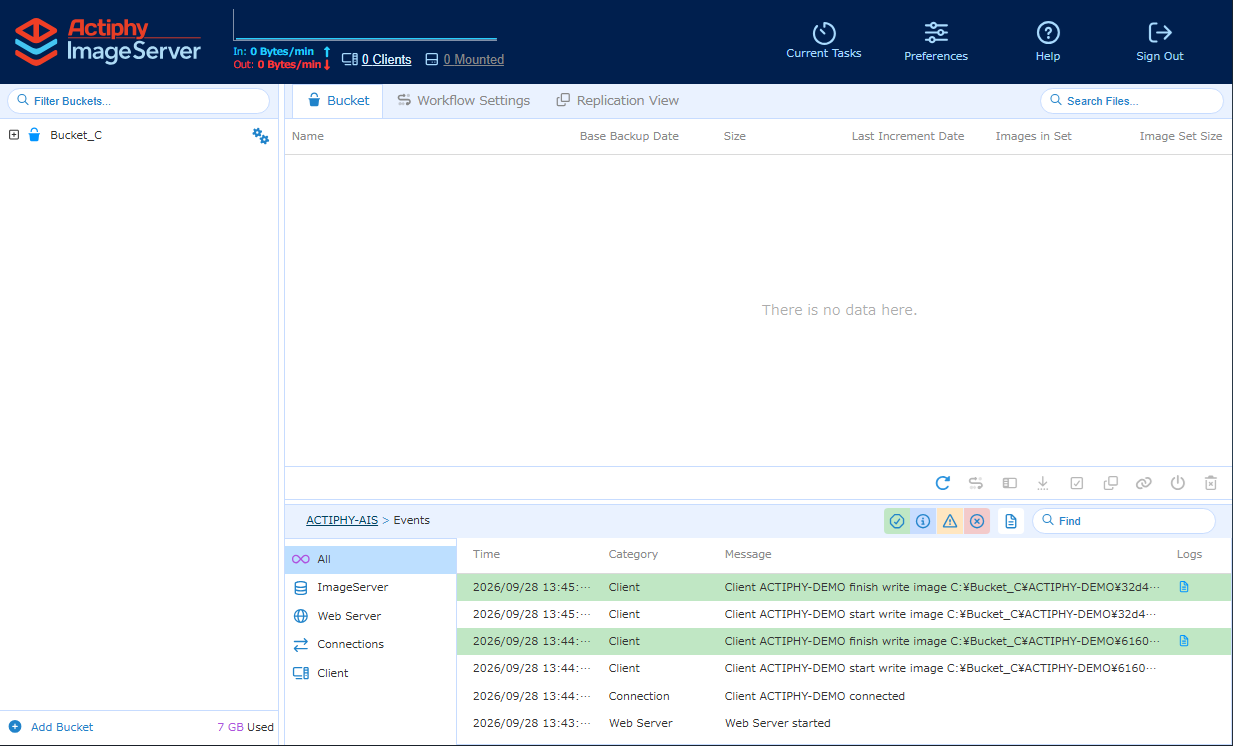
네트워크 통신 상태
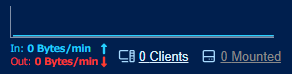
현재 통신 상태(수신 및 송신 데이터양)와 연결된 클라이언트 수가 표시됩니다.
수신/송신 데이터양을 클릭하여 표시 형식을 [bits / sec] 또는 [bps]로 선택할 수 있습니다.
연결된 클라이언트 수를 클릭하면 각 클라이언트의 정보를 모니터링할 수 있습니다.
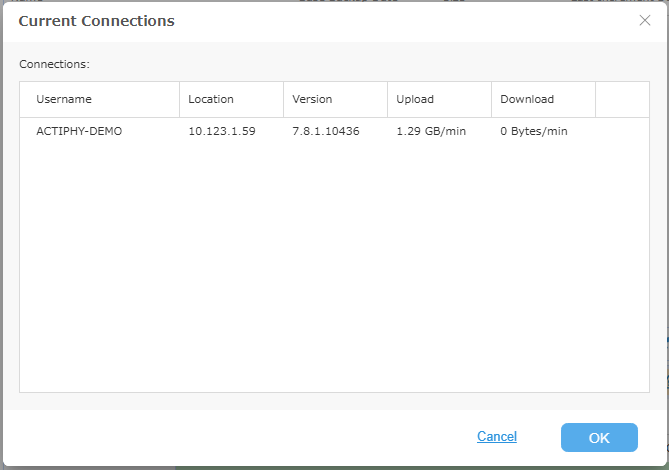
ActiveImage Protector에서 수신하거나 전송한 데이터양과 Actiphy ImageCenter(StorageServer 포함) 및 Actiphy StorageServer에서 수신한 데이터양이 표시됩니다.
[이미지 찾아보기] - [이미지 브라우저]를 선택하거나 [이미지 찾아보기]를 사용하여 이미지의 개별 항목을 다운로드하는 동안 [x개 마운트됨]에서 이미지 마운트 상태를 모니터링할 수 있습니다. 아직 다운로드하지 않은 이미지는 마운트를 해제할 수 있습니다.
버킷 트리
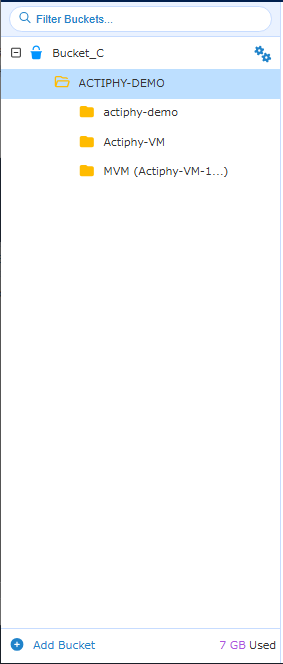
버킷을 생성하고 관리할 수 있습니다. 트리에는 다음 항목이 표시됩니다:
-
모든 버킷
생성된 버킷이 표시됩니다. ActiveImage Protector 클라이언트와 연결되면 생성된 버킷이 표시됩니다. 이 항목을 확장하면 클라이언트 별칭이 표시됩니다. -
클라이언트 별칭
백업 작업이 실행된 ActiveImage Protector 클라이언트의 별칭입니다.
예: ACTIPHY-DEMO이 항목을 확장하면 이미지 별칭이 표시됩니다. 모든 이미지 세트를 삭제한 후 불필요한 항목을 마우스 오른쪽 버튼으로 클릭하여 삭제합니다.
-
이미지 별칭 이미지 유형에 따른 별칭이 표시됩니다.
새 버킷 생성
[새 버킷 추가]를 클릭하여 새 버킷을 추가합니다.
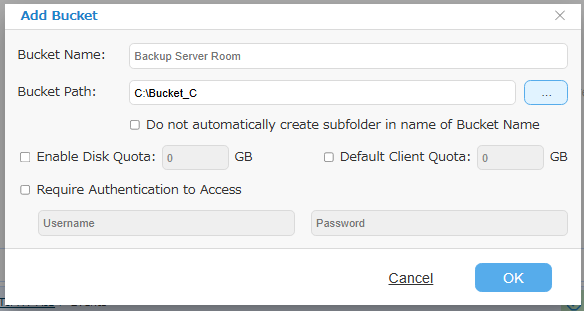
다음 항목을 구성하십시오:
-
버킷 이름 ActiveImage Protector 클라이언트가 ImageServer에 연결되면 버킷 이름이 표시됩니다.
버킷 이름을 지정하지 않고 생성하면 새 버킷의 이름은 “Bucket_
"가 됩니다. -
버킷 경로
버킷을 구성할 위치의 경로를 지정하십시오. [버킷 이름의 하위 폴더를 자동으로 생성하지 않음]이 비활성화되어 있으면 하위 폴더를 생성하지 않고 지정한 경로에 이미지 파일을 저장할 수 있습니다.경로를 지정하지 않고 버킷을 생성하면 [환경 설정] - [버킷]에서 지정한 경로에 구성됩니다.
-
디스크 할당량 활성화 디스크에 할당할 디스크 공간의 최대 한도를 지정하십시오.
ActiveImage Protector 클라이언트의 백업 작업 실행 중 사용한 디스크 공간이 한도를 초과해도 백업은 계속됩니다.
사용한 디스크 공간이 한도를 초과한 상태에서 백업 작업을 시작하면 ActiveImage Protector 클라이언트의 백업 작업이 오류 -800으로 실패합니다. -
기본 클라이언트 할당량
새 클라이언트에 할당할 디스크 공간의 최대 한도를 지정하십시오.ActiveImage Protector 클라이언트의 백업 작업 실행 중 사용한 디스크 공간이 미리 설정한 한도를 초과해도 백업은 계속됩니다.
사용한 디스크 공간이 한도를 초과한 상태에서 백업 작업을 시작하면 ActiveImage Protector 클라이언트의 백업 작업이 오류 -802로 실패합니다. -
접근 시 인증 필요
클라이언트에 접근하기 전에 인증을 요구하려면 [접근 시 인증 필요] 옵션을 활성화합니다.
ActiveImage Protector 클라이언트 버전 7.8.1 이하에서 버킷을 백업 대상으로 지정하는 경우 [Actiphy ImageCenter]에서 버킷을 지정하십시오.
파일 간 중복 제거
이 제품은 버킷 내의 여러 파일에 걸쳐 중복을 제거하는 파일 간 중복 제거 기능을 제공합니다. 파일 간 중복 제거는 다음 시점에 수행됩니다:
- 새 기본 이미지 파일이 생성될 때
- 증분 이미지 파일을 통합할 때
파일 간 중복 제거는 여러 파일에 걸쳐 수행되므로 Windows 탐색기로 복사한 이미지 파일을 독립적으로 사용할 수 없습니다. 파일 간 중복 제거로 처리된 이미지 파일은 버킷의 실제 폴더에 [
사용 가능한 이미지 파일을 가져오려면 [버킷 보기] 탭의 [이미지 세트] 목록에서 이미지 별칭을 선택하고 마우스 오른쪽 버튼 클릭 메뉴의 [이미지 내보내기]를 실행합니다.
원격 스토리지로 복제된 이미지 파일은 독립적으로 사용할 수 있습니다.
버킷 간 파일 중복 제거는 지원하지 않습니다.
버킷 보기 탭
버킷 트리에서 이미지 별칭을 선택하면 오른쪽 창의 [버킷 보기] 탭에 이미지 세트 목록이 표시됩니다.
-
에이전트 기반 백업 이미지의 별칭 이 별칭은 [볼륨 백업]을 수행한 클라이언트 이름으로 표시됩니다. 예: actiphy-demo
하나 이상의 디스크에서 [디스크별 별도 이미지 파일 세트 지정]을 활성화하여 생성한 이미지 파일은 오른쪽 창에 다음과 같이 표시됩니다. 빨간색으로 강조된 영역은 디스크 번호, 파란색 영역은 세대를 나타냅니다.
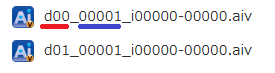
여러 디스크에서 [디스크별 별도 이미지 파일 세트 지정]을 비활성화하여 생성한 이미지 파일은 오른쪽 창에 다음과 같이 표시됩니다. 빨간색으로 강조된 영역은 여러 디스크가 포함되어 있음을, 파란색 영역은 세대를 나타냅니다.

-
HyperBack 이미지의 별칭 [HyperBack]에서 백업 원본으로 선택한 가상 머신 이름이 표시됩니다. 예: Actiphy_VM
이미지 파일은 오른쪽 창에 다음과 같이 표시됩니다.
빨간색으로 강조된 영역은 VM 이미지로 생성되었음을, 파란색 영역은 세대를 나타냅니다.
다중 VM(MVM) 이미지로 생성된 경우 [MVM(VM 이름…)]으로 표시됩니다.
예: MVM(Actiphy_VM2…)이미지 파일은 오른쪽 창에 다음과 같이 표시됩니다.
빨간색으로 강조된 영역은 여러 가상 머신이 포함되어 있음을, 파란색 영역은 세대를 나타냅니다.
더 이상 필요하지 않은 항목은 모든 이미지 세트를 삭제한 후 마우스 오른쪽 버튼 클릭 메뉴에서 삭제할 수 있습니다.
마우스 오른쪽 버튼 클릭 메뉴
이미지 세트를 마우스 오른쪽 버튼으로 클릭하고 메뉴에서 다음 작업을 선택합니다.
-
워크플로 상태 워크플로의 각 단계 상태를 모니터링할 수 있습니다.
-
이미지 찾아보기
이미지를 마운트하고 찾아보며 원하는 파일이나 폴더를 다운로드할 수 있습니다.
왼쪽 상단의 드롭다운 목록을 사용하여 원본 이미지를 전환할 수 있습니다.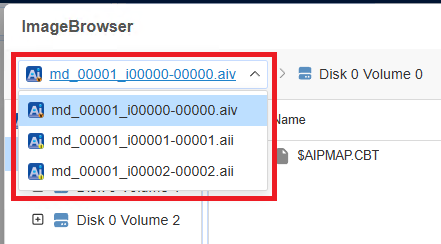
파일을 선택하면 대상을 지정하여 다운로드할 수 있습니다. 이 작업은 웹 브라우저를 통해 수행됩니다.
-
Google Chrome, Micrsoft Edge
내보낼 대상 폴더를 지정할 수 있습니다. 웹 브라우저를 통해 대상 폴더의 파일 편집 권한을 부여해야 하므로 시스템 파일이 포함된 폴더는 선택할 수 없습니다. 새로 생성한 폴더를 지정하는 것이 좋습니다.Google Chrome에서 [세이프 브라우징]이 활성화되어 있으면 웹 브라우저가 대용량 이미지 파일의 내보내기를 차단할 수 있습니다.
이 경우 [세이프 브라우징]을 일시적으로 [보호되지 않음]으로 설정한 후 다시 시도하거나 이미지를 ZIP 압축 파일로 내보내십시오. ZIP 파일은 웹 브라우저의 다운로드 폴더에 저장됩니다. -
Mozilla Firefox
ZIP 압축 파일 형식으로만 내보낼 수 있습니다. ZIP 파일은 웹 브라우저의 다운로드 폴더에 저장됩니다.
폴더를 선택하면 웹 브라우저의 다운로드 폴더에 ZIP 압축 파일로 다운로드됩니다.
내보내기 중에는 웹 브라우저 또는 작업이 수행 중인 탭을 닫지 마십시오. 닫으면 작업이 실패합니다.
마운트한 디스크 수가 사용 가능한 드라이브 문자 수를 초과하면 이미지 내용이 표시되지 않을 수 있습니다. 이 경우 불필요한 디스크의 마운트를 해제한 후 이미지를 다시 찾아보십시오.
대시보드 상단의 [x개 마운트됨]에서 마운트 상태를 모니터링하고 사용하지 않는 디스크의 마운트를 해제할 수 있습니다. -
-
이미지 내보내기
이미지 파일을 독립적으로 사용할 수 있는 형식으로 내보낼 수 있습니다. 내보내기는 웹 브라우저를 통해 수행됩니다.-
Google Chrome, Microsoft Edge
내보낼 대상 폴더를 지정할 수 있습니다. 웹 브라우저를 통해 대상 폴더의 파일 편집 권한을 부여해야 하므로 시스템 파일이 포함된 폴더는 지정할 수 없습니다. 새로 생성한 폴더를 지정하는 것이 좋습니다.Google Chrome에서 [세이프 브라우징]이 활성화되어 있으면 웹 브라우저가 대용량 이미지 파일의 내보내기를 차단할 수 있습니다.
이 경우 [세이프 브라우징]을 일시적으로 [보호되지 않음]으로 변경한 후 다시 시도하거나 이미지를 ZIP 압축 파일로 내보내십시오. ZIP 압축 파일은 웹 브라우저의 다운로드 폴더에 저장됩니다. -
Mozilla Firefox
ZIP 압축 파일로만 내보낼 수 있습니다. ZIP 압축 파일은 웹 브라우저의 다운로드 폴더에 저장됩니다.
내보내기가 진행 중인 웹 브라우저 또는 탭을 닫지 마십시오. 닫으면 내보내기가 완료되기 전에 실패할 수 있습니다.
-
*이미지 암호 추가
암호로 보호된 이미지에 BootCheck를 실행할 때 사용할 암호를 구성할 수 있습니다.
- 일회성 작업
검증, 통합, BootCheck 또는 복제 작업을 선택하여 실행할 수 있습니다.
자세한 내용은 여기를 참조하십시오.
워크플로 설정 탭
이 탭을 선택하면 버킷 트리에서 현재 선택한 계층에 대한 워크플로를 구성할 수 있습니다.
자세한 내용은 여기를 참조하십시오.
복제 보기 탭
이 탭을 선택하면 버킷 트리에서 현재 선택한 계층의 복제 상태를 모니터링할 수 있습니다. 자세한 내용은 여기를 참조하십시오.
현재 작업
현재 진행 중인 작업이 나열됩니다. 선택한 작업을 개별적으로 취소할 수도 있습니다. 서버 유지 관리를 위해 워크플로 시작을 일시적으로 방지하려면 [새 작업 실행 방지]를 활성화합니다.
이벤트
여러 이벤트가 표시됩니다.
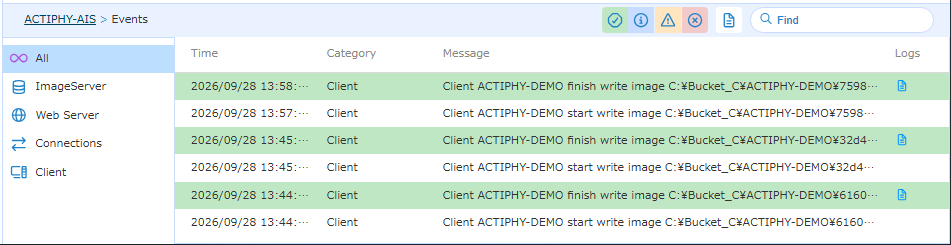
 에서 표시할 항목 유형을 필터링할 수 있습니다.
작업 로그가 있는 항목은 로그 열의  을 클릭하여 로그 세부 정보를 확인할 수 있습니다.