儀表板
儀表板以直觀的方式顯示即時監察資訊。
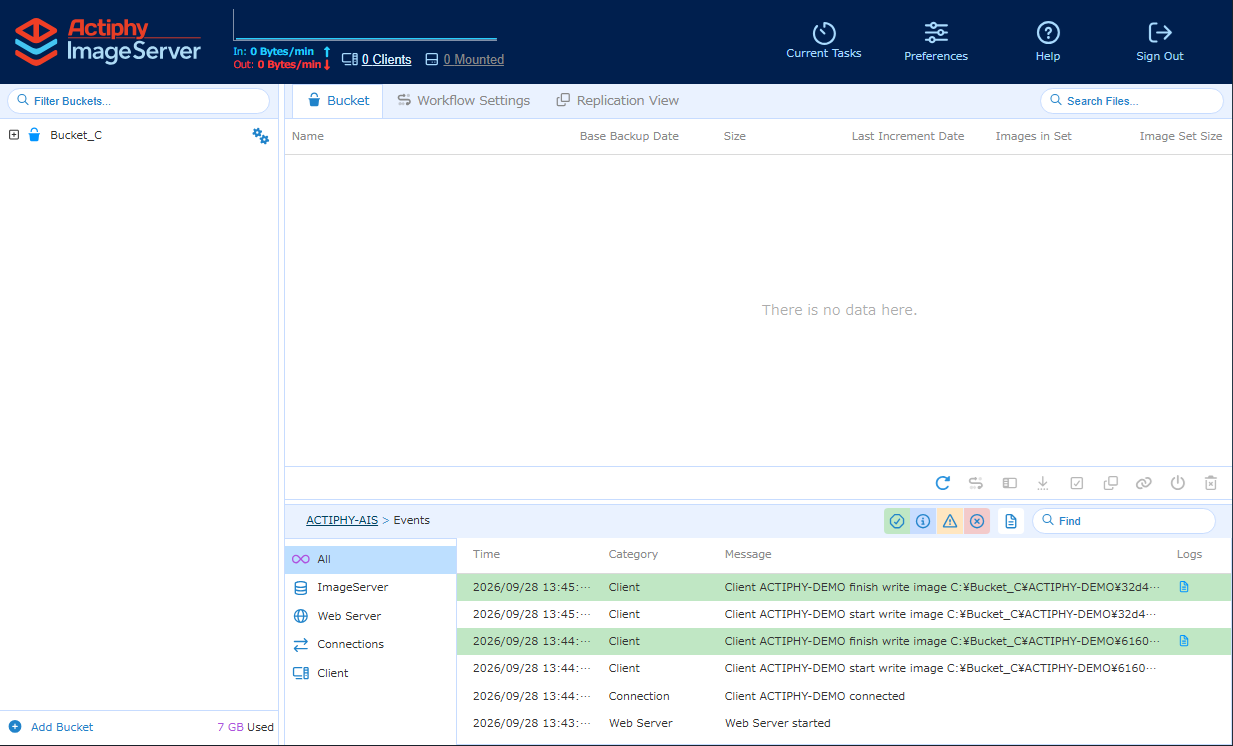
網絡通訊狀態
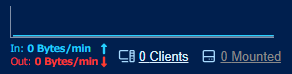
顯示目前的通訊狀態(接收及傳送的資料量)與已連線客戶端數。
按一下接收/傳送資料量,可選取 [bits / sec] 或 [bps] 顯示格式。
按一下已連線客戶端數,可監察各個已連線客戶端的資訊。
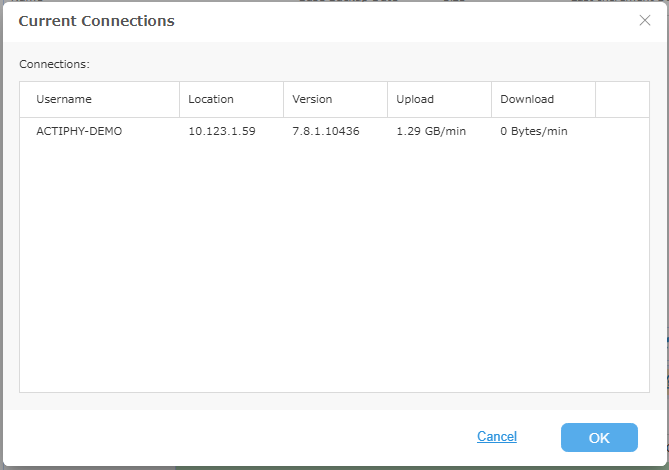
顯示從 ActiveImage Protector 接收及向其傳送的資料量,以及從 Actiphy ImageCenter(含 StorageServer)及 Actiphy StorageServer 接收的資料量。
選取[瀏覽映像] - [映像瀏覽器],或使用[瀏覽映像]從映像下載個別項目時,可在[已掛接 x 個]中監察映像掛接狀態。 您可以卸離尚未進行下載的映像。
儲存桶樹狀目錄
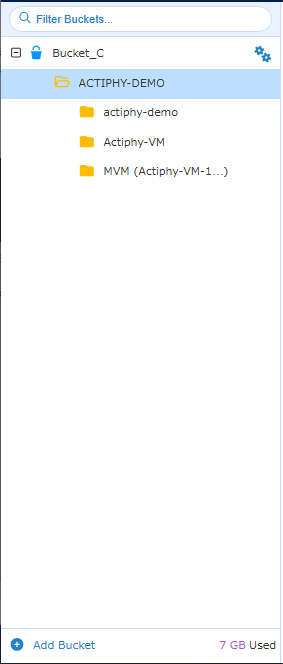
您可以建立及管理儲存桶。樹狀目錄中顯示以下項目:
-
所有儲存桶
顯示已建立的儲存桶。連線至 ActiveImage Protector 客戶端後,會顯示已建立的儲存桶。 展開此項目可顯示客戶端別名。 -
客戶端別名
已執行備份任務的 ActiveImage Protector 客戶端別名。
範例:ACTIPHY-DEMO展開此項目可顯示映像別名。 刪除所有映像集後,以滑鼠右鍵按一下不需要的項目,可將其刪除。
-
映像別名 顯示按映像類型產生的別名。
建立新儲存桶
按一下[新增儲存桶]可新增儲存桶。
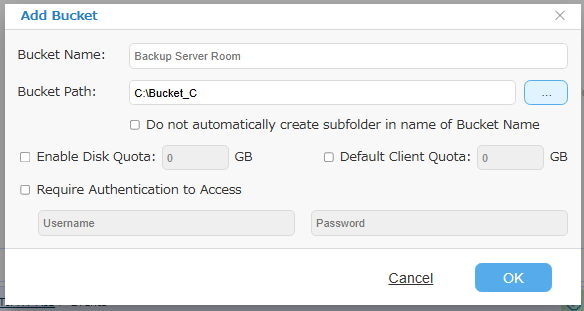
請進行以下設定:
-
儲存桶名稱 當 ActiveImage Protector 客戶端連線至 ImageServer 時,會顯示儲存桶名稱。
建立儲存桶時若未定義名稱,新儲存桶會命名為 “Bucket_
"。 -
儲存桶路徑
請指定設定儲存桶的位置路徑。停用[不要自動建立以儲存桶名稱命名的子資料夾]選項時,可將映像檔儲存至指定路徑,而不建立子資料夾。建立儲存桶時若未指定路徑,會使用[偏好設定] - [儲存桶]中指定的路徑。
-
啟用磁碟配額 請指定分配給磁碟的磁碟空間上限。
執行 ActiveImage Protector 客戶端備份任務期間,如果已用磁碟空間超過上限,備份會繼續。
如果備份任務啟動時,已用磁碟空間已超過上限,ActiveImage Protector 客戶端備份任務會失敗,並出現錯誤 -800。 -
預設客戶端配額
請指定分配給新客戶端的磁碟空間上限。執行 ActiveImage Protector 客戶端備份任務期間,如果已用磁碟空間超過預先定義的上限,備份會繼續。
如果備份任務啟動時,已用磁碟空間已超過預先定義的上限,ActiveImage Protector 客戶端備份任務會失敗,並出現錯誤 -802。 -
存取需要驗證
啟用[存取需要驗證]選項,可在存取客戶端前要求驗證。
使用 ActiveImage Protector 7.8.1 或更早版本的客戶端,指定儲存桶作為備份目的地時,請從 [Actiphy ImageCenter] 中指定儲存桶。
檔案間重複資料刪除
本產品提供檔案間重複資料刪除功能,可在同一儲存桶內跨檔案刪除重複資料。檔案間重複資料刪除會在以下時間執行:
- 建立新的基底映像檔時
- 合併增量映像檔時。
由於檔案間重複資料刪除會跨多個檔案執行,透過 Windows 檔案總管複製的映像檔無法獨立使用。經過檔案間重複資料刪除處理的映像檔,會以 [
如要取出可用的映像檔,請在[儲存桶檢視]分頁的[映像集]清單中選取映像別名,然後在右鍵選單中執行[匯出映像]。
複寫至遠端儲存空間的映像檔可獨立使用。
不支援跨儲存桶的檔案間重複資料刪除。
儲存桶檢視分頁
在儲存桶樹狀目錄中選取映像別名後,映像集清單會顯示在右側窗格的[儲存桶檢視]分頁中。
-
使用代理程式的備份映像別名 此別名顯示為執行[磁碟區備份]的客戶端名稱。 範例:actiphy-demo
從單一或多個磁碟建立,且啟用了[為每個磁碟指定獨立的映像檔案集]的映像檔,在右側窗格中顯示如下。 紅色標示區域表示磁碟編號,藍色區域表示世代。
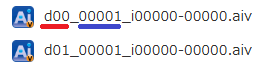
從多個磁碟建立,且停用了[為每個磁碟指定獨立的映像檔案集]的映像檔,在右側窗格中顯示如下。 紅色標示區域表示包含多個磁碟,藍色區域表示世代。

-
HyperBack 映像別名 顯示為 [HyperBack] 選取的備份來源虛擬機器名稱。 範例:Actiphy_VM
映像檔在右側窗格中顯示如下。
紅色標示區域表示該映像建立為虛擬機器映像,藍色區域表示世代。
如果建立為多虛擬機器 (MVM) 映像,會顯示為 [MVM(虛擬機器名稱…)]。
範例:MVM(Actiphy_VM2…)映像檔在右側窗格中顯示如下。
紅色標示區域表示包含多個虛擬機器,藍色區域表示世代。
刪除所有映像集後,可透過右鍵選單刪除不再需要的項目。
右鍵選單
以滑鼠右鍵按一下映像集,並在右鍵選單中選取以下操作。
-
工作流程狀態 您可以監察工作流程中各階段的狀態。
-
瀏覽映像
您可以掛接並瀏覽映像,下載任意檔案或資料夾。
可使用左上角的下拉式清單切換來源映像。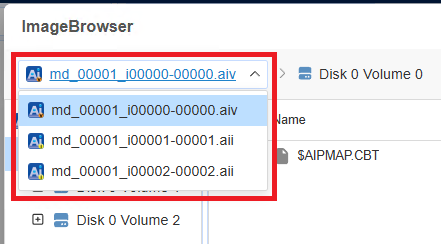
選取檔案後,可指定目的地並下載。此操作透過 Web 瀏覽器執行。
-
Google Chrome, Micrsoft Edge
您可以指定匯出目的資料夾。由於需要透過 Web 瀏覽器授予匯出目的資料夾的檔案編輯權限,因此無法選取包含系統檔案的資料夾。建議指定新建立的資料夾。如果在 Google Chrome 中啟用了[安全瀏覽],Web 瀏覽器可能阻擋匯出較大的映像檔。
此時,請暫時將[安全瀏覽]設為[不提供任何保護]後重試,或以 ZIP 壓縮檔格式匯出映像。ZIP 檔案會儲存在 Web 瀏覽器的下載資料夾中。 -
Mozilla Firefox
僅支援以 ZIP 壓縮檔格式匯出。ZIP 檔案會儲存在 Web 瀏覽器的下載資料夾中。
選取資料夾時,該資料夾會以 ZIP 壓縮檔的形式下載至 Web 瀏覽器的下載資料夾。
匯出期間,請勿關閉 Web 瀏覽器或正在執行操作的分頁,否則會導致操作失敗。
如果掛接的磁碟數超過可用磁碟機代號數量,映像內容可能無法顯示。此時,請卸離不需要的磁碟,然後重新瀏覽映像。
您可以透過儀表板頂部的[已掛接 x 個]監察掛接狀態,並卸離未使用的磁碟。 -
-
匯出映像
您可以將映像檔匯出為可獨立使用的格式。匯出操作透過 Web 瀏覽器執行。-
Google Chrome, Microsoft Edge
您可以指定匯出目的資料夾。由於需要透過 Web 瀏覽器授予匯出目的資料夾的檔案編輯權限,因此無法指定包含系統檔案的資料夾。建議指定新建立的資料夾。如果在 Google Chrome 中啟用了[安全瀏覽],Web 瀏覽器可能阻擋匯出較大的映像檔。
此時,請暫時將[安全瀏覽]變更為[不提供任何保護]後重試,或將映像匯出為 ZIP 壓縮檔。ZIP 壓縮檔會儲存在 Web 瀏覽器的下載資料夾中。 -
Mozilla Firefox
僅支援匯出為 ZIP 壓縮檔。ZIP 壓縮檔會儲存在 Web 瀏覽器的下載資料夾中。
請勿關閉 Web 瀏覽器或正在匯出的分頁,否則可能導致匯出在完成前失敗。
-
*新增映像密碼
您可以設定對受密碼保護的映像執行 BootCheck 時使用的密碼。
- 單次任務
您可以選擇執行驗證、合併、BootCheck 或複寫任務。
如需詳細資訊,請瀏覽此頁面。
工作流程設定分頁
選取此分頁,可為儲存桶樹狀目錄中目前選取的層級設定工作流程。
如需詳細資訊,請瀏覽此頁面。
複寫檢視分頁
選取此分頁,可監察儲存桶樹狀目錄中目前選取層級的複寫狀態。 如需詳細資訊,請瀏覽此頁面。
目前任務
列出目前正在進行的任務。 您也可以個別取消所選任務。 如要在伺服器維護期間暫時阻止工作流程啟動,請啟用[阻止執行新任務]。
事件
顯示各種事件。
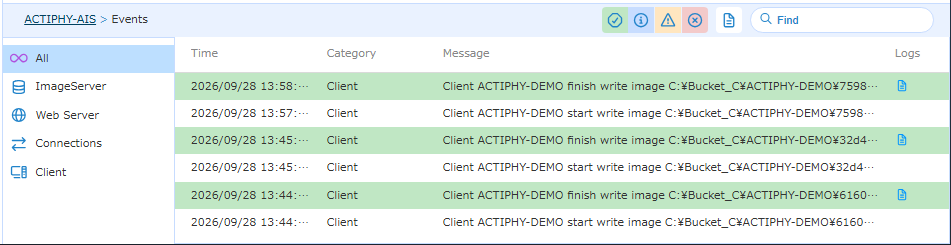
您可以透過  篩選顯示的項目類型。
對於具有任務記錄的項目,按一下記錄欄中的  ,可檢視記錄詳細資料。