복제 대상
다음 중 복제 대상을 선택합니다.
Actiphy ImageServer
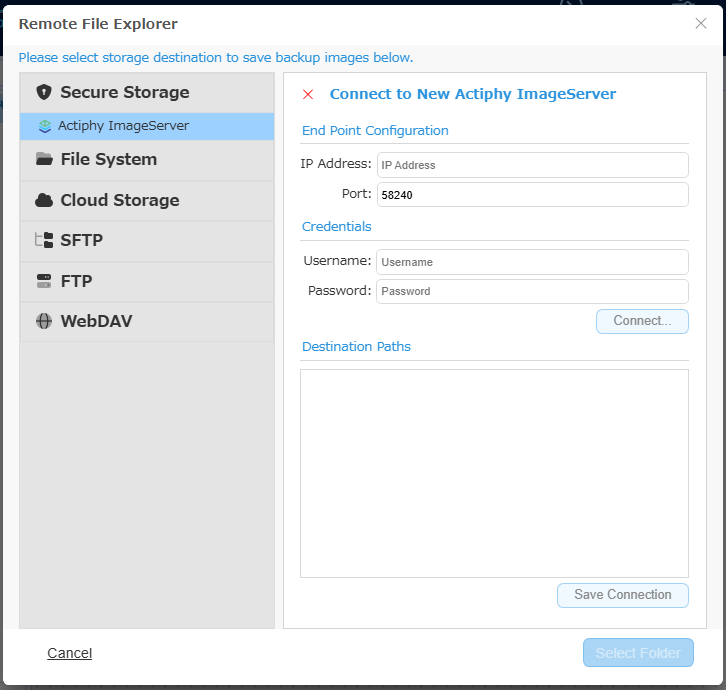
IP 주소, 포트 및 자격 증명 정보를 입력하고 [연결]을 클릭합니다. 복제 대상 버킷을 지정하고 [폴더 선택]을 클릭합니다. [연결 저장]을 클릭하여 연결 정보를 저장합니다.
Actiphy StorageServer 또는 Actiphy ImageCenter를 대상으로 지정하려면 이 항목을 선택하십시오.
네트워크 공유 폴더
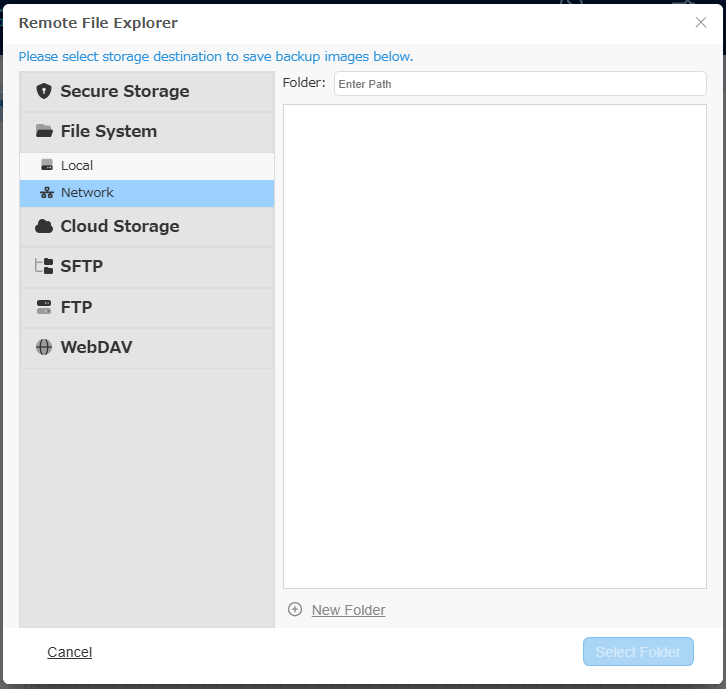
대상 경로를 지정합니다. 자격 증명 정보를 입력하고 폴더를 지정한 후 [폴더 선택]을 클릭합니다.
로컬
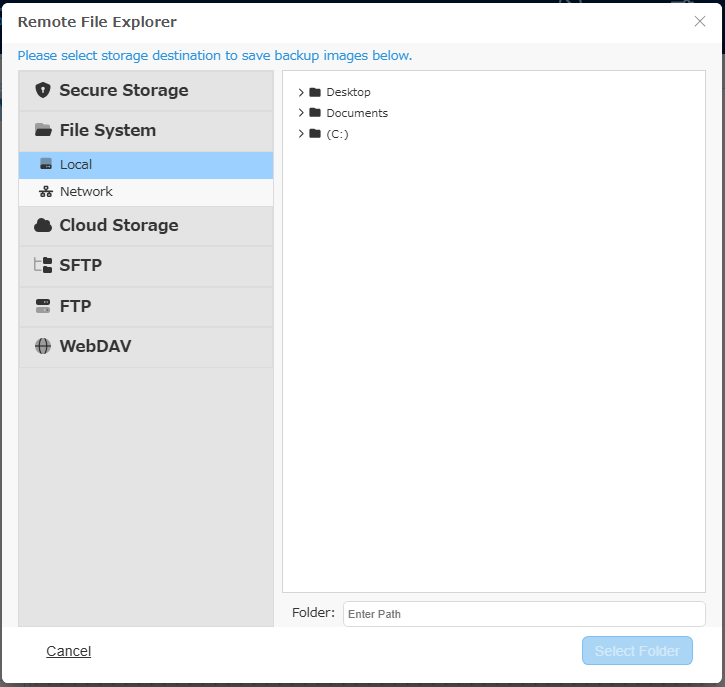
대상 폴더를 지정하고 [폴더 선택]을 클릭합니다.
Amazon S3
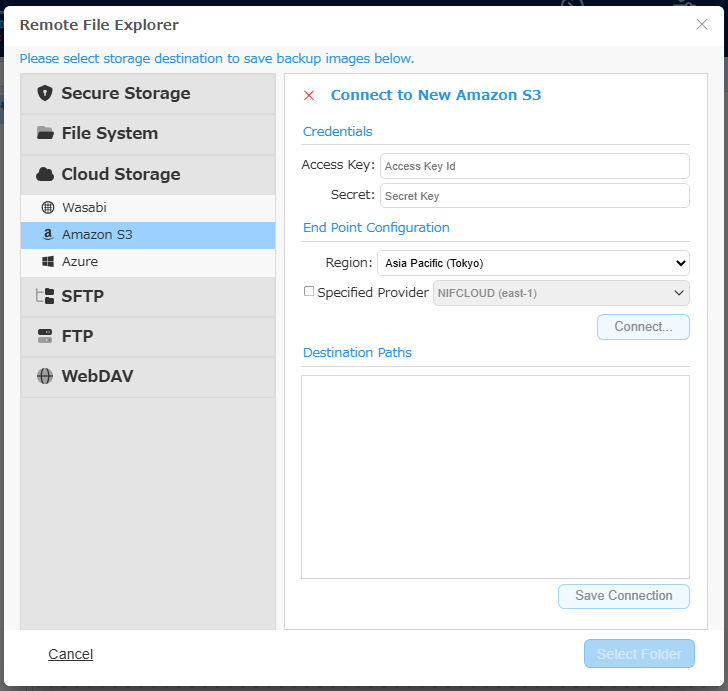
자격 증명을 입력하고 [연결…] 버튼을 클릭합니다.
서비스에 연결되면 트리 보기가 표시됩니다. 버킷/폴더를 선택하고 [폴더 선택]을 클릭합니다.
[연결 저장]을 클릭하면 연결 정보가 저장됩니다.
[지정한 공급자] 확인란을 선택하고 공급자를 선택합니다. 기본적으로 [NIFCLOUD (east-1)]이 선택되어 있습니다. 다른 공급자를 선택하려면 [새 대상 추가]를 클릭하고 다음 설정을 구성합니다:
-
이름 원하는 표시 이름을 지정합니다.
-
엔드포인트 공급자가 제공한 엔드포인트를 입력합니다.
-
리전 공급자가 제공한 리전을 입력합니다. 제공되지 않은 경우 비워 둘 수 있습니다.
각 정보를 얻거나 확인하는 방법에 관한 자세한 내용은 공급자에게 문의하십시오.
Wasabi
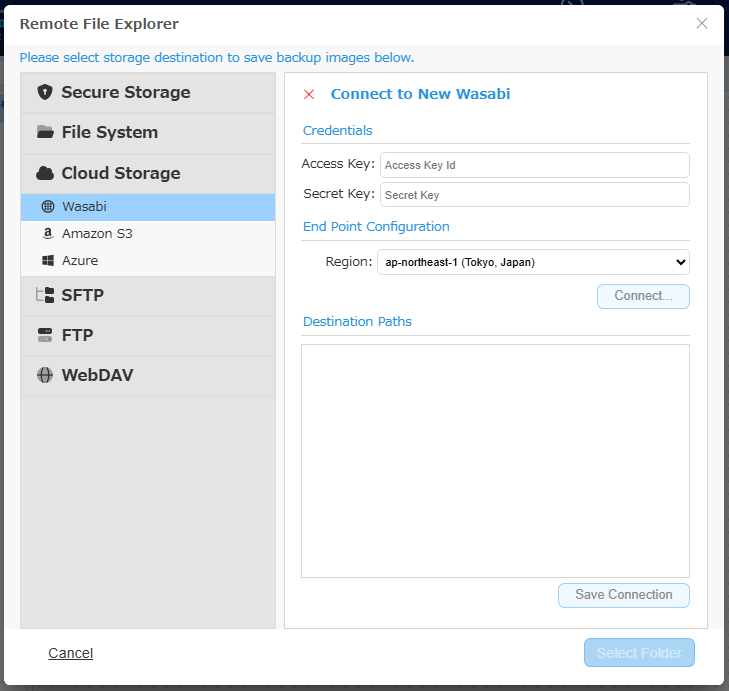
자격 증명 정보를 입력하고 [연결…] 버튼을 클릭합니다.
서비스에 연결되면 트리 보기에서 복제 대상으로 사용할 버킷/폴더를 선택하고 [폴더 선택]을 클릭합니다.
[연결 저장]을 클릭하여 연결 정보를 저장합니다.
각 정보를 얻거나 확인하는 방법에 관한 자세한 내용은 공급자에게 문의하십시오.
Azure
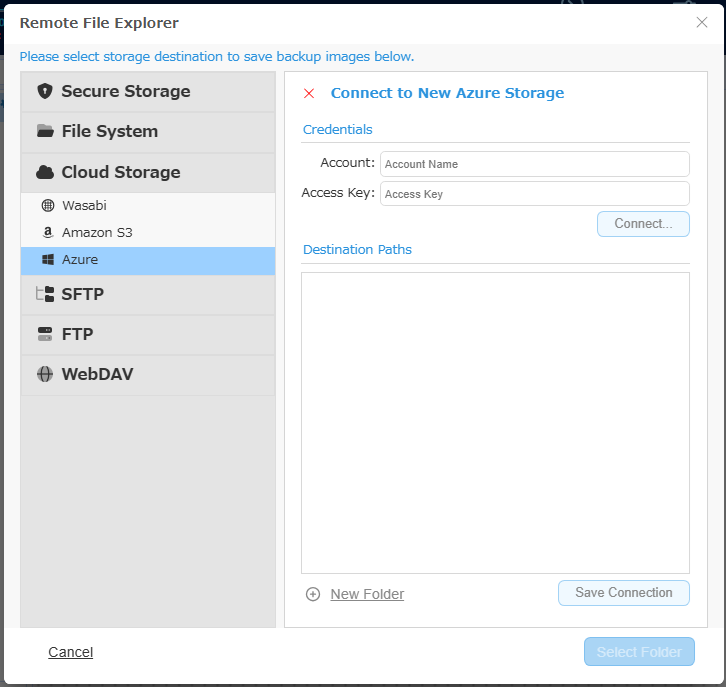
자격 증명 정보를 입력하고 [연결]을 클릭합니다.
서비스에 연결되면 트리 보기에서 복제 대상으로 사용할 컨테이너/폴더를 선택하고 [폴더 선택]을 클릭합니다.
[연결 저장]을 클릭하여 연결 정보를 저장합니다.
각 정보를 얻거나 확인하는 방법에 관한 자세한 내용은 공급자에게 문의하십시오.
새 폴더를 생성하여 대상으로 지정하더라도 실제 폴더는 복제 작업이 실행되고 백업 이미지가 복제될 때 생성됩니다.
SFTP
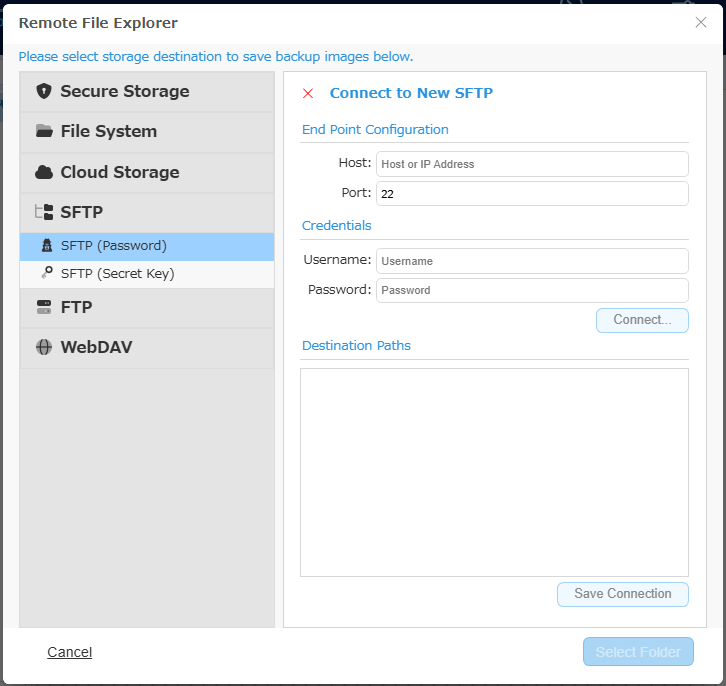
SFTP 서버의 호스트 이름 또는 IP 주소와 포트 번호를 입력합니다. 자격 증명 정보를 입력하고 [연결]을 클릭합니다.
서버에 연결되면 트리 보기에서 복제 대상으로 사용할 폴더를 선택합니다.
[연결 저장]을 클릭하여 연결 정보를 저장합니다.
암호 인증을 사용하는 SFTP 서버는 [SFTP(암호)]를 선택하십시오. 비밀 키 인증을 사용하는 SFTP 서버는 [SFTP(비밀 키)]를 선택하십시오.
FTP
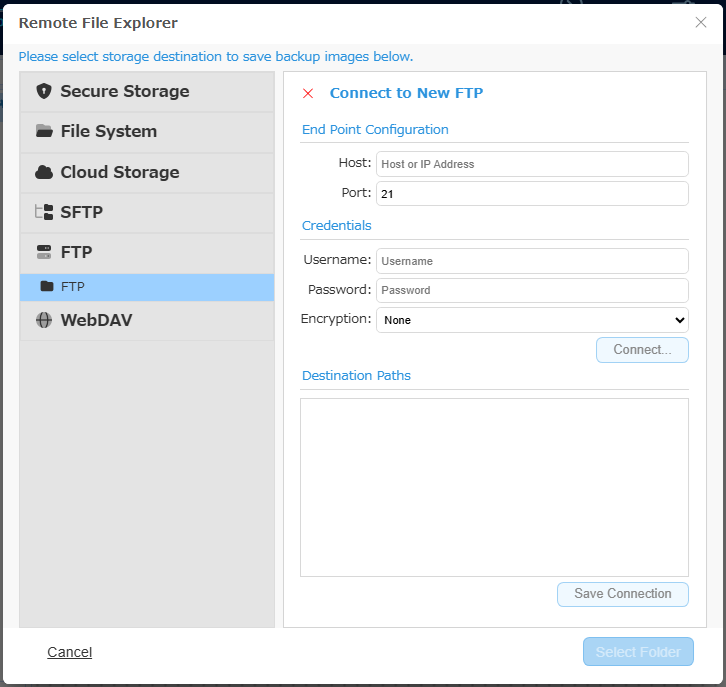
FTP 서버의 호스트 이름을 입력하거나 IP 주소와 포트 번호를 입력합니다. 자격 증명 정보를 입력하고 [연결]을 클릭합니다.
FTPS를 사용하려면 암호화 방식을 선택합니다.
서버에 연결되면 트리 보기에서 복제 대상으로 사용할 폴더를 선택합니다.
[연결 저장]을 클릭하여 연결 정보를 저장합니다.
WebDAV(https 또는 http)
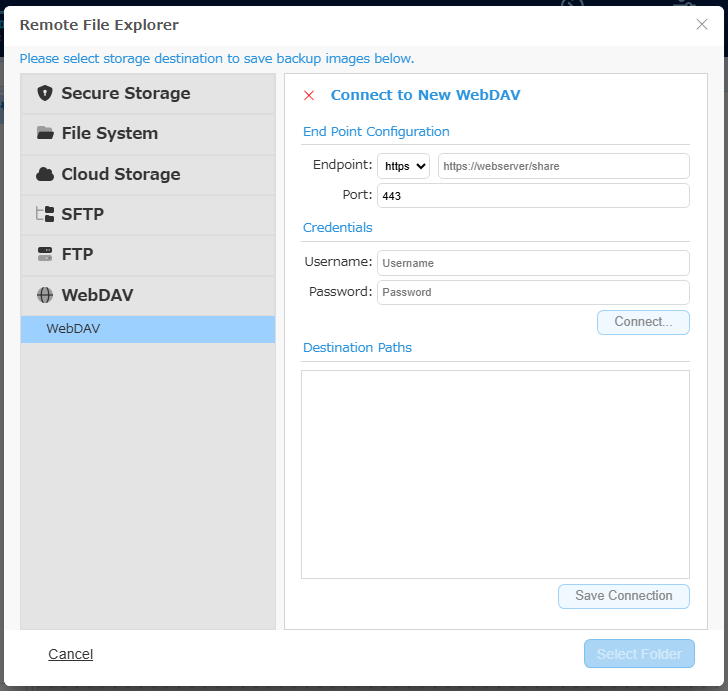
WebDAV 서버의 호스트 이름 또는 IP 주소와 포트 번호를 입력합니다. 자격 증명 정보를 입력하고 [연결]을 클릭합니다.
서버에 연결되면 트리 보기에서 복제 대상으로 사용할 폴더를 선택합니다.
[연결 저장]을 클릭하여 연결 정보를 저장합니다.