Replikationsziel
Wählen Sie eines der folgenden Replikationsziele.
Actiphy ImageServer
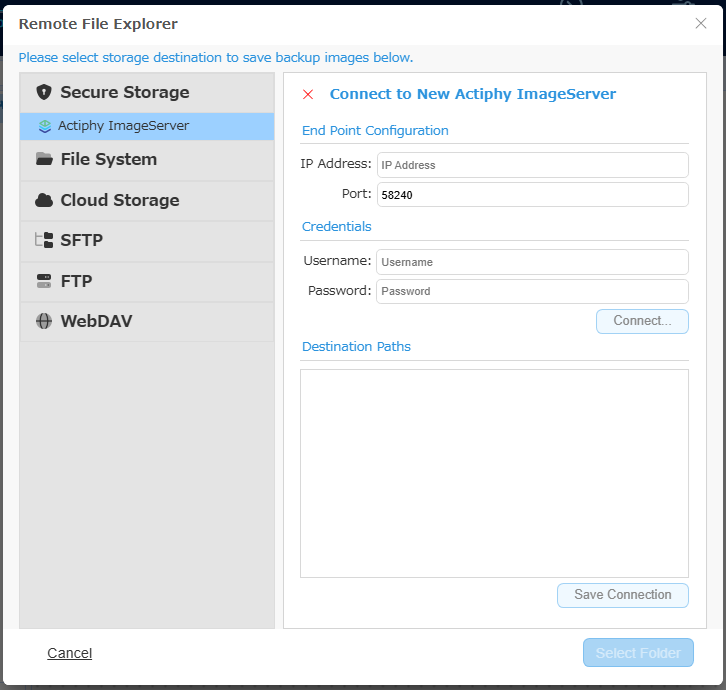
Geben Sie IP-Adresse, Port und Anmeldedaten ein und klicken Sie auf [Verbinden]. Geben Sie den Bucket als Replikationsziel an und klicken Sie auf [Ordner auswählen]. Klicken Sie auf [Verbindung speichern], um die Verbindungsinformationen zu speichern.
Wählen Sie diesen Eintrag, um Actiphy StorageServer oder Actiphy ImageCenter als Ziel anzugeben.
Netzwerkfreigabe
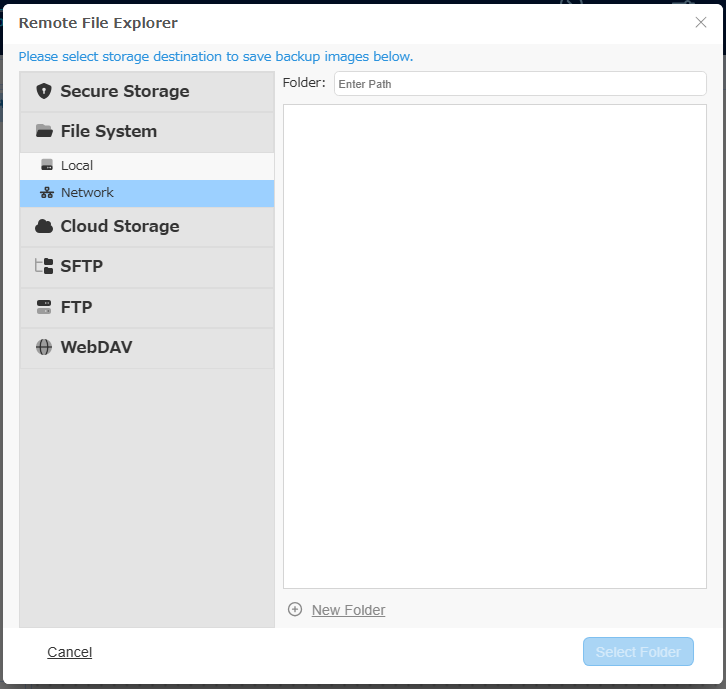
Geben Sie den Zielpfad und die Anmeldedaten ein, wählen Sie den Ordner und klicken Sie auf [Ordner auswählen].
Lokal
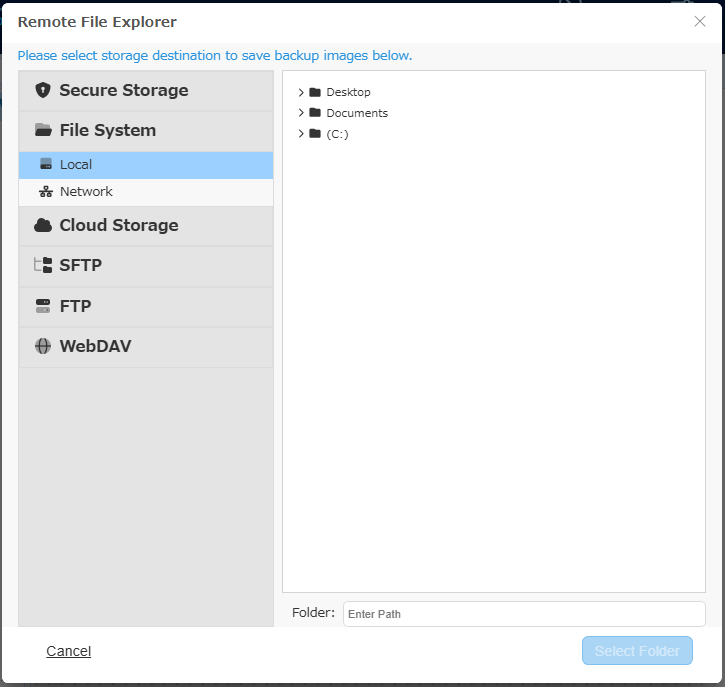
Geben Sie den Zielordner an und klicken Sie auf [Ordner auswählen].
Amazon S3
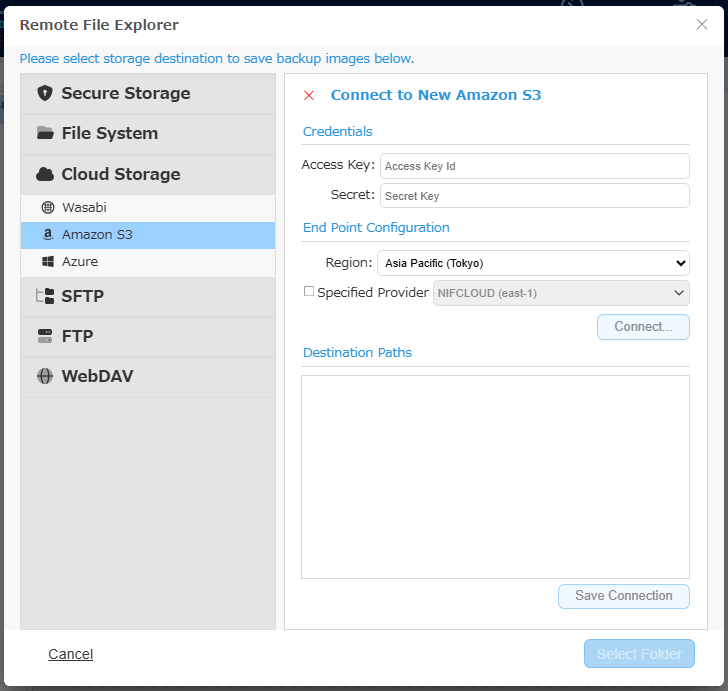
Geben Sie die Anmeldedaten ein und klicken Sie auf [Verbinden…].
Nach dem Verbindungsaufbau zum Dienst wird die Baumansicht angezeigt. Wählen Sie einen Bucket/Ordner und klicken Sie auf [Ordner auswählen].
Klicken Sie auf [Verbindung speichern], um die Verbindungsinformationen zu speichern.
Aktivieren Sie [Angegebener Anbieter] und wählen Sie einen Anbieter. Standardmäßig ist [NIFCLOUD (east-1)] ausgewählt. Für einen anderen Anbieter klicken Sie auf [Neues Ziel hinzufügen] und konfigurieren Sie folgende Einstellungen:
-
Name Geben Sie einen beliebigen Anzeigenamen an.
-
Endpunkt Geben Sie den vom Anbieter bereitgestellten Endpunkt ein.
-
Region Geben Sie die vom Anbieter bereitgestellte Region ein. Falls keine angegeben ist, können Sie dieses Feld leer lassen.
Wenden Sie sich an den Anbieter, um zu erfahren, wie Sie die jeweiligen Informationen erhalten oder überprüfen können.
Wasabi
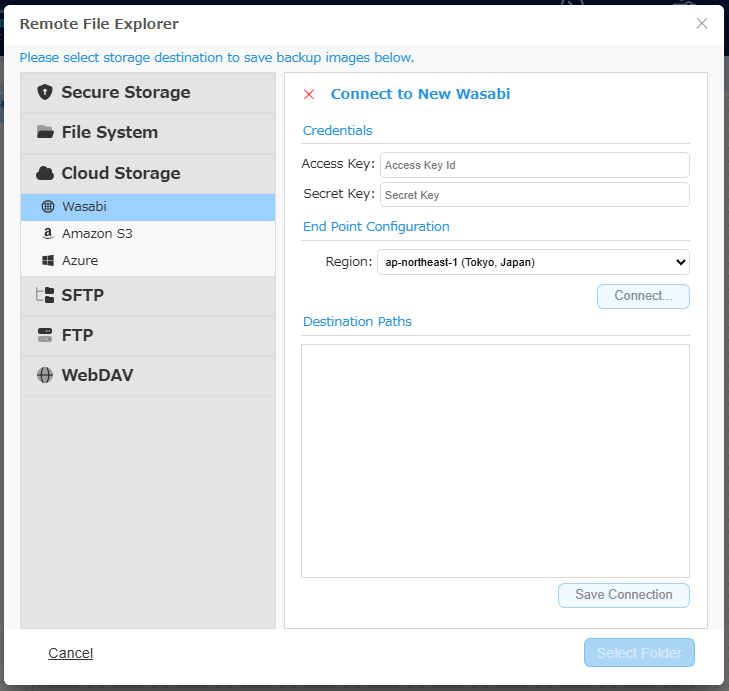
Geben Sie die Anmeldedaten ein und klicken Sie auf [Verbinden…].
Wählen Sie nach erfolgreichem Verbindungsaufbau zum Dienst einen Bucket/Ordner in der Baumansicht als Replikationsziel. Klicken Sie auf [Ordner auswählen].
Klicken Sie auf [Verbindung speichern], um die Verbindungsinformationen zu speichern.
Wenden Sie sich an den Anbieter, um zu erfahren, wie Sie die jeweiligen Informationen erhalten oder überprüfen können.
Azure
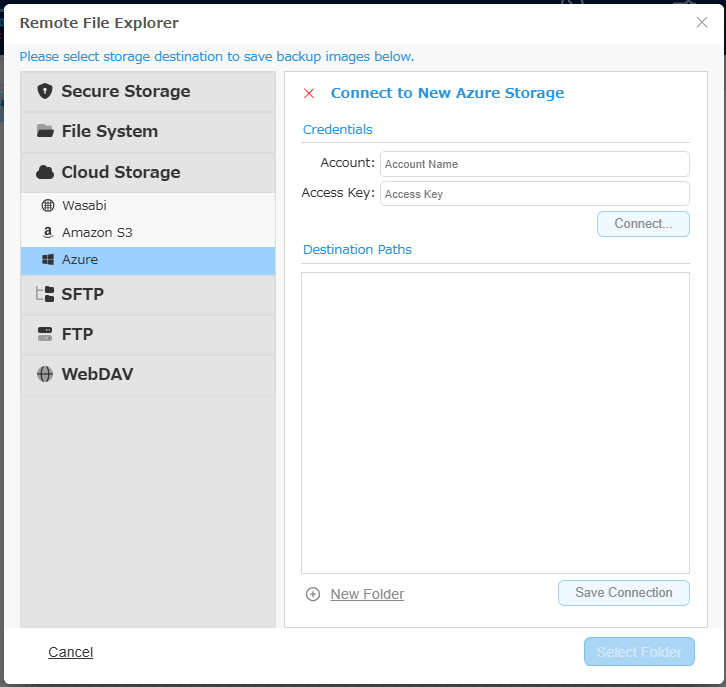
Geben Sie die Anmeldedaten ein und klicken Sie auf [Verbinden].
Wählen Sie nach erfolgreichem Verbindungsaufbau zum Dienst einen Container/Ordner in der Baumansicht als Replikationsziel. Klicken Sie auf [Ordner auswählen].
Klicken Sie auf [Verbindung speichern], um die Verbindungsinformationen zu speichern.
Wenden Sie sich an den Anbieter, um zu erfahren, wie Sie die jeweiligen Informationen erhalten oder überprüfen können.
Auch wenn Sie einen neuen Ordner erstellen und als Ziel angeben, wird dieser erst tatsächlich angelegt, wenn die Replikationsaufgabe ausgeführt wird und die Backup-Images repliziert werden.
SFTP
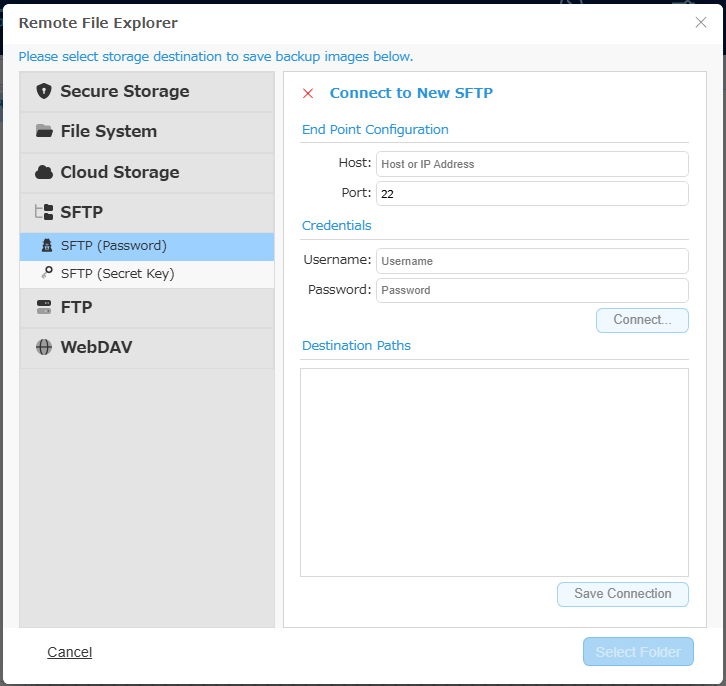
Geben Sie den Hostnamen oder die IP-Adresse des SFTP-Servers sowie die Portnummer ein. Geben Sie die Anmeldedaten ein und klicken Sie auf [Verbinden].
Wählen Sie nach erfolgreichem Verbindungsaufbau zum Server einen Ordner in der Baumansicht als Replikationsziel.
Klicken Sie auf [Verbindung speichern], um die Verbindungsinformationen zu speichern.
Wählen Sie für einen SFTP-Server mit Passwortauthentifizierung [SFTP (Passwort)]. Wählen Sie für einen SFTP-Server mit Schlüssel-Authentifizierung [SFTP (Geheimer Schlüssel)].
FTP
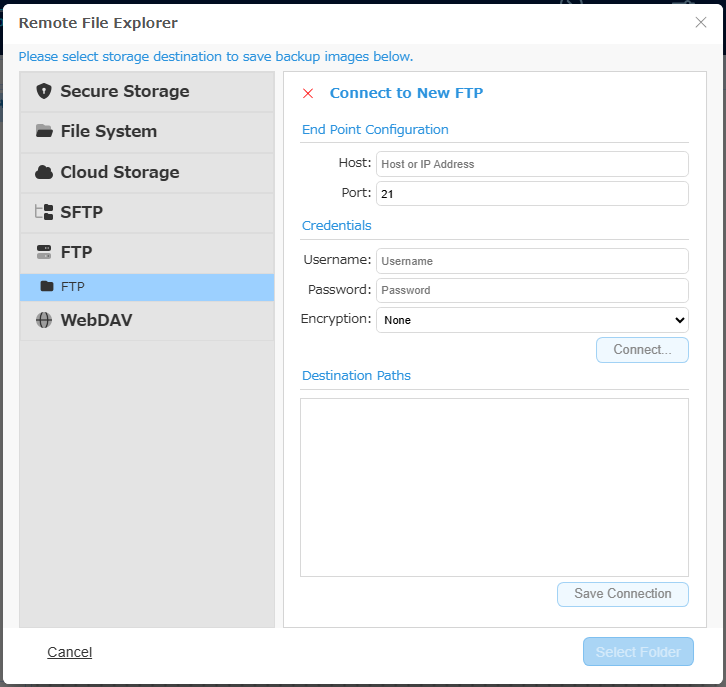
Geben Sie den Hostnamen oder die IP-Adresse des FTP-Servers sowie die Portnummer ein. Geben Sie die Anmeldedaten ein und klicken Sie auf [Verbinden].
Wählen Sie eine Verschlüsselungsmethode, um FTPS zu verwenden.
Wählen Sie nach erfolgreichem Verbindungsaufbau zum Server einen Ordner in der Baumansicht als Replikationsziel.
Klicken Sie auf [Verbindung speichern], um die Verbindungsinformationen zu speichern.
WebDAV(https oder http)
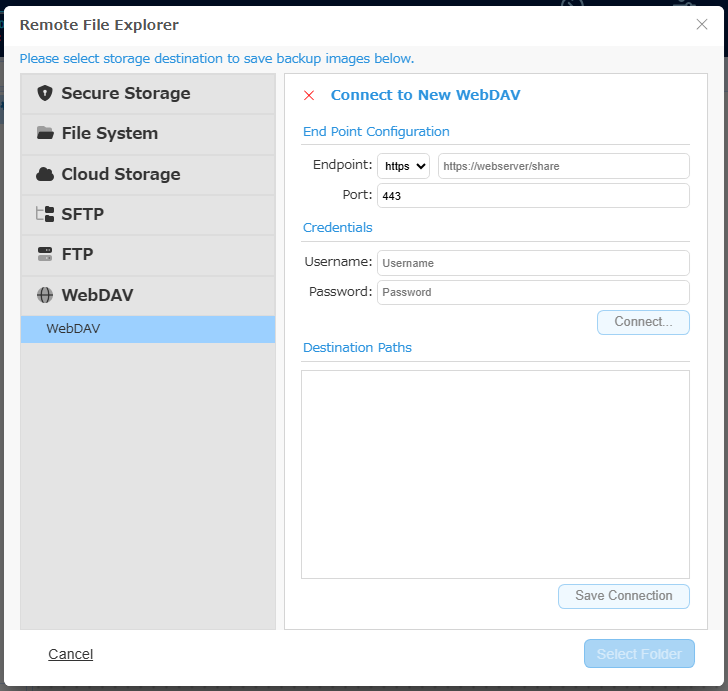
Geben Sie den Hostnamen oder die IP-Adresse des WebDAV-Servers sowie die Portnummer ein. Geben Sie die Anmeldedaten ein und klicken Sie auf [Verbinden].
Wählen Sie nach erfolgreichem Verbindungsaufbau zum Server einen Ordner in der Baumansicht als Replikationsziel.
Klicken Sie auf [Verbindung speichern], um die Verbindungsinformationen zu speichern.