Bucket-/Ordneraufgabe
Sie können eine regelmäßig ausgeführte Aufgabe für einen Ordner-Alias konfigurieren.
Die Aufgabenverarbeitung erfolgt wie folgt.
-
Zur Verarbeitung ausgewählte Images Wenn die ausgewählten Elemente untergeordnete Ebenen haben, werden auch die dort enthaltenen Images verarbeitet.
In folgenden Fällen werden Elemente untergeordneter Ebenen nicht einbezogen.-
Wenn ein Ordner-Alias einer untergeordneten Ebene als Aufgaben-/Replikationsziel angegeben und aktiviert ist.
Um einen untergeordneten Ordner in die Aufgabenverarbeitung der übergeordneten Ebene einzubeziehen, deaktivieren Sie alle Aufgaben-/Replikationsziele der untergeordneten Ebene. Das Deaktivieren oder Löschen der dortigen Zeitpläne allein reicht nicht aus.
-
Wenn [Aufgaben nicht vom übergeordneten Ordner erben] für einen untergeordneten Ordner-Alias aktiviert ist.
-
-
Zeitplan Zum geplanten Termin wird geprüft, ob zu verarbeitende Backup-Images vorhanden sind. Falls ja, wird die geplante Aufgabe ausgeführt.
-
Verarbeitungsreihenfolge
Die aktivierten Aufgaben werden in der Reihenfolge der Registerkarten ausgeführt.- Sie können die Reihenfolge der Registerkarten per Drag-and-drop ändern.
- Wenn mehrere Aufgabentypen konfiguriert sind, wird standardmäßig nach erfolgreichem Abschluss der Aufgabe auf der ersten Registerkarte die Aufgabe auf der zweiten ausgeführt. Bei aktiviertem [Nachfolgende Aufgabe bei Fehler der vorherigen fortsetzen] wird die nächste geplante Aufgabe auch ausgeführt, wenn die vorherige mit einem Fehler endet.
- Image-Dateien, die vor der Startzeit des jeweiligen Aufgabentyps erstellt wurden, werden verarbeitet. Nach Beginn einer geplanten Verarbeitung werden Dateien, die beim ersten Zeitplan dieses Aufgabentyps noch nicht erstellt waren, nicht einbezogen. Sie werden beim nachfolgenden Zeitplan berücksichtigt. Wenn die Erstellung der Image-Dateien vor der Ausführung des nachfolgenden Zeitplans dieses Aufgabentyps abgeschlossen ist, werden sie in dessen Verarbeitung einbezogen.
Replikation
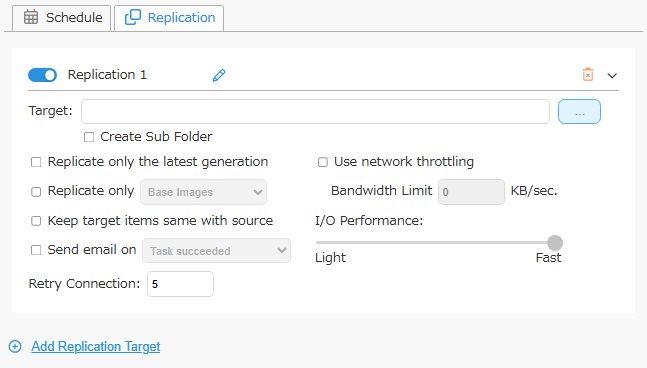
Beachten Sie, dass es zu unerwartetem Verhalten kommen kann, wenn für denselben Image-Satz eine ImageCenter-Aufgabe oder nachgelagerte Backup-Aufgaben von ActiveImage Protector konfiguriert sind.
Klicken Sie auf  , um das Replikationsziel umzubenennen.
Klicken Sie nach der Umbenennung auf  , um den Namen zu bestätigen.
-
Unterordner erstellen
Wenn aktiviert, wird ein nach dem Computer mit ImageCenter (mit StorageServer) benannter Unterordner erstellt und die Ordnerstruktur der Elemente mit konfigurierten Aufgaben kopiert. Wenn deaktiviert, wird die Ordnerstruktur der Elemente mit konfigurierten Aufgaben ohne Unterordner kopiert.Wenn Actiphy ImageCenter als Replikationsziel angegeben ist, wird auch bei aktivierter Option kein nach dem Computer mit ImageCenter (mit StorageServer) benannter Unterordner erstellt.
-
Replikationsrichtlinie
Wählen Sie eine der folgenden Replikationsrichtlinien. Image-Dateien, die vor dem geplanten Zeitpunkt geändert wurden, werden je nach aktivierter Option in die Verarbeitung einbezogen oder davon ausgeschlossen.Auch Änderungen oder Löschungen einer Backup-Generation durch Konsolidierung oder Aufbewahrungsrichtlinien werden berücksichtigt.
-
Alle betreffenden Image-Dateien replizieren
Aktiviert die Replikation aller betreffenden Backups. Wenn weder [Nur inkrementelle Dateien der letzten Generation replizieren] noch [Nur bestimmter Typ] noch [Zielelemente mit Quelle abgleichen] ausgewählt ist, werden alle betreffenden Image-Dateien repliziert. -
Nur inkrementelle Dateien der letzten Generation replizieren
Aktivieren Sie dieses Kontrollkästchen, um nur die letzte Backup-Generation zu replizieren. Diese Option kann zusammen mit [Nur bestimmter Typ] aktiviert werden.
Wenn am Ziel eine neue Backup-Generation erstellt wird, werden ältere Generationen bei der nächsten Replikationsaufgabe nicht aus dem Replikationsziel gelöscht.
- Nur bestimmter Typ
Nur Basis- oder inkrementelle Backup-Images werden repliziert. Diese Option kann mit [Nur bestimmter Typ] verwendet werden.
Wenn am Ziel eine neue Backup-Generation erstellt wird, werden ältere Generationen bei der nächsten Replikationsaufgabe nicht aus dem Replikationsziel gelöscht.
- Zielelemente mit Quelle abgleichen
Aktivieren Sie dieses Kontrollkästchen, um die Quelldateien am Ziel zu spiegeln. Diese Option kann nicht zusammen mit [Nur inkrementelle Dateien der letzten Generation replizieren] oder [Nur bestimmter Typ] aktiviert werden.
-
-
E-Mail senden
Aktivieren Sie dieses Kontrollkästchen, um das Aufgabenergebnis per E-Mail zu senden. Wählen Sie das entsprechende Ausführungsergebnis. -
E/A-Leistung
-
Netzwerkdrosselung verwenden
Legen Sie die Ausführungspriorität der Replikationsaufgabe fest. Diese Einstellung gilt nur für Netzwerkfreigaben, SFTP und FTP. -
E/A-Leistung
Legen Sie die E/A-Leistung für die Replikation auf einen lokalen Datenträger oder in eine Netzwerkfreigabe fest. Diese Einstellung gilt nur für Netzwerkfreigaben.
-
-
Ausschlusszeit
Geben Sie Termine an, die von der geplanten Verarbeitung ausgeschlossen werden sollen. Während dieser Zeiten wird die Verarbeitung ausgesetzt. Klicken Sie auf , um nicht benötigte Einstellungen zu löschen.
Deaktivieren Sie das Kontrollkästchen, um nicht benötigte Einstellungen zu deaktivieren, ohne sie zu löschen.
, um nicht benötigte Einstellungen zu löschen.
Deaktivieren Sie das Kontrollkästchen, um nicht benötigte Einstellungen zu deaktivieren, ohne sie zu löschen.
Wenn diese Einstellung einen Zeitplan überspringt, fährt das System mit dem nächsten Zeitplan fort, auch wenn [Mit dem nächsten Zeitplan fortfahren, wenn der vorherige fehlschlägt] deaktiviert ist.
-
Protokoll
Wählen Sie eines der folgenden Replikationsprotokolle bzw. -ziele.- Actiphy ImageCenter
- Netzwerkfreigabe
- Amazon S3
- Wasabi
- Azure
- OneDrive
- Dropbox
- Google Drive
- SFTP
- FTP
- WebDAV
Weitere Informationen finden Sie hier.
Klicken Sie bei aktivierter Aufgabe auf [Jetzt ausführen], um sie manuell zu starten.
Wenn Sie Einstellungen ändern und die Aufgabe mit [Jetzt ausführen] manuell starten, gelten noch die bisherigen Einstellungen. Erst durch Klicken auf [OK] werden die Änderungen übernommen.
Klicken Sie auf [Aufgabe hinzufügen], um ein weiteres Replikationsziel hinzuzufügen.
Klicken Sie auf , um nicht benötigte Replikationseinstellungen zu löschen.
Deaktivieren Sie das Ziel, um den Zeitplan anzuhalten, ohne die Replikationseinstellungen zu löschen.
Konsolidierung
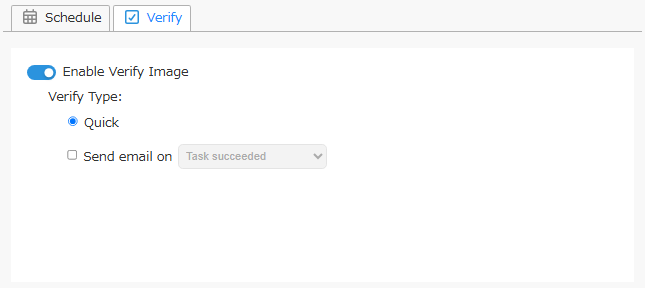
Beachten Sie, dass es zu unerwartetem Verhalten kommen kann, wenn für denselben Image-Satz eine ImageCenter-Aufgabe oder nachgelagerte Backup-Aufgaben von ActiveImage Protector konfiguriert sind.
-
Option
-
Vor der Konsolidierung auf xx Images warten. Geben Sie an, wie viele neue inkrementelle Dateien vor Beginn der nächsten Konsolidierungsaufgabe erstellt werden sollen.
-
Die neuesten xx inkrementellen Image-Dateien behalten
Geben Sie die Anzahl inkrementeller Dateien an, die von der Konsolidierung ausgeschlossen werden sollen. -
Ursprüngliche Image-Dateien behalten
Aktivieren Sie dieses Kontrollkästchen, um die ursprünglichen Backups zu behalten, und geben Sie unter [xx Tage behalten] die Aufbewahrungsdauer an oder wählen Sie [Bis zur nächsten Konsolidierung]. -
Bereits konsolidierte inkrementelle Image-Dateien erneut konsolidieren
Aktivieren Sie dieses Kontrollkästchen, um bereits konsolidierte inkrementelle Backups erneut zu konsolidieren. Wählen Sie [xx konsolidierte inkrementelle Image-Dateien behalten] und geben Sie die Anzahl aufzubewahrender Backups an. Das älteste nicht aufzubewahrende Backup wird mit dem nächstältesten erneut konsolidiert.
-
-
E-Mail senden bei Aktivieren Sie dieses Kontrollkästchen, um das Aufgabenergebnis per E-Mail zu senden. Wählen Sie das entsprechende Ausführungsergebnis.
-
Ausschlussdatum
Geben Sie Termine an, die von der geplanten Verarbeitung ausgeschlossen werden sollen. Während dieser Zeiten wird die Verarbeitung ausgesetzt. Klicken Sie auf
, um nicht benötigte Einstellungen zu löschen.
Deaktivieren Sie das Kontrollkästchen, um nicht benötigte Einstellungen zu deaktivieren, ohne sie zu löschen.Wenn diese Einstellung einen Zeitplan überspringt, fährt das System mit dem nächsten Zeitplan fort, auch wenn [Mit dem nächsten Zeitplan fortfahren, wenn der vorherige fehlschlägt] deaktiviert ist.
Klicken Sie bei aktivierter Aufgabe auf [Jetzt ausführen], um sie manuell zu starten. Wenn Sie Einstellungen ändern und die Aufgabe mit [Jetzt ausführen] manuell starten, gelten noch die bisherigen Einstellungen. Erst durch Klicken auf [OK] werden die Änderungen übernommen.
Image überprüfen
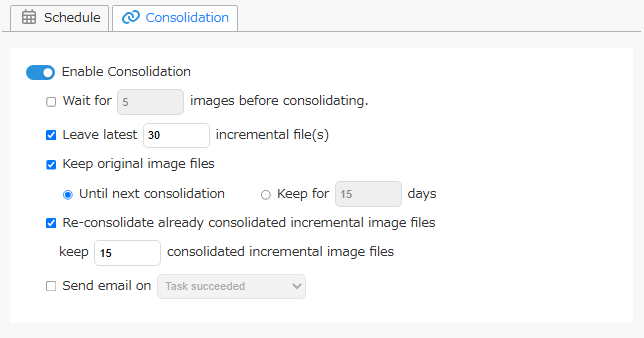
-
Überprüfungstyp
-
Schnelle Überprüfung
Die schnelle Überprüfung stellt sicher, dass das erstellte Backup-Image nicht manipuliert wurde. -
Gründliche Überprüfung
Die gründliche Überprüfung prüft die Integrität der Backups.
-
-
Option
-
Überprüfung des Basis-Images überspringen Die Überprüfung des Basis-Backups wird übersprungen. Nur inkrementelle Backups werden überprüft.
-
Nur die neueste neue Image-Datei überprüfen
Nur das zuletzt erstellte Backup wird überprüft.
-
-
E-Mail senden
Senden Sie eine E-Mail mit den Überprüfungsergebnissen an die angegebenen Empfänger. Wählen Sie das entsprechende Ausführungsergebnis. -
Ausschlusszeit
Geben Sie Termine an, die von der geplanten Verarbeitung ausgeschlossen werden sollen. Während dieser Zeiten wird die Verarbeitung ausgesetzt. Klicken Sie auf, um nicht benötigte Einstellungen zu löschen.
Deaktivieren Sie das Kontrollkästchen, um nicht benötigte Einstellungen zu deaktivieren, ohne sie zu löschen.Wenn diese Einstellung einen Zeitplan überspringt, fährt das System mit dem nächsten Zeitplan fort, auch wenn [Mit dem nächsten Zeitplan fortfahren, wenn der vorherige fehlschlägt] deaktiviert ist.
Klicken Sie bei aktivierter Aufgabe auf [Jetzt ausführen], um sie manuell zu starten. Wenn Sie Einstellungen ändern und die Aufgabe mit [Jetzt ausführen] manuell starten, gelten noch die bisherigen Einstellungen. Erst durch Klicken auf [OK] werden die Änderungen übernommen.
BootCheck
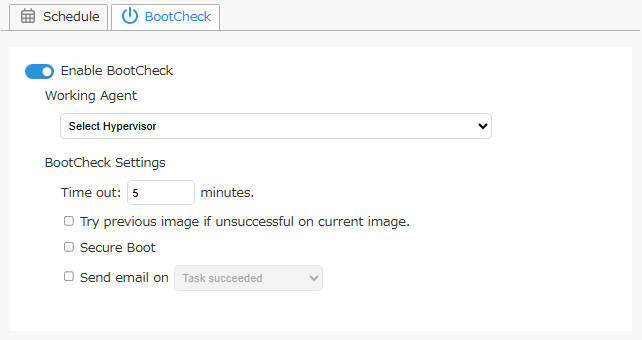
Microsoft Hyper-V unter Windows Server 2012 oder höher wird unterstützt. Registrieren Sie den Host unter [Einstellungen] -[Hypervisor].
Beim Ausführen einer BootCheck-Aufgabe werden mindestens 1024 MB Arbeitsspeicher verwendet.
Aktivieren Sie keine BootCheck-Aufgabe für ein Backup-Image, das kein System enthält.
Bei einer Installation unter Windows 7 oder höher schlägt BootCheck fehl, wenn die aktive Partition, etwa die systemreservierte Partition, nicht in der Backup-Quelle enthalten ist.
BootCheck unterstützt keine Systeme, bei denen Start- und Systempartition auf separaten Datenträgern liegen.
Bei einer BootCheck-Aufgabe für ein mit HyperBack erstelltes Backup-Image mehrerer virtueller Maschinen werden alle enthaltenen virtuellen Maschinen auf Startfähigkeit geprüft, sofern die Aufgabe nicht für einen einzelnen VM-Alias im linken Baum konfiguriert ist.
-
Ausführender Agent
Geben Sie den Hypervisor für die Ausführung von BootCheck an.BootCheck unter Windows 10 und 11 unterstützt nur Hyper-V auf dem lokalen Host.
Wenn Sie [Hypervisor auf anderem Host] verwenden, geben Sie in der Firewall die Datei- und Druckerfreigabe sowie Windows Management Interface (WMI) frei.
- Einstellungen
-
Zeitlimit xx Sekunden
Geben Sie die maximale Wartezeit bis zum Abschluss von BootCheck an. -
Bei fehlgeschlagenem aktuellem Image vorherige inkrementelle Images versuchen. Wenn BootCheck für das aktuelle Image fehlschlägt, wird ein vorheriges Image versucht.
-
-
E-Mail senden bei Aktivieren Sie dieses Kontrollkästchen, um das Aufgabenergebnis per E-Mail zu senden. Wählen Sie das entsprechende Ausführungsergebnis.
-
Ausschlusszeit
Geben Sie Termine an, die von der geplanten Verarbeitung ausgeschlossen werden sollen. Während dieser Zeiten wird die Verarbeitung ausgesetzt. Klicken Sie auf, um nicht benötigte Einstellungen zu löschen.
Deaktivieren Sie das Kontrollkästchen, um nicht benötigte Einstellungen zu deaktivieren, ohne sie zu löschen.Wenn diese Einstellung einen Zeitplan überspringt, fährt das System mit dem nächsten Zeitplan fort, auch wenn [Mit dem nächsten Zeitplan fortfahren, wenn der vorherige fehlschlägt] deaktiviert ist.
Klicken Sie bei aktivierter Aufgabe auf [Jetzt ausführen], um sie manuell zu starten.
Wenn Sie Einstellungen ändern und die Aufgabe mit [Jetzt ausführen] manuell starten, gelten noch die bisherigen Einstellungen. Erst durch Klicken auf [OK] werden die Änderungen übernommen.
Zeitplan
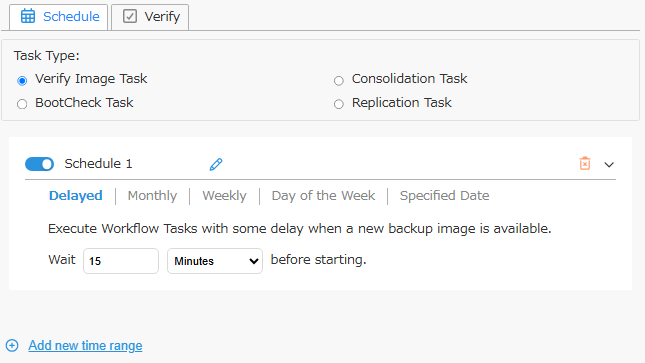
Klicken Sie auf [Zeitplan hinzufügen], um die Zeitplaneinstellungen zu konfigurieren.
Klicken Sie auf , um den Zeitplan umzubenennen.
Klicken Sie nach der Änderung auf , um die Zeitplaneinstellung zu bestätigen.
Wählen Sie einen der folgenden Zeitplantypen.
-
Sofort
Bei der Erstellung eines neuen Backups startet die Aufgabe sofort. -
Monatlich
Klicken Sie auf die gewünschten Tage des Monats für die wiederkehrende Aufgabe. -
Wöchentlich Klicken Sie auf die gewünschten Wochentage für die wiederkehrende Aufgabe.
-
Bestimmter Tag
Geben Sie einen Wochentag für die wiederkehrende Aufgabe an.
Wählen Sie unter [Aufgabe ausführen] einen Aufgabentyp für den festgelegten Zeitplan.
Deaktivieren Sie Aufgabentypen, die nicht ausgeführt werden sollen.
Klicken Sie auf [Neuen Zeitplan hinzufügen], um eine weitere Zeitplaneinstellung hinzuzufügen.
Klicken Sie auf , um einen nicht benötigten Zeitplan zu löschen.
Deaktivieren Sie das Kontrollkästchen, um nicht benötigte Einstellungen zu deaktivieren, ohne sie zu löschen.
Wenn die Startzeit während der Deaktivierung des Zeitplans verstrichen ist, startet die Aufgabe sofort nach seiner Aktivierung.