Einstellungen
Konfigurieren Sie die folgenden Einstellungen für den Betrieb des Produkts.
Allgemein

-
Ereignisprotokolle
Sie können festlegen, wie viele Tage Ereignisprotokolle aufbewahrt werden. -
Proxy-Einstellungen Konfigurieren Sie diese Einstellungen, wenn Sie einen Proxyserver verwenden. Der Proxyserver wird für die Update-Prüfung und Produktaktivierung verwendet.
Bucket
Sie können Buckets löschen oder hinzufügen.
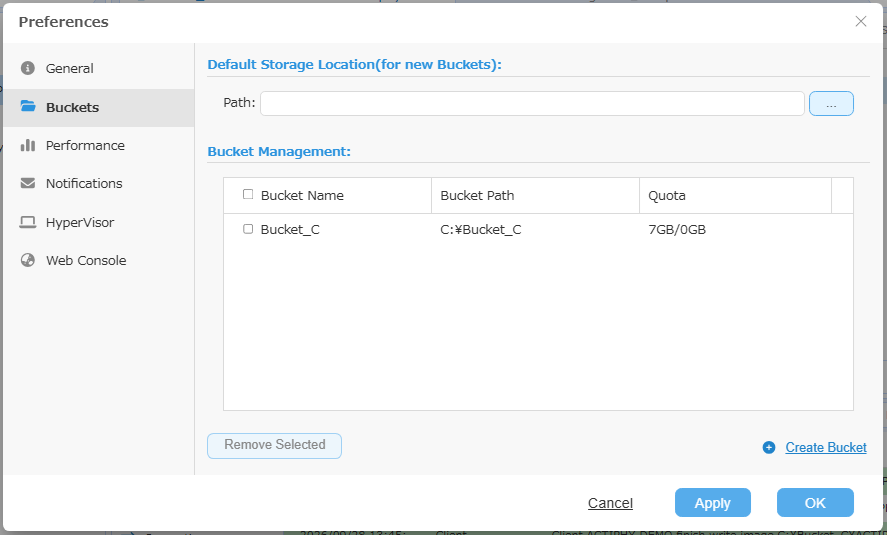
- Standardspeicherort (für neue Buckets) Geben Sie den Pfad zum Standardspeicherort für neue Buckets an.
Klicken Sie auf [Bucket erstellen], um einen neuen Bucket anzulegen. Konfigurieren Sie die folgenden Einstellungen.
-
Bucket-Name Der Bucket-Name wird angezeigt, wenn der ActiveImage Protector-Client eine Verbindung zu diesem Produkt herstellt.
Wenn Sie keinen Bucket-Namen angeben, wird der neue Bucket unter dem Namen “Bucket_
" erstellt. -
Bucket-Pfad
Geben Sie den Pfad für den Bucket an. Wenn [Unterordner mit dem Namen des Buckets nicht automatisch erstellen] deaktiviert ist, können Image-Dateien direkt im angegebenen Pfad ohne Unterordner gespeichert werden.Wenn Sie keinen Pfad angeben, wird der Bucket im unter [Einstellungen] - [Bucket] angegebenen Pfad erstellt.
-
Kontingent Geben Sie den maximalen Speicherplatz für den Bucket an.
Wenn der belegte Speicherplatz den Grenzwert überschreitet, schlägt die Backup-Aufgabe des ActiveImage Protector-Clients mit Fehler -800 fehl.
-
Client-Kontingent
Geben Sie den maximalen Speicherplatz für den Client an.Wenn der belegte Speicherplatz den Grenzwert überschreitet, schlägt die Backup-Aufgabe des ActiveImage Protector-Clients mit Fehler -802 fehl.
-
Authentifizierungseinstellung
Aktivieren Sie [Authentifizierung für Client-Zugriff anfordern], um vor dem Zugriff auf einen Client eine Authentifizierung anzufordern.
Wählen Sie einen Bucket und klicken Sie auf [Ausgewählten Bucket löschen], um ihn zu löschen.
Beachten Sie, dass das Löschen eines Elements nicht rückgängig gemacht werden kann.
Leistung
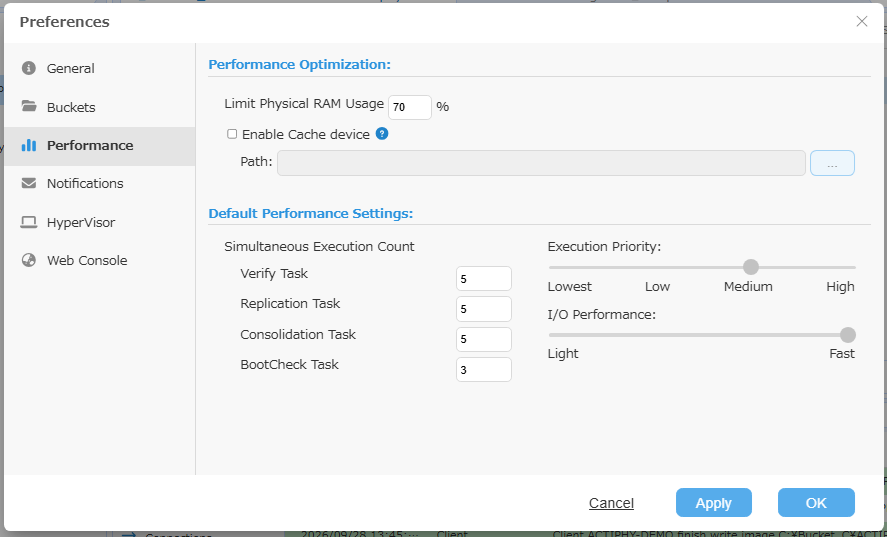
Sie können die Leistungseinstellungen konfigurieren.
-
Leistungsoptimierung Daten, die auf das Schreiben in den Speicher warten, werden im Arbeitsspeicher (primärer Cache) zwischengespeichert, bis die gesamte Systemspeicherauslastung den festgelegten Wert erreicht. Sobald der primäre Cache voll ist, kann nur so viel verarbeitet werden, wie aus dem Cache in den Speicher geschrieben wird. Dadurch sinkt die Verarbeitungsgeschwindigkeit auf dem Backup-Client. Mit einem Cache-Gerät (sekundärer Cache) lässt sich die Verlangsamung begrenzen. Bei vollem primären Cache werden empfangene Daten auf dem angegebenen Gerät zwischengespeichert und der Reihe nach verarbeitet. Ist das Gerät schneller als die zum Datenempfang verwendete Netzwerkschnittstelle, erreicht das Backup auf dem Client die gleiche Leistung wie mit dem primären Cache. Auch ein Gerät, das langsamer als die Netzwerkschnittstelle, aber schneller als der Bucket-Speicher ist, kann die Verlangsamung des Backups begrenzen.
-
Standard-Leistungseinstellung
Unter [Anzahl gleichzeitiger Ausführungen] können Sie die Anzahl paralleler Aufgaben für Überprüfung, Replikation, Konsolidierung und BootCheck festlegen.
E-Mail-Benachrichtigung
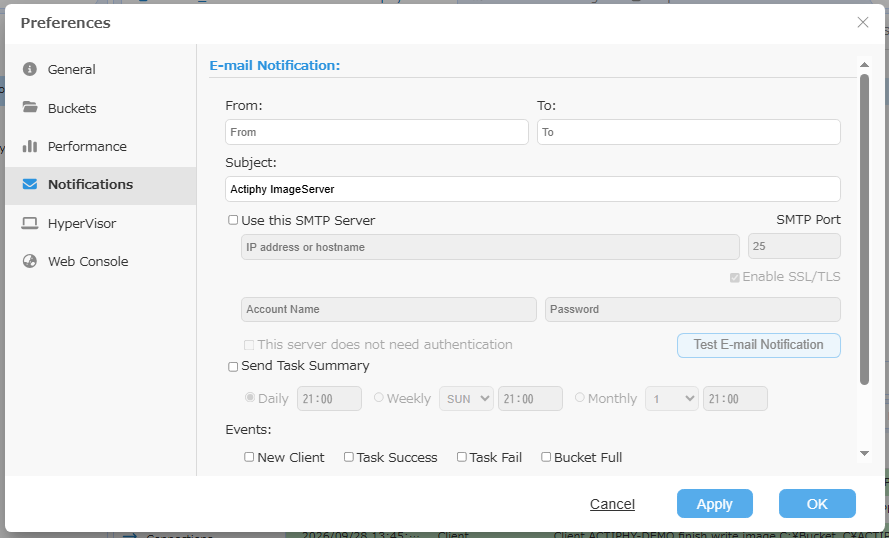
Konfigurieren Sie die Einstellungen für E-Mail-Benachrichtigungen.
-
E-Mail-Benachrichtigung Geben Sie unter [Von] die E-Mail-Adresse des Absenders, unter [An] die des Empfängers und unter [Betreff] den Betreff ein. Mehrere E-Mail-Adressen können durch Kommas getrennt angegeben werden.
-
Diesen SMTP-Server verwenden Aktivieren Sie diese Option, um den angegebenen SMTP-Server für E-Mail-Benachrichtigungen zu verwenden. Andernfalls werden E-Mail-Benachrichtigungen ohne SMTP-Server gesendet. Aktivieren Sie [Dieser Server benötigt keine Authentifizierung], wenn der Server keine Authentifizierung erfordert.
-
E-Mail-Benachrichtigung testen Prüfen Sie mit dieser Option, ob die E-Mail beim angegebenen Empfänger ankommt und die Benachrichtigungseinstellungen korrekt sind.
-
Aufgabenzusammenfassung senden Wählen Sie diese Option, um eine Aufgabenzusammenfassung nach dem angegebenen Zeitplan (täglich, wöchentlich, monatlich) per E-Mail zu senden.
-
Ereignisse Beim Eintreten des angegebenen Ereignisses wird eine E-Mail-Benachrichtigung gesendet.
Aufgaben umfassen die Image-Erstellung und die Workflow-Verarbeitung.
Hypervisor
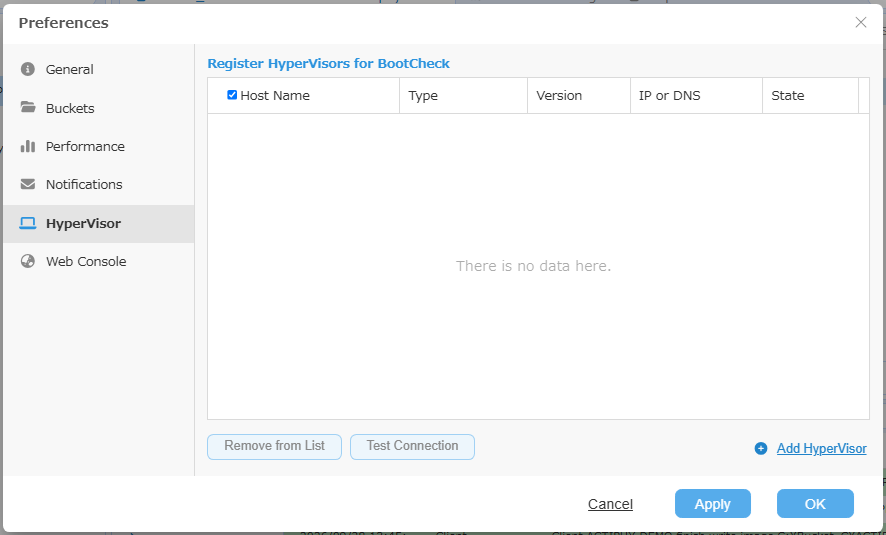
Sie können den für BootCheck verwendeten Hypervisor (Hyper-V) registrieren.
Webkonsole
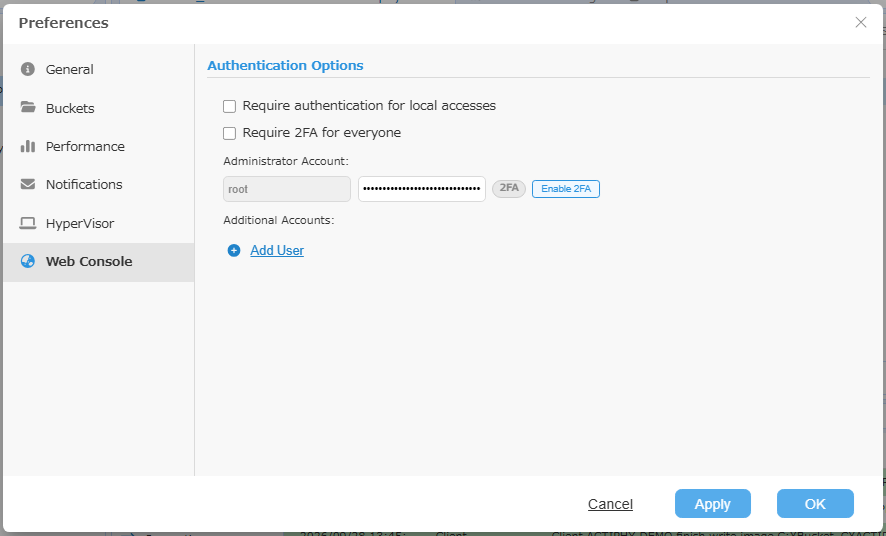
Sie können die Verbindungseinstellungen für die Webkonsole konfigurieren.
-
Authentifizierung für lokale Zugriffe erforderlich
Wenn aktiviert, ist auch bei der Verbindung zum Agenten auf dem lokalen Host eine Authentifizierung erforderlich. -
2FA für alle erforderlich
Wenn aktiviert, müssen sich alle Benutzer mit 2FA authentifizieren.
Sie können die konfigurierten Authentifizierungseinstellungen bei Bedarf ändern. Standardmäßig lautet das Administratorkonto [Benutzer:root / Passwort:root]. Sie können das Passwort beliebig ändern. Klicken Sie auf [2FA aktivieren], um die Zwei-Faktor-Authentifizierung mit einer Authentifizierungs-App wie Google Authenticator einzurichten. Folgen Sie den Anweisungen auf dem Bildschirm, um die App zu registrieren.
Sie können bei Bedarf Benutzer hinzufügen.

Wenn E-Mail-Benachrichtigungen konfiguriert sind, kann beim Hinzufügen eines Benutzers eine Benachrichtigung an die angegebene Adresse gesendet werden.
Wenn [Passwort automatisch erstellen] aktiviert ist, kann ein Passwort automatisch erstellt und per E-Mail gesendet werden.
Wenn [2FA aktivieren] aktiviert ist, wird 2FA für neu hinzugefügte Benutzer aktiviert. Die für die Verbindung benötigten Codes und weiteren Informationen werden automatisch erstellt und per E-Mail gesendet.
Hinzugefügte Benutzer haben Administratorrechte.
Wenn Sie als hinzugefügter Benutzer angemeldet sind, können Sie vorhandene Benutzer weder ändern noch löschen und keine neuen Benutzer hinzufügen.