

Registerkarte Replikationsansicht
Auf dieser Seite
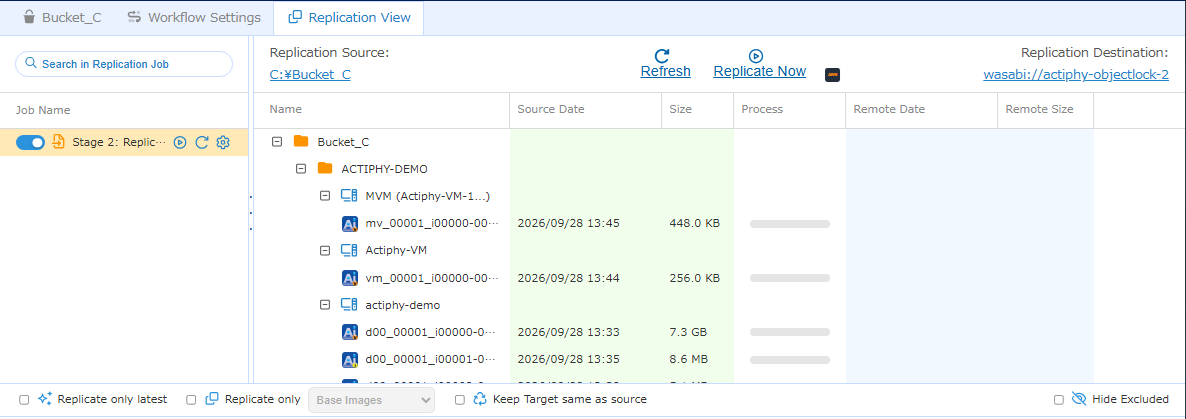
Die Replikationsansicht enthält die folgenden Informationen.
Aufgabenliste
Hier werden die erstellten Aufgaben aufgelistet.
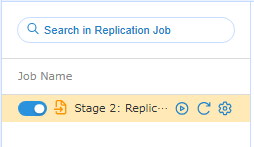
Klicken Sie auf  , um den Aufgabenzeitplan zu aktivieren oder zu deaktivieren.
Klicken Sie auf  , um die Replikationsaufgabe manuell zu starten.
Klicken Sie auf  , um die Elementliste zu aktualisieren.
Klicken Sie auf  , um eine Aufgabe zu bearbeiten.
Durch das Bearbeiten einer Aufgabe oder das Aktivieren/Deaktivieren ihres Zeitplans wird die Workflow-Version aktualisiert.
Klicken Sie mit der rechten Maustaste auf eine Aufgabe, um die folgenden Vorgänge auszuführen.
- Aufgabe sofort ausführen
- Aktualisieren
- Aufgabe bearbeiten
Elementliste
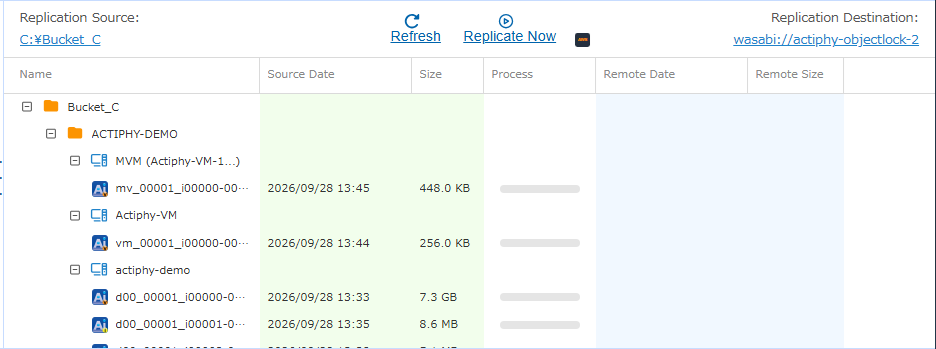
Oben werden die Quelle und das Ziel des auf der Registerkarte [Bucket-Ansicht] ausgewählten Elements angezeigt. Die zu verarbeitenden Elemente werden aufgelistet. Klicken Sie auf [Jetzt ausführen], um die Verarbeitung zu starten.
-
Alias für agentenbasierte Backup-Images
Image-Dateien, die mit aktiviertem [Backup nach Datenträger] für einen oder mehrere Datenträger erstellt wurden, werden im rechten Bereich wie folgt angezeigt.
Der rot markierte Bereich zeigt die Datenträgernummer, der blaue die Generation und der grüne den inkrementellen Bereich (Endpunkt–Startpunkt).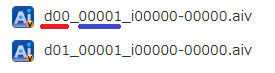
Image-Dateien, die mit deaktiviertem [Backup nach Datenträger] für mehrere Datenträger erstellt wurden, werden im rechten Bereich wie folgt angezeigt.
Der rot markierte Bereich zeigt an, dass mehrere Datenträger enthalten sind, der blaue die Generation und der grüne den inkrementellen Bereich (Endpunkt–Startpunkt).
-
HyperBack-Image-Alias
Image-Dateien werden im rechten Bereich wie folgt angezeigt.
Der rot markierte Bereich zeigt an, dass das Image zu einer virtuellen Maschine gehört, der blaue die Generation und der grüne den inkrementellen Bereich (Endpunkt–Startpunkt).
Wenn die Image-Datei als Image mehrerer virtueller Maschinen (MVM) erstellt wurde, wird sie im rechten Bereich wie folgt angezeigt. Der rot markierte Bereich zeigt an, dass das Image mehrere virtuelle Maschinen enthält, der blaue die Generation und der grüne den inkrementellen Bereich (Endpunkt–Startpunkt).

Klicken Sie mit der rechten Maustaste auf die Quellinformationen eines Images, um [Zum Ziel kopieren] oder [Aus Quelle löschen] auszuwählen. Klicken Sie mit der rechten Maustaste auf die Zielinformationen, um [Zur Quelle kopieren] oder [Aus Ziel löschen] auszuwählen.
Wenn für die Aufgabe [Unveränderliches Image aktivieren] aktiviert ist, wird die Spalte [Aufbewahrungsstatus] angezeigt. Sie zeigt den Status der für die Basis-Image-Datei (*.AIV) des Image-Satzes konfigurierten Objektsperre einschließlich Ablaufdatum und Modus.
Aktuelle Einstellungen der Replikationskriterien
Die aktuellen Einstellungen der Replikationskriterien werden unten in der Liste angezeigt. Bei Änderungen werden das Profil und die Liste aktualisiert.
Durch Änderungen an den Einstellungen wird die Workflow-Version aktualisiert.