Préférences
Configurez les paramètres suivants pour le fonctionnement du produit.
Général

-
Journaux d’événements
Vous pouvez spécifier le nombre de jours de conservation des journaux d’événements. -
Paramètres du proxy Si vous utilisez un serveur proxy, configurez ses paramètres. Le serveur proxy est utilisé pour la recherche des mises à jour et l’activation du produit.
Compartiment
Vous pouvez supprimer ou ajouter un compartiment.
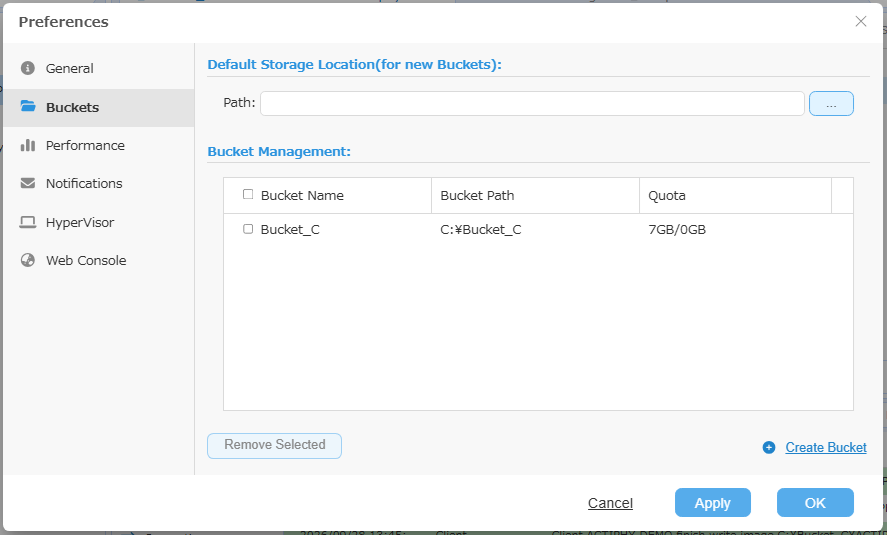
- Emplacement de stockage par défaut (pour les nouveaux compartiments) Spécifiez le chemin du stockage par défaut dans lequel créer un compartiment.
Cliquez sur [Créer un compartiment] pour créer un compartiment. Configurez les paramètres suivants.
-
Nom du compartiment Le nom du compartiment s’affiche lorsque le client ActiveImage Protector se connecte à ce produit.
Si vous créez un compartiment sans définir son nom, le nouveau compartiment porte le nom “Bucket_
". -
Chemin du compartiment
Spécifiez le chemin dans lequel créer le compartiment. Lorsque [Ne pas créer automatiquement de sous-dossier portant le même nom que le compartiment] est désactivé, les fichiers image peuvent être enregistrés directement dans le chemin spécifié sans créer de sous-dossier.Si aucun chemin n’est spécifié lors de la création, le compartiment est configuré dans le chemin indiqué sous [Préférences] - [Compartiment].
-
Quota Spécifiez la limite maximale de l’espace disque alloué au compartiment.
Lorsque l’espace disque utilisé dépasse la limite, la tâche de sauvegarde du client ActiveImage Protector échoue avec l’erreur -800.
-
Quota du client
Spécifiez la limite maximale de l’espace disque alloué au client.Lorsque l’espace disque utilisé dépasse la limite, la tâche de sauvegarde du client ActiveImage Protector échoue avec l’erreur -802.
-
Paramètres d’authentification
Activez [Demander une authentification pour accéder au client] pour exiger une authentification avant l’accès à un client.
Sélectionnez un compartiment et cliquez sur [Supprimer le compartiment sélectionné] pour le supprimer.
La suppression d’un élément ne peut pas être annulée.
Performances
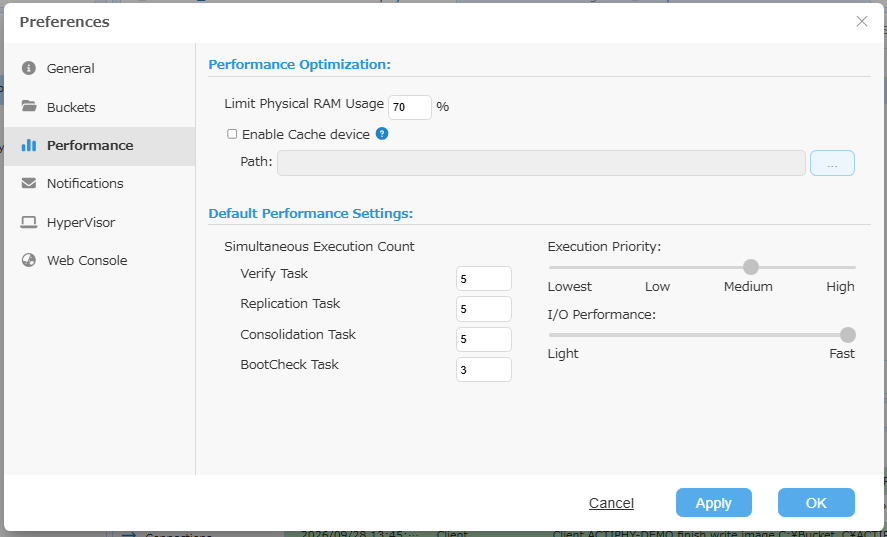
Vous pouvez configurer les paramètres de performances.
-
Optimisation des performances Lorsque des données sont en attente d’écriture sur le stockage, elles sont transférées en mémoire (cache primaire) jusqu’à ce que l’utilisation globale de la mémoire système atteigne la valeur prédéfinie. Une fois le cache primaire plein, seul un volume de données égal à celui écrit du cache vers le stockage peut être traité. La vitesse de traitement du client de sauvegarde diminue donc. Vous pouvez limiter ce ralentissement en utilisant un périphérique de cache (cache secondaire). Les données reçues lorsque le cache primaire est plein sont mises en cache sur le périphérique spécifié et traitées dans l’ordre. Si ce périphérique est plus rapide que l’interface réseau utilisée pour recevoir les données, la sauvegarde du client s’effectue à la même vitesse qu’avec le cache primaire. Même si le périphérique n’est pas plus rapide que l’interface réseau, un périphérique plus rapide que le stockage du compartiment permet de limiter le ralentissement de la sauvegarde.
-
Paramètres de performances par défaut
Vous pouvez spécifier le nombre de tâches à exécuter en parallèle dans [Nombre d’exécutions simultanées] pour les tâches de vérification, de test de réplication, de regroupement et de BootCheck.
Notifications par e-mail
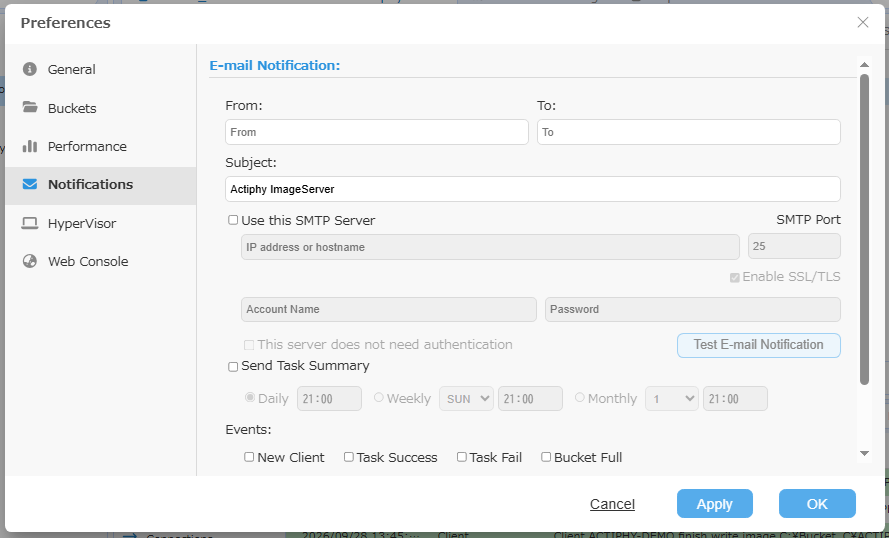
Configurez les paramètres des notifications par e-mail.
-
Notifications par e-mail Saisissez l’adresse e-mail de l’expéditeur dans [De], celle du destinataire dans [À], ainsi que l’[Objet]. Vous pouvez spécifier plusieurs adresses e-mail en les séparant par ‘,’.
-
Utiliser ce serveur SMTP Activez cette option pour utiliser le serveur SMTP spécifié pour les notifications par e-mail. Si cette option n’est pas sélectionnée, les notifications sont envoyées sans utiliser de serveur SMTP. Si le serveur ne nécessite pas d’authentification, activez [Ce serveur ne nécessite pas d’authentification].
-
Tester la notification par e-mail Pour vérifier l’exactitude des paramètres de notification, utilisez cette option et vérifiez que le destinataire spécifié reçoit l’e-mail.
-
Envoyer un récapitulatif des tâches Sélectionnez cette option pour envoyer un e-mail récapitulatif selon la planification spécifiée (quotidienne, hebdomadaire ou mensuelle).
-
Événements Une notification par e-mail est envoyée lorsque l’événement spécifié se produit.
Les tâches comprennent la création d’images et le traitement des flux de travail.
Hyperviseur
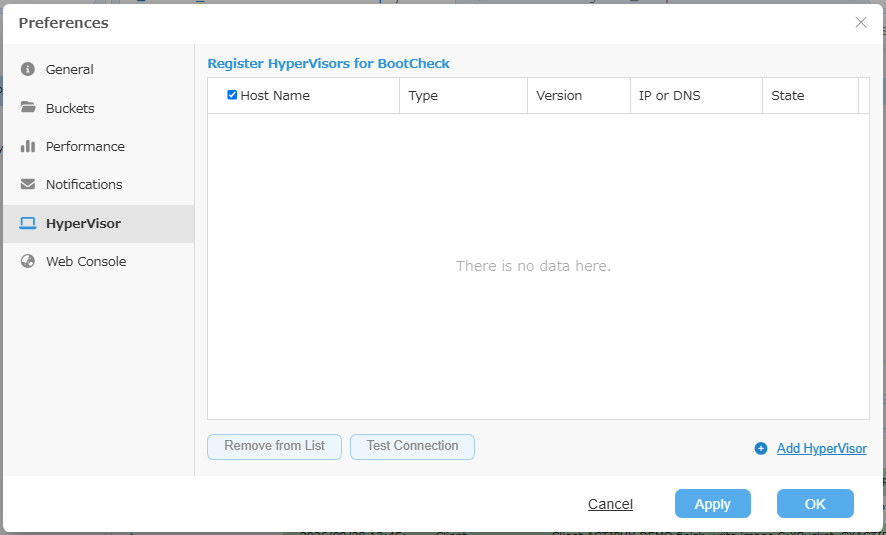
Vous pouvez enregistrer l’hyperviseur (Hyper-V) à utiliser pour BootCheck.
Console web
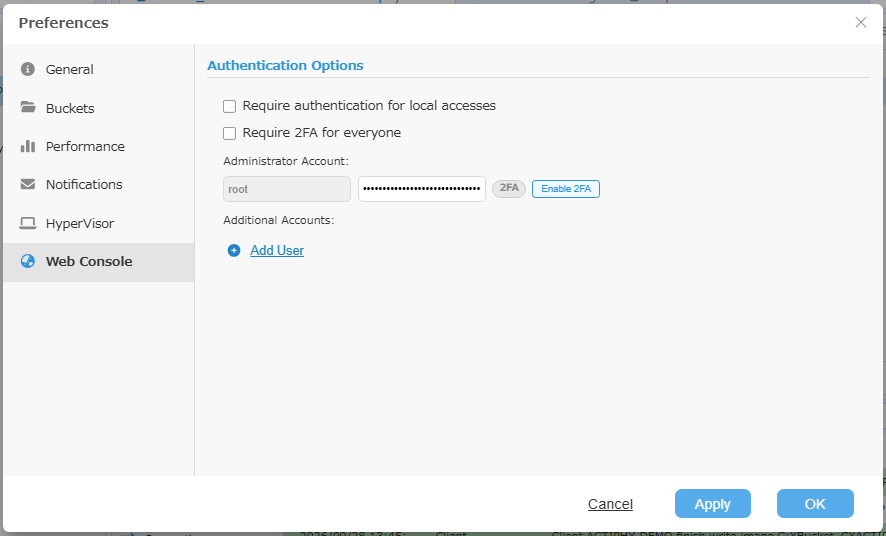
Vous pouvez configurer les paramètres de connexion à la console web.
-
Exiger une authentification pour les accès locaux
Lorsque cette option est activée, l’authentification est également requise pour se connecter à l’agent sur l’hôte local. -
Exiger la 2FA pour tous
Lorsque cette option est activée, tous les utilisateurs doivent s’authentifier à l’aide de la 2FA.
Vous pouvez modifier les paramètres d’authentification configurés si nécessaire. Par défaut, le compte administrateur est [Utilisateur:root / Mot de passe:root]. Vous pouvez remplacer le mot de passe par celui de votre choix. Cliquez sur [Activer la 2FA] pour configurer l’authentification à deux facteurs à l’aide d’une application telle que Google Authenticator. Suivez les instructions à l’écran pour enregistrer l’application.
Vous pouvez ajouter des utilisateurs selon vos besoins.

Si les notifications par e-mail sont configurées, un e-mail de notification peut être envoyé à l’adresse spécifiée lors de l’ajout d’un utilisateur.
Lorsque [Générer automatiquement le mot de passe] est activé, un mot de passe peut être généré automatiquement et envoyé par e-mail.
Lorsque [Activer la 2FA] est activé, la 2FA est activée pour les nouveaux utilisateurs et les codes ainsi que les autres informations nécessaires à la connexion sont générés automatiquement et envoyés par e-mail.
Les utilisateurs ajoutés disposent de privilèges d’administrateur.
Lorsque vous êtes connecté en tant qu’utilisateur ajouté, vous ne pouvez ni modifier ou supprimer des utilisateurs existants, ni ajouter de nouveaux utilisateurs.