Flux de travail
Vous pouvez configurer un flux de travail pour un élément spécifié.
Flux de travail
Un flux de travail peut inclure plusieurs étapes avec des paramètres personnalisés ; chaque étape est traitée séquentiellement après la fin de la précédente.
Une fois le flux de travail configuré, la création d’une nouvelle image pour l’élément lance son traitement. Dans l’onglet [Vue des compartiments] - liste [Jeux d’images], cliquez avec le bouton droit sur l’alias d’une image et sélectionnez [État du flux de travail] pour suivre son état.
Images à traiter
Si l’élément pour lequel le flux de travail est configuré contient des éléments subordonnés, les images qu’ils contiennent sont également traitées.
Lorsque [Personnaliser le flux de travail] est activé pour un élément subordonné, les éléments de ce niveau sont exclus du traitement.
Pour réinclure l’élément dans le flux de travail configuré au niveau parent, désactivez ce paramètre au niveau subordonné.
Modification des paramètres après le démarrage du flux de travail
La modification des paramètres met à jour la version du flux de travail. Le flux de travail mis à jour démarre à la création d’une nouvelle image.
Le traitement des images dont le flux de travail a démarré avant la mise à jour de la version reste inchangé après celle-ci.
Images existant avant la configuration du flux de travail
Par défaut, la configuration d’un flux de travail ne le lance pas pour les images existantes.
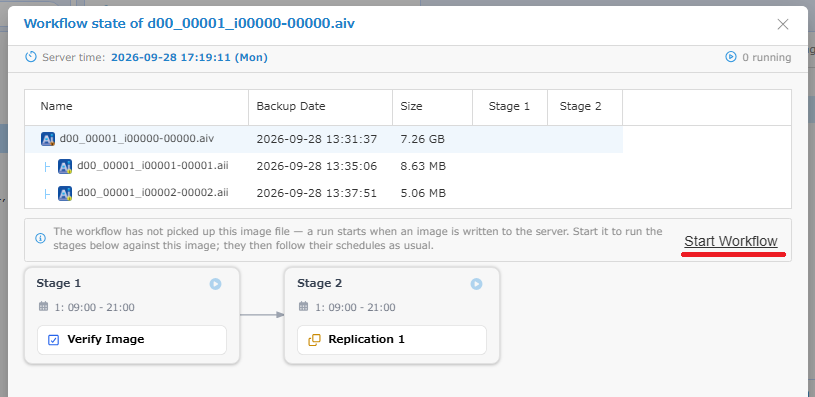
Pour inclure une image existante dans le flux de travail, accédez à l’onglet [Vue des compartiments] - liste [Jeux d’images], cliquez avec le bouton droit sur l’alias souhaité dans la [Liste des jeux d’images], sélectionnez [État du flux de travail] et cliquez sur [Démarrer le flux de travail].
Étape
Sélectionnez l’élément à configurer, puis l’onglet [Paramètres du flux de travail] pour ajouter une étape.
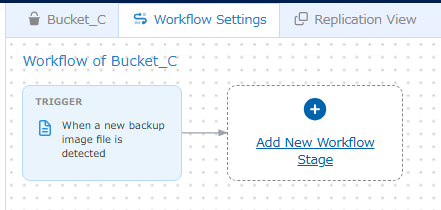
Les étapes sont traitées séquentiellement. Vous pouvez modifier leur ordre par glisser-déposer.
Lorsque plusieurs étapes sont configurées, si le traitement échoue à une étape où [Continuer le flux de travail en cas d’échec] est désactivé, les étapes suivantes ne sont pas traitées. L’activation de cette option permet de poursuivre avec l’étape suivante en cas d’échec de l’étape actuelle.
Type de tâche
Vous pouvez configurer les paramètres des types de tâches suivants.
- ImageVerify
- Regroupement
- BootCheck
- Réplication
Pour plus d’informations sur chaque tâche, consultez cette page.
Dans un flux de travail comprenant une étape de regroupement, si une nouvelle image est créée pendant le traitement d’une image existante, le flux de travail de la nouvelle image reste en attente.
De même, si BootCheck est configuré avant le regroupement et qu’une nouvelle image est créée pendant BootCheck d’une image existante, alors que BootCheck est aussi en cours pour la nouvelle image, le regroupement ne démarre pas à la fin de BootCheck de l’image existante. Il démarre uniquement à la fin de BootCheck de la nouvelle image.
Planification
Si aucune planification n’est configurée, la création d’une nouvelle image déclenche le flux de travail et chaque étape est traitée séquentiellement. Les paramètres suivants permettent de contrôler le moment du traitement de chaque étape.
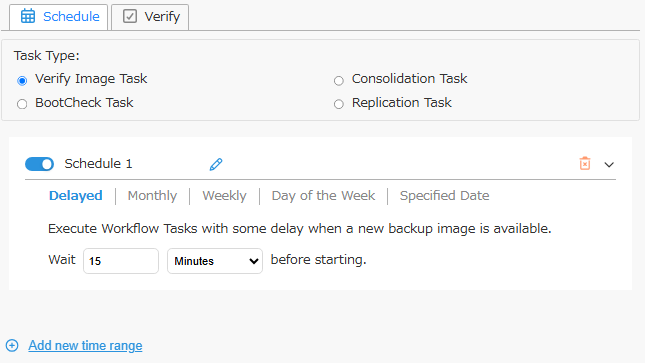
Vous pouvez attribuer le nom de votre choix à la planification en cliquant sur l’icône  .
.
Après avoir modifié le nom de la planification, cliquez sur l’icône  pour confirmer.
Vous pouvez sélectionner l’un des types de planification suivants.
-
Différée
Lorsqu’une nouvelle image est créée, le traitement démarre après le délai spécifié. -
Mensuelle
Vous pouvez spécifier le jour du mois et la fenêtre horaire pendant laquelle le traitement peut démarrer. Les images créées en dehors de la date/fenêtre horaire spécifiée attendent l’heure de début prévue, puis sont traitées pour cette étape. -
Hebdomadaire
Vous pouvez spécifier chaque semaine la date et l’heure de début possible du traitement. Les images créées en dehors de la date/heure spécifiée attendent l’heure de début prévue, puis sont traitées pour cette étape. -
Jour de la semaine
Vous pouvez spécifier les jours de la semaine ainsi que la date/l’heure de début possible du traitement. Les images créées en dehors de la date/heure spécifiée attendent l’heure de début prévue, puis sont traitées pour cette étape. -
Date spécifiée
Vous pouvez spécifier la date et la fenêtre horaire pendant laquelle le traitement peut démarrer. Les images créées en dehors de la date/heure spécifiée attendent l’heure de début prévue, puis sont traitées pour cette étape.
Si vous sélectionnez un type autre que [Délai] et souhaitez la fenêtre d’exécution la plus courte pour le jour spécifié, définissez l’heure de fin sur [Heure de début + 1 minute]. Si ce paramètre est défini pour l’étape 2 ou une étape ultérieure, le traitement ne démarre qu’une fois l’étape précédente terminée.
Si un type autre que [Délai] est sélectionné et que les heures de début et de fin sont identiques, la fenêtre d’exécution dure 24 heures à partir de l’heure de début.
Pour ajouter une planification, cliquez sur [Ajouter une nouvelle plage horaire].
Vous pouvez supprimer les planifications inutiles en cliquant sur  .
Vous pouvez désactiver une planification inutile plutôt que supprimer ses paramètres.
.
Vous pouvez désactiver une planification inutile plutôt que supprimer ses paramètres.
Pour les images créées lorsque la planification est désactivée, le flux de travail démarre avec la planification de cette étape désactivée. Lorsque vous réactivez la planification, elle s’applique aux nouvelles images créées ensuite.
Si l’exécution différée et d’autres paramètres sont configurés pour la même étape, les paramètres d’exécution différée s’appliquent aux images créées en dehors de la fenêtre de traitement.
Le traitement démarre immédiatement pour les nouvelles images créées pendant cette fenêtre.
Si l’heure de début planifiée est atteinte pendant l’attente du délai, le traitement démarre à l’heure planifiée.
Si une fenêtre d’exécution est configurée et que plusieurs images non traitées existent à l’heure de début de l’étape, les tâches de cette étape sont exécutées pour ces images.
État des étapes
Dans l’onglet [Vue des compartiments] - liste [Jeux d’images], cliquez avec le bouton droit sur une image et sélectionnez [État du flux de travail] pour suivre son état.
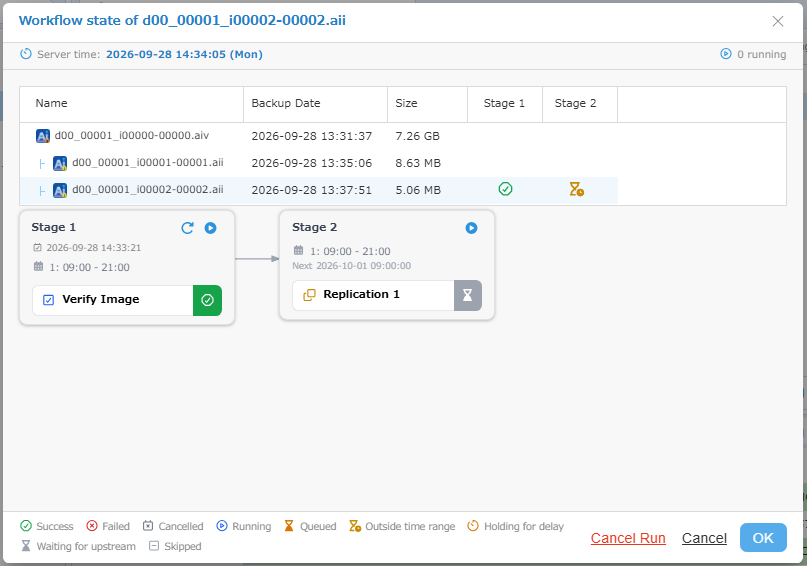
-
Cliquer sur
 pour une étape ignore ses paramètres de planification et lance le traitement une fois l’étape précédente terminée.
 -
Survolez l’icône d’état du type de tâche de l’étape concernée, puis cliquez sur
 pour lancer immédiatement le traitement de cette étape.
 -
Cliquer sur
 pour un flux de travail terminé réinitialise les résultats des étapes et remet le flux de travail en attente d’exécution.
 -
Cliquez sur [Annuler] pour annuler toutes les étapes.
[En file d’attente] indique que le traitement attend, car le nombre maximal d’opérations simultanées a été atteint.