Attività bucket/cartella
È possibile configurare un’attività da eseguire periodicamente per un alias di cartella.
L’elaborazione delle attività avviene come segue.
-
Immagini selezionate per l’elaborazione Quando gli elementi selezionati contengono livelli subordinati, vengono elaborate anche le immagini al loro interno.
Nei seguenti casi, gli elementi dei livelli subordinati non vengono inclusi nell’elaborazione.-
Quando un alias di cartella a un livello subordinato è specificato come destinazione di un’attività/replica ed è abilitato.
Per includere una cartella subordinata nell’elaborazione dell’attività del livello superiore, disabilitare tutte le attività/destinazioni di replica al livello subordinato. La sola disabilitazione o eliminazione delle pianificazioni al livello subordinato non ne determina l’inclusione nell’elaborazione.
-
Quando [Non ereditare le attività dalla cartella superiore] è abilitato per un alias di cartella a un livello subordinato.
-
-
Pianificazione Alla data/ora pianificata, viene verificata la presenza di immagini di backup da elaborare. Se presenti, viene eseguita l’attività pianificata.
-
Ordine di elaborazione
Le attività abilitate vengono eseguite nell’ordine delle schede.- È possibile cambiare l’ordine delle schede trascinandole.
- Se sono configurati più tipi di attività, per impostazione predefinita l’attività della seconda scheda viene eseguita dopo il completamento riuscito di quella della prima scheda. Abilitando [Continua con l’attività successiva se la precedente non riesce], l’attività pianificata successiva viene eseguita anche se la precedente termina con un errore.
- I file immagine creati prima dell’ora di avvio dei singoli tipi di attività sono inclusi nell’elaborazione. Dopo l’avvio di un processo pianificato, i file immagine non ancora creati all’esecuzione della prima pianificazione del tipo di attività non vengono inclusi nell’attività corrente. Vengono inclusi nella pianificazione successiva. Se la creazione dei file immagine viene completata prima dell’esecuzione della pianificazione successiva del tipo di attività, tali file vengono inclusi nell’elaborazione di quel tipo di attività.
Replica
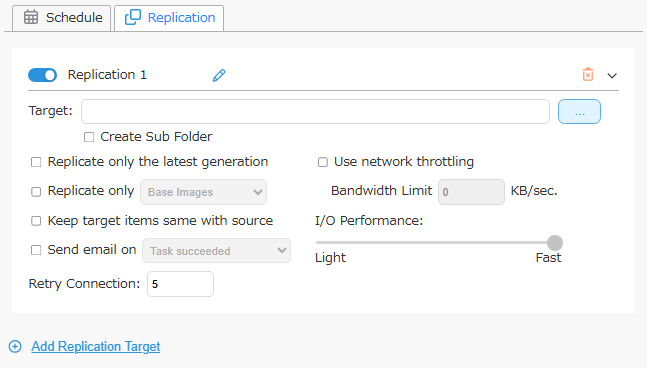
Se per lo stesso set di immagini sono configurate attività ImageCenter o attività dopo il backup di ActiveImage Protector, il funzionamento potrebbe non essere quello previsto.
Fare clic sull’icona  per modificare il nome della destinazione di replica.
Dopo la modifica, fare clic sull’icona  per confermare il nome.
-
Crea sottocartella
Quando questa opzione è abilitata, viene creata una sottocartella con il nome del computer che esegue ImageCenter (con StorageServer) e viene copiata la struttura di cartelle degli elementi per cui sono configurate attività. Quando questa opzione è disabilitata, la struttura di cartelle degli elementi per cui sono configurate attività viene copiata senza creare una sottocartella.Quando Actiphy ImageCenter è specificato come destinazione di replica, la sottocartella con il nome del computer che esegue ImageCenter (con StorageServer) non viene creata neppure abilitando questa opzione.
-
Criteri di replica
Selezionare uno dei seguenti criteri di replica. I file immagine di destinazione modificati prima dell’ora pianificata vengono inclusi o esclusi dall’elaborazione in base all’opzione abilitata.Anche le modifiche o le eliminazioni delle generazioni di backup risultanti dal consolidamento o dai criteri di conservazione vengono incluse nell’elaborazione.
-
Replica tutti i file immagine di destinazione
Abilita la replica di tutti i backup di destinazione. Se nessuna delle opzioni [Replica solo i file incrementali dell’ultima generazione], [Solo tipo specificato] e [Mantieni gli elementi di destinazione uguali a quelli di origine] è selezionata, vengono replicati tutti i file immagine di destinazione. -
Replica solo i file incrementali dell’ultima generazione
Selezionare la casella per abilitare la replica solo dell’ultima generazione di backup. Questa opzione può essere abilitata insieme a [Solo tipo specificato].
Quando viene creata una nuova generazione di backup nella destinazione, le generazioni precedenti non vengono eliminate dalla destinazione di replica durante l’attività di replica successiva.
- Solo tipo specificato
Vengono replicate solo le immagini di backup di base o incrementali. Questa opzione può essere utilizzata insieme a [Solo tipo specificato].
Quando viene creata una nuova generazione di backup nella destinazione, le generazioni precedenti non vengono eliminate dalla destinazione di replica durante l’attività di replica successiva.
- Mantieni gli elementi di destinazione uguali a quelli di origine
Selezionare la casella affinché i file di destinazione rispecchino quelli di origine. Questa opzione non può essere abilitata insieme a [Replica solo i file incrementali dell’ultima generazione] o [Solo tipo specificato].
-
-
Invio e-mail
Selezionare questa casella per inviare un’e-mail con il risultato dell’attività. Selezionare il risultato dell’esecuzione che attiva l’invio. -
Prestazioni I/O
-
Usa limitazione della banda di rete
Impostare la priorità di esecuzione dell’attività di replica. L’impostazione si applica solo alle destinazioni cartella condivisa di rete, SFTP e FTP. -
Prestazioni I/O
Impostare le prestazioni I/O per la replica su disco locale o cartella condivisa di rete. L’impostazione si applica solo alle destinazioni cartella condivisa di rete.
-
-
Orari esclusi
Specificare le date/gli orari da escludere dalla pianificazione di elaborazione. L’elaborazione viene sospesa nelle date/negli orari esclusi. Fare clic sull’icona per eliminare le impostazioni non necessarie.
Deselezionare la casella per disabilitare le impostazioni non necessarie anziché eliminarle.
per eliminare le impostazioni non necessarie.
Deselezionare la casella per disabilitare le impostazioni non necessarie anziché eliminarle.
Se questa impostazione fa saltare una pianificazione, il sistema passa alla pianificazione successiva anche se [Continua con la pianificazione successiva anche se la precedente non riesce] è disabilitato.
-
Protocollo
Selezionare uno dei seguenti protocolli di destinazione per la replica.- Actiphy ImageCenter
- Cartella condivisa di rete
- Amazon S3
- Wasabi
- Azure
- OneDrive
- Dropbox
- Google Drive
- SFTP
- FTP
- WebDAV
Per ulteriori informazioni, consultare questa pagina.
Quando l’attività è abilitata, fare clic su [Esegui ora] per avviarla manualmente.
Se si modificano le impostazioni e si fa clic su [Esegui ora] per avviare manualmente l’attività, il processo utilizza le impostazioni precedenti alla modifica. Fare clic su [OK] per applicare le modifiche.
Fare clic su [Aggiungi attività] per aggiungere un’altra destinazione di replica.
Fare clic sull’icona per eliminare le impostazioni di replica non necessarie.
Disabilitare la destinazione per interrompere la pianificazione senza eliminare le impostazioni di replica.
Consolidamento
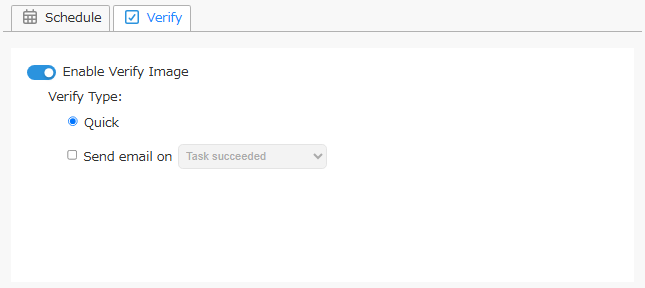
Se per lo stesso set di immagini sono configurate attività ImageCenter o attività dopo il backup di ActiveImage Protector, il funzionamento potrebbe non essere quello previsto.
-
Opzioni
-
Attendi xx immagini prima di consolidare. Specificare il numero di nuovi file incrementali da creare prima di avviare l’attività di consolidamento successiva.
-
Mantieni gli ultimi xx file immagine incrementali
Specificare il numero di file incrementali da escludere dal consolidamento. -
Mantieni i file immagine originali
Selezionare questa casella per conservare i backup originali e specificare il numero di giorni in [Conserva xx giorni], oppure selezionare [Fino al prossimo consolidamento]. -
Riconsolida i file immagine incrementali già consolidati
Selezionare questa casella per riconsolidare i backup incrementali già consolidati. Selezionare [Conserva xx file immagine incrementali consolidati] per conservare i backup consolidati e specificare il numero di backup da conservare. Il backup più vecchio da non conservare viene riconsolidato con quello immediatamente successivo.
-
-
Invia e-mail in caso di Selezionare questa casella per inviare un’e-mail con il risultato dell’attività. Selezionare il risultato dell’esecuzione che attiva l’invio.
-
Date escluse
Specificare le date/gli orari da escludere dalla pianificazione di elaborazione. L’elaborazione viene sospesa nelle date/negli orari specificati. Fare clic sull’icona
per eliminare le impostazioni non necessarie.
Deselezionare la casella per disabilitare le impostazioni non necessarie anziché eliminarle.Se questa impostazione fa saltare una pianificazione, il sistema passa alla pianificazione successiva anche se [Continua con la pianificazione successiva anche se la precedente non riesce] è disabilitato.
Quando l’attività è abilitata, fare clic su [Esegui ora] per avviarla manualmente. Se si modificano le impostazioni e si fa clic su [Esegui ora] per avviare manualmente l’attività, il processo utilizza le impostazioni precedenti alla modifica. Fare clic su [OK] per applicare le modifiche.
Verifica immagine
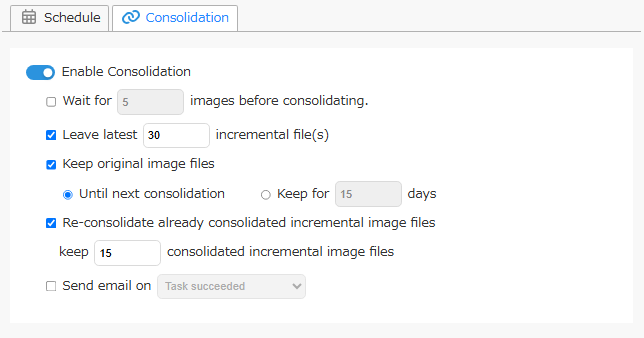
-
Tipo di verifica
-
Verifica rapida
La verifica rapida controlla che l’immagine di backup creata non sia stata manomessa. -
Verifica approfondita
La verifica approfondita controlla l’integrità dei backup.
-
-
Opzioni
-
Ignora verifica dell’immagine di base Ignora la verifica del backup di base. Vengono verificati solo i backup incrementali.
-
Verifica solo il nuovo file immagine più recente
Verifica solo il backup creato più di recente.
-
-
Invio e-mail
Inviare ai destinatari specificati una notifica e-mail con i risultati della verifica. Selezionare il risultato dell’esecuzione che attiva l’invio. -
Orari esclusi
Specificare le date/gli orari da escludere dalla pianificazione di elaborazione. L’elaborazione viene sospesa nelle date/negli orari specificati. Fare clic sull’icona per eliminare le impostazioni non necessarie.
Deselezionare la casella per disabilitare le impostazioni non necessarie anziché eliminarle.Se questa impostazione fa saltare una pianificazione, il sistema passa alla pianificazione successiva anche se [Continua con la pianificazione successiva anche se la precedente non riesce] è disabilitato.
Quando l’attività è abilitata, fare clic su [Esegui ora] per avviarla manualmente. Se si modificano le impostazioni e si fa clic su [Esegui ora] per avviare manualmente l’attività, il processo utilizza le impostazioni precedenti alla modifica. Fare clic su [OK] per applicare le modifiche.
BootCheck
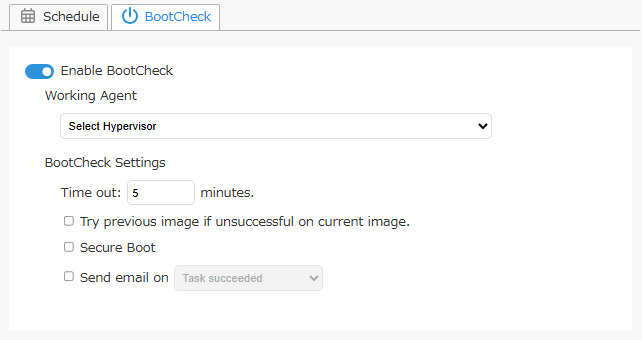
È supportato Microsoft Hyper-V su Windows Server 2012 o versioni successive. Registrare l’host in [Preferenze] - [Hypervisor].
Durante l’esecuzione di un’attività BootCheck vengono utilizzati almeno 1024 MB di memoria.
Non abilitare l’attività BootCheck per un’immagine di backup che non include il sistema.
Quando il prodotto è installato su Windows 7 o versioni successive, BootCheck non riesce se l’origine del backup non include la partizione attiva, ad esempio la partizione Riservato per il sistema.
BootCheck non supporta sistemi in cui le partizioni di avvio e di sistema sono configurate su dischi separati.
Quando si abilita BootCheck per un’immagine di backup contenente più macchine virtuali creata con HyperBack, viene verificata l’avviabilità di tutte le macchine virtuali incluse, a meno che BootCheck non sia configurato per un alias di macchina virtuale nella struttura ad albero del riquadro sinistro.
-
Agente di esecuzione
Specificare un hypervisor per eseguire BootCheck.Su Windows 10 e 11, BootCheck supporta solo Hyper-V sull’host locale.
Quando si utilizza [Hypervisor su altro host], configurare il firewall per consentire la condivisione di file e stampanti e Windows Management Interface (WMI).
- Impostazioni
-
Timeout di xx secondi
Specificare il tempo massimo di attesa per il completamento di BootCheck. -
Prova le immagini incrementali precedenti se l’immagine corrente non supera la verifica. Se BootCheck non riesce per l’immagine corrente, riprovare con un’immagine precedente.
-
-
Invia e-mail in caso di Selezionare questa casella per inviare un’e-mail con il risultato dell’attività. Selezionare il risultato dell’esecuzione che attiva l’invio.
-
Orari esclusi
Specificare le date/gli orari da escludere dalla pianificazione di elaborazione. L’elaborazione viene sospesa nelle date/negli orari specificati. Fare clic sull’icona per eliminare le impostazioni non necessarie.
Deselezionare la casella per disabilitare le impostazioni non necessarie anziché eliminarle.Se questa impostazione fa saltare una pianificazione, il sistema passa alla pianificazione successiva anche se [Continua con la pianificazione successiva anche se la precedente non riesce] è disabilitato.
Quando l’attività è abilitata, fare clic su [Esegui ora] per avviarla manualmente.
Se si modificano le impostazioni e si fa clic su [Esegui ora] per avviare manualmente l’attività, il processo utilizza le impostazioni precedenti alla modifica. Fare clic su [OK] per applicare le modifiche.
Pianificazione
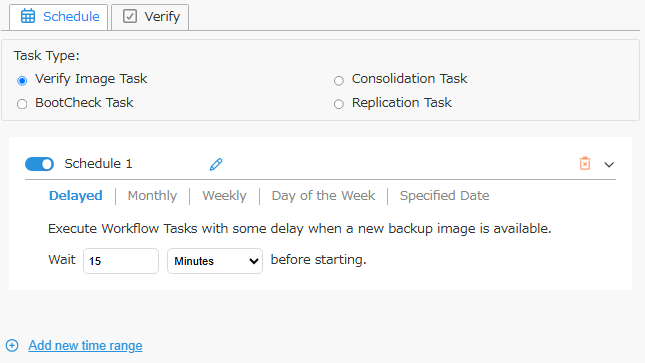
Fare clic su [Aggiungi pianificazione] per configurare le impostazioni di pianificazione.
Fare clic sull’icona per modificare il nome della pianificazione.
Dopo aver modificato le impostazioni di pianificazione, fare clic su per confermarle.
Selezionare uno dei seguenti tipi di pianificazione.
-
Immediata
Quando viene creato un nuovo backup, l’attività viene avviata immediatamente. -
Mensile
Selezionare con un clic le date del mese in cui eseguire un’attività ricorrente. -
Settimanale Selezionare con un clic i giorni della settimana in cui eseguire un’attività ricorrente.
-
Giorno specificato
Specificare un giorno della settimana in cui eseguire un’attività ricorrente.
Selezionare un tipo di attività in [Esegui attività] in base alla pianificazione predefinita.
Disabilitare il tipo di attività da non eseguire.
Fare clic su [Aggiungi nuova pianificazione] per aggiungere un’impostazione di pianificazione.
Fare clic su per eliminare una pianificazione non necessaria.
Deselezionare la casella per disabilitare le impostazioni non necessarie anziché eliminarle.
Se l’ora di avvio pianificata è trascorsa mentre la pianificazione era disabilitata, l’attività viene avviata immediatamente quando si abilita la pianificazione.