複寫目的地
從下列選項中選取複寫目的地。
Actiphy ImageServer
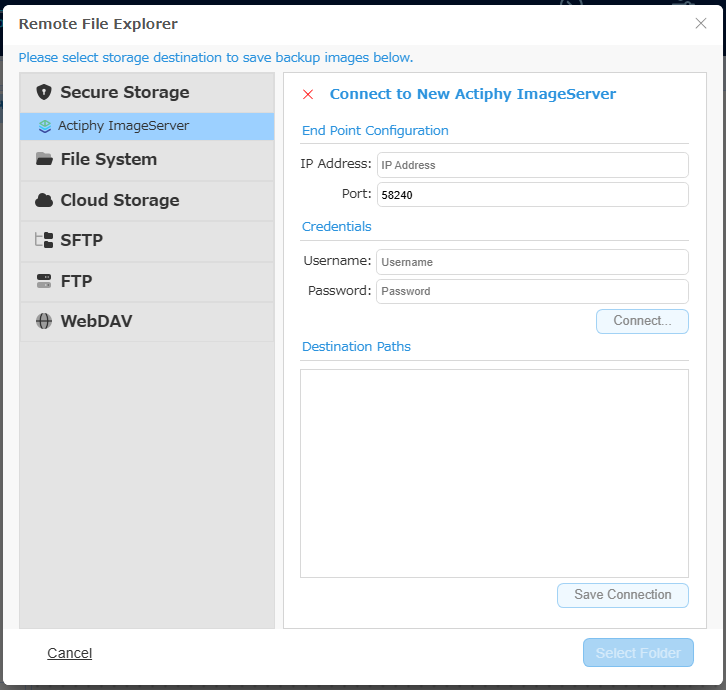
輸入 IP 位址、連接埠及認證資訊,然後按一下[連線]。指定儲存貯體作為複寫目的地,然後按一下[選取資料夾]。 按一下[儲存連線]可儲存連線資訊。
若要指定 Actiphy StorageServer 或 Actiphy ImageCenter 作為目的地,請選取此項。
網路共用資料夾
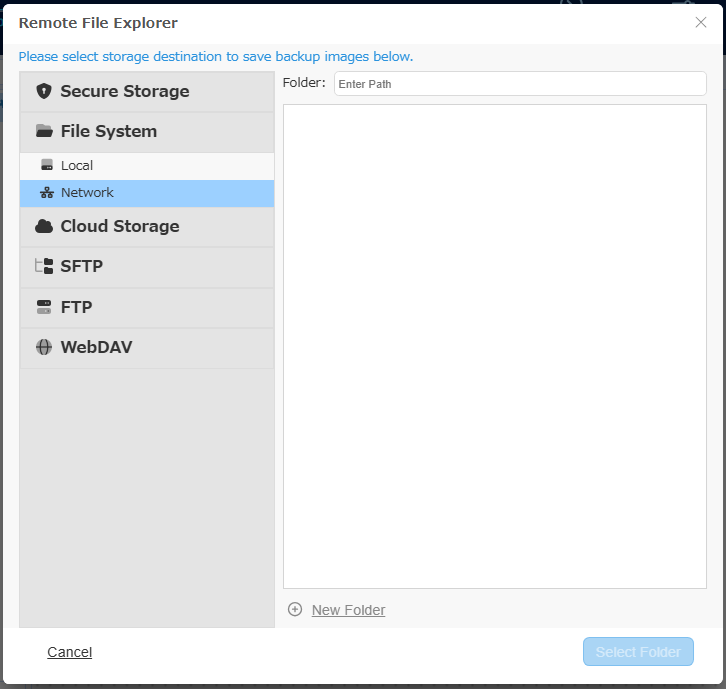
指定目的地路徑。輸入認證資訊並指定資料夾,然後按一下[選取資料夾]。
本機
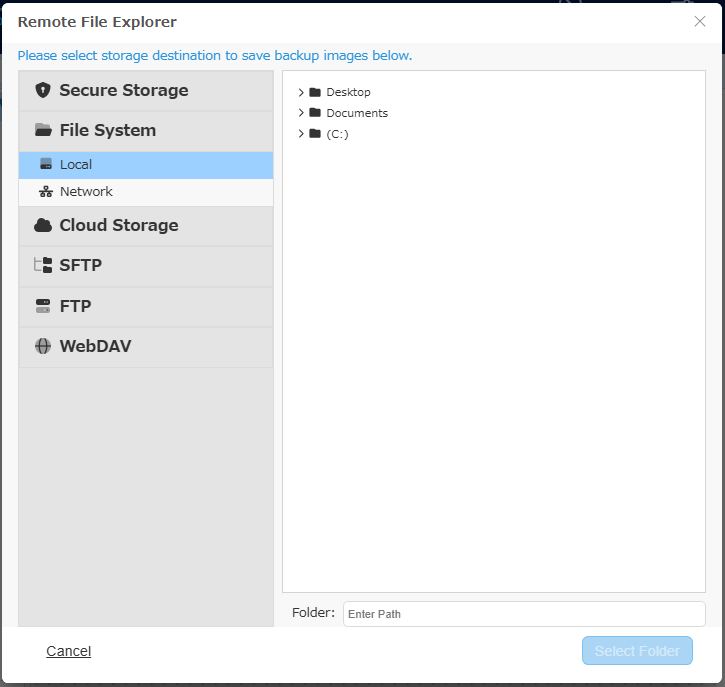
指定目的資料夾,然後按一下[選取資料夾]。
Amazon S3
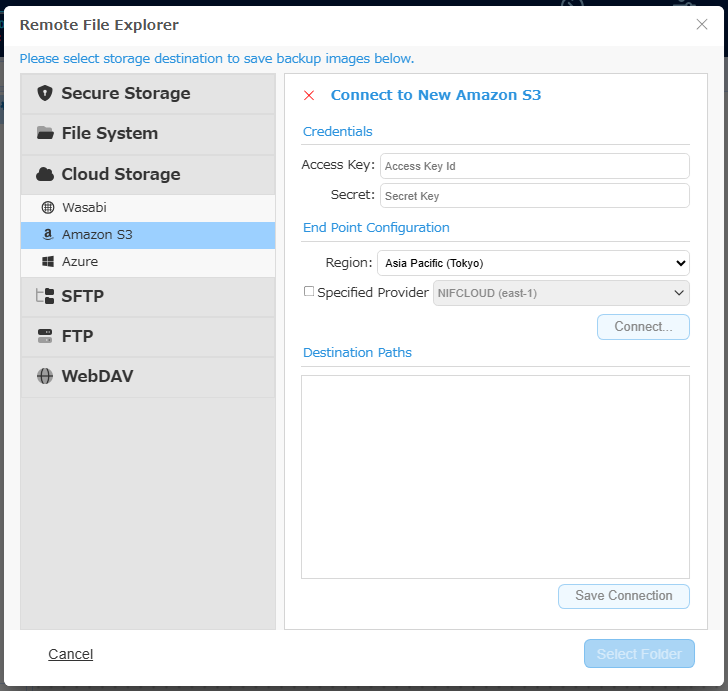
輸入認證資訊,然後按一下[連線…]按鈕。
與服務建立連線後,會顯示樹狀檢視。選取儲存貯體/資料夾,然後按一下[選取資料夾]。
按一下[儲存連線]可儲存連線資訊。
勾選[指定提供者]核取方塊,並選取提供者。 預設選取 [NIFCLOUD (east-1)]。 選取其他提供者時,按一下[新增目的地]並進行下列設定:
-
名稱 指定任意顯示名稱。
-
端點 輸入提供者提供的端點。
-
區域 輸入提供者提供的區域。如果未提供,可將此欄位留白。
如需如何取得或驗證各項資訊的詳細說明,請聯絡提供者。
Wasabi
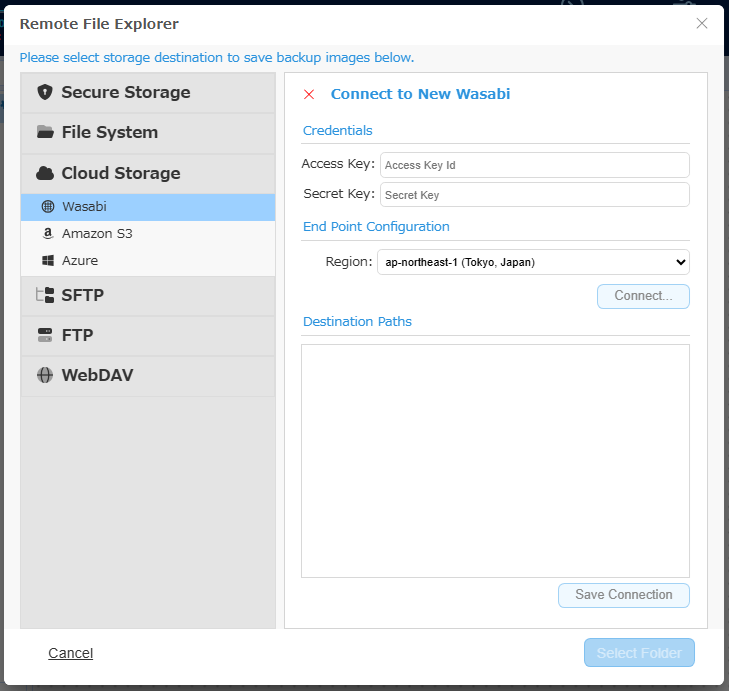
輸入認證資訊,然後按一下[連線…]按鈕。
與服務成功建立連線後,在樹狀檢視中選取儲存貯體/資料夾作為複寫目的地,然後按一下[選取資料夾]。
按一下[儲存連線]可儲存連線資訊。
如需如何取得或驗證各項資訊的詳細說明,請聯絡提供者。
Azure
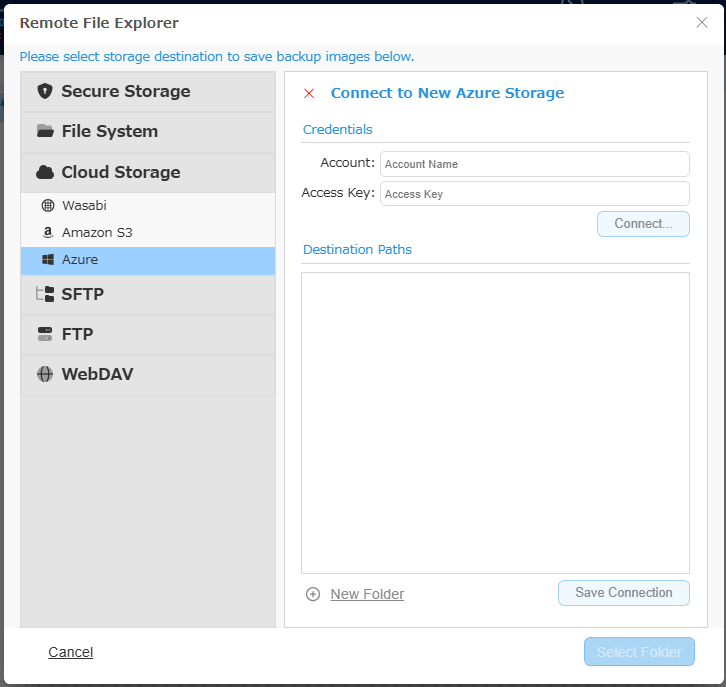
輸入認證資訊,然後按一下[連線]。
與服務成功建立連線後,在樹狀檢視中選取容器/資料夾作為複寫目的地,然後按一下[選取資料夾]。
按一下[儲存連線]可儲存連線資訊。
如需如何取得或驗證各項資訊的詳細說明,請聯絡提供者。
即使建立了新資料夾並將其指定為目的地,實際資料夾也只會在執行複寫工作並複寫備份映像時建立。
SFTP
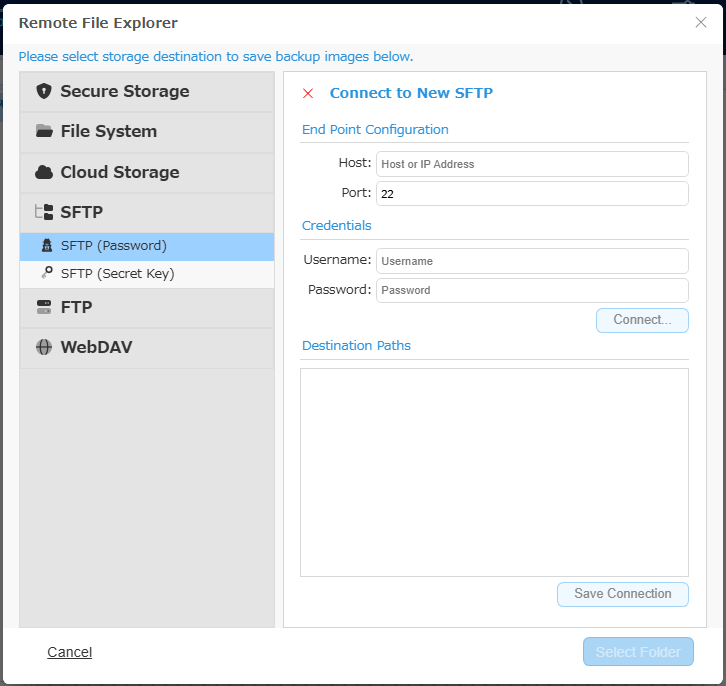
輸入 SFTP 伺服器的主機名稱或 IP 位址,以及連接埠號碼。輸入認證資訊,然後按一下[連線]。
與伺服器成功建立連線後,在樹狀檢視中選取資料夾作為複寫目的地。
按一下[儲存連線]可儲存連線資訊。
對於使用密碼驗證的 SFTP 伺服器,請選取 [SFTP(密碼)]。對於使用金鑰驗證的 SFTP 伺服器,請選取 [SFTP(金鑰)]。
FTP
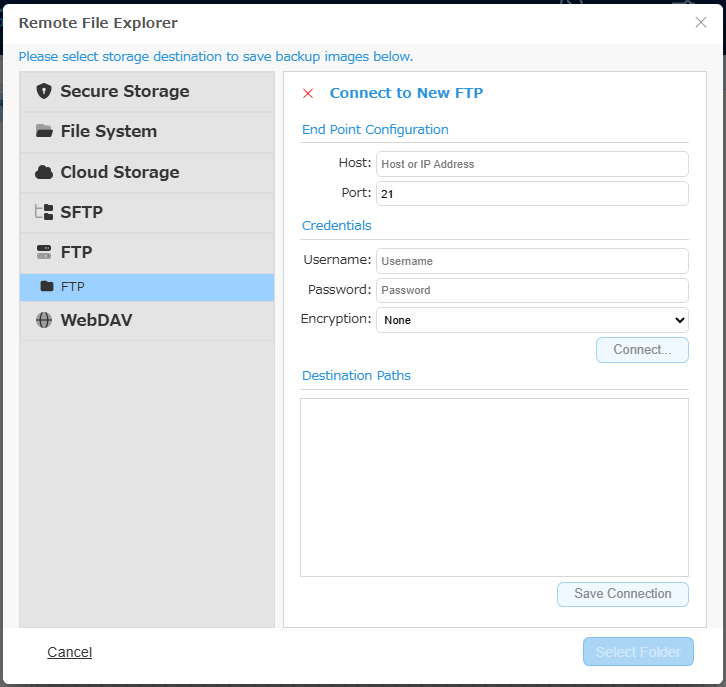
輸入 FTP 伺服器的主機名稱,或其 IP 位址及連接埠號碼。輸入認證資訊,然後按一下[連線]。
選取加密方式以使用 FTPS。
與伺服器成功建立連線後,在樹狀檢視中選取資料夾作為複寫目的地。
按一下[儲存連線]可儲存連線資訊。
WebDAV(https 或 http)
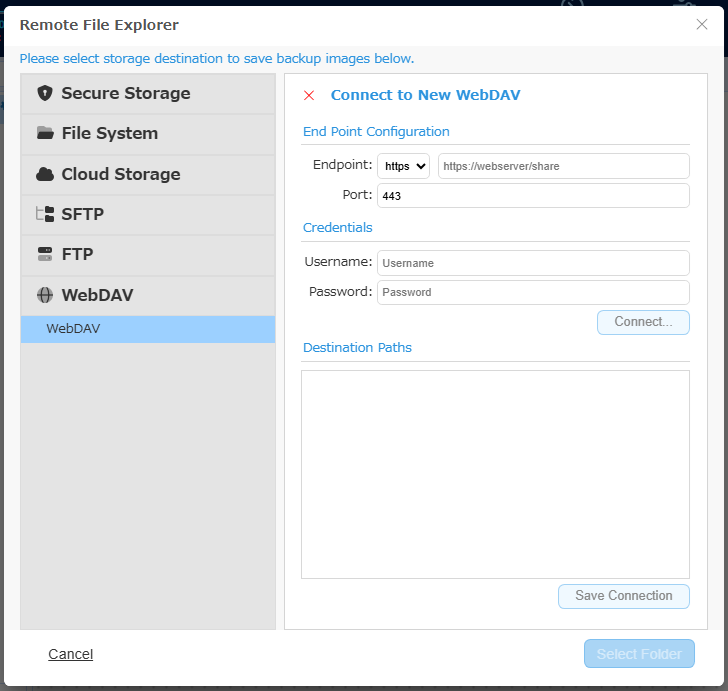
輸入 WebDAV 伺服器的主機名稱或 IP 位址,以及連接埠號碼。輸入認證資訊,然後按一下[連線]。
與伺服器成功建立連線後,在樹狀檢視中選取資料夾作為複寫目的地。
按一下[儲存連線]可儲存連線資訊。