單次工作
本文介紹對指定映像集執行工作的操作步驟。
ImageVerify
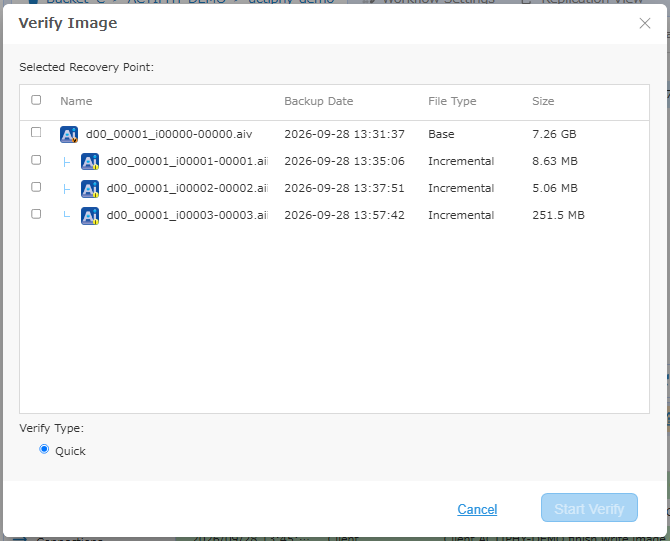
- 快速驗證
快速驗證會檢查建立的備份映像是否遭到竄改。
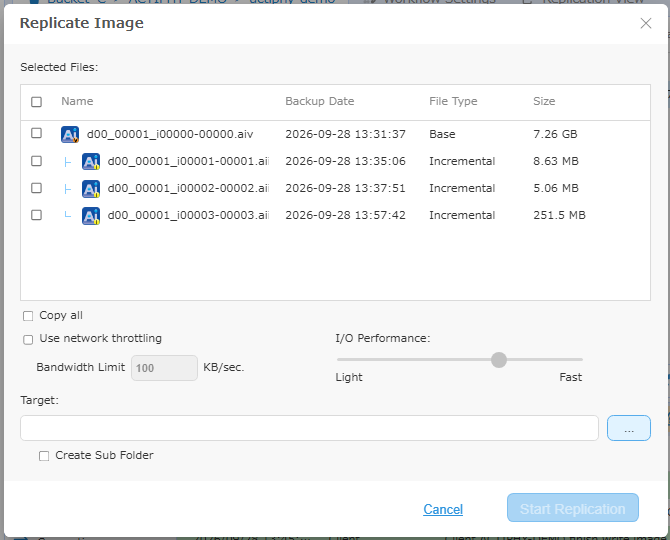
複寫
請注意,如果為同一映像集設定了 ImageCenter 工作或 ActiveImage Protector 備份後工作,可能無法如預期運作。
-
全部複製 將複製所選映像集中的映像檔。
-
使用網路節流
設定以 KB/sec 為單位的網路頻寬,以定義最大輸送量。此設定僅適用於網路共用資料夾、SFTP 及 FTP 目的地。 -
I/O 效能
設定 I/O 效能。此設定僅適用於網路共用資料夾目的地。
通訊協定
從下列選項中選取複寫目的地通訊協定。
- Actiphy ImageCenter
- 網路共用資料夾
- Amazon S3
- Wasabi
- Azure
- SFTP
- FTP
- WebDAV
如需詳細資訊,請參閱此頁面。
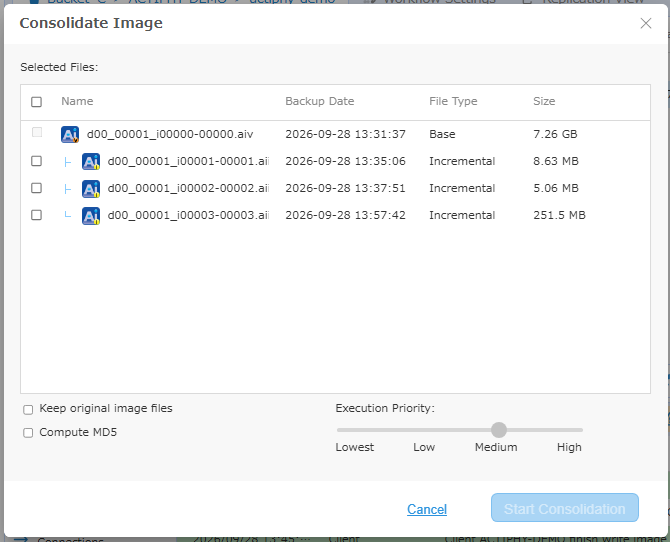
合併
請注意,如果為同一映像集設定了 ImageCenter 工作或 ActiveImage Protector 備份後工作,可能無法如預期運作。
-
保留原始映像檔
勾選此核取方塊可保留原始備份,並在[保留 xx 天]中指定保留天數,或選取[直到下次合併]選項按鈕。 -
計算 MD5 勾選此核取方塊可為合併後的備份建立 MD5 總和檢查碼檔案。
-
執行優先順序
選取工作執行的優先順序等級。
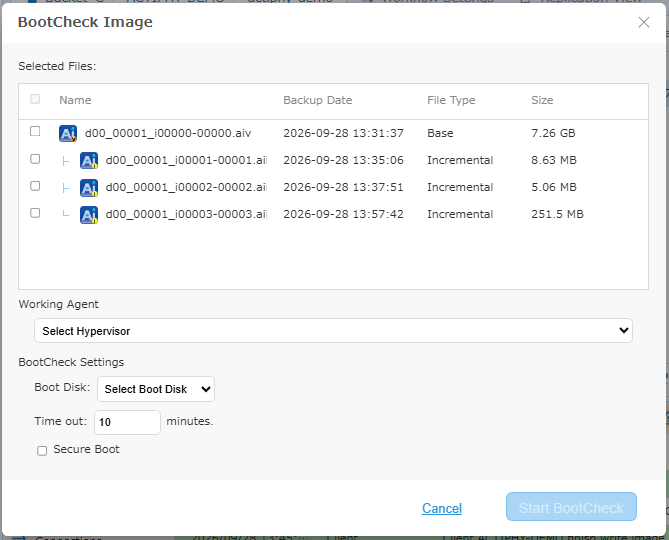
BootCheck
支援 Windows Server 2012 或更新版本上的 Microsoft Hyper-V。請在[喜好設定] - [虛擬機器監視器]中註冊主機。
執行 BootCheck 工作時,會在虛擬機器監視器上使用至少 2048 MB 記憶體。
請勿對不包含系統的備份映像啟用 BootCheck 工作。
安裝於 Windows 7 或更新版本時,如果備份來源未包含作用中分割區(例如系統保留分割區),BootCheck 將無法成功。
BootCheck 不支援開機分割區與系統分割區位於不同磁碟上的系統。
對於受密碼保護的映像檔,必須先在[儲存貯體設定],或映像別名右鍵功能表中的[新增映像密碼]註冊密碼。
-
執行代理程式
指定用於執行 BootCheck 的虛擬機器監視器。在 Windows 10、11 上,BootCheck 僅支援本機主機上的 Hyper-V。
使用[其他主機上的虛擬機器監視器]時,請設定防火牆,以允許檔案及印表機共用,以及 Windows Management Interface (WMI)。
-
BootCheck 用戶端 選取多虛擬機器備份映像 (MVM) 時,可選取其中一個虛擬機器來執行 BootCheck 工作。
-
開機磁碟 選取開機磁碟。
-
逾時
指定逾時時間,也就是等待工作處理完成的最長時間。
刪除
選取要刪除的映像集。
請注意,刪除項目的作業無法復原。