工作流与任务
可在工作流中配置以下任务。
验证映像
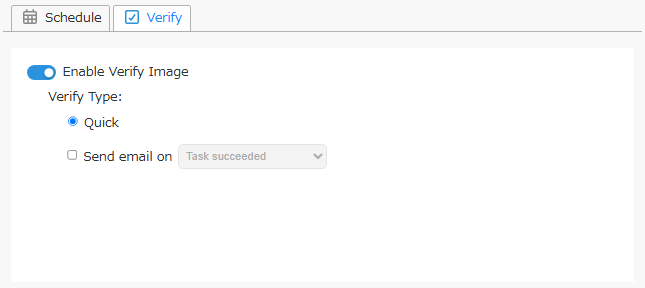
对每个映像执行验证处理。
-
验证类型
- 快速
快速验证检查创建的备份映像是否被篡改。
- 快速
- 发送电子邮件
向指定收件人发送包含验证结果的电子邮件通知。可以选择触发通知的状态。
合并
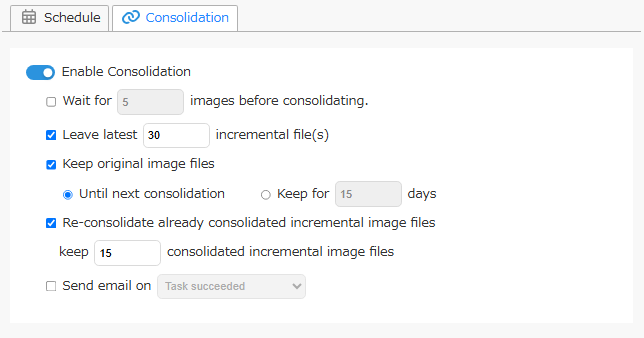
根据配置的设置执行合并。
请注意,使用 ImageCenter 或创建备份的 ActiveImage Protector 为同一映像集配置备份后任务,可能导致意外行为。
-
选项
-
每创建 xx 个新映像文件后
启用后,只有在创建了指定数量的增量备份映像文件后才会开始处理。 -
保留最新的 xx 个增量映像文件
指定不参与合并的增量文件数量。 -
保留原始映像文件 选中此复选框可保留原始备份,并在[保留 xx 天]中指定保留天数,或选择[直到下次合并]单选按钮。
-
重新合并已合并的增量映像文件
选中此复选框可重新合并已经合并的增量备份。
选择[保留 xx 个已合并的增量映像文件]以保留合并后的备份,然后指定至少保留 2 个备份。最旧且不再保留的备份将与紧随其后的备份重新合并。启用[保留 xx 个已合并的增量映像文件]并指定保留数量为 1 时,将保留最近一次处理得到的已合并增量映像文件。
如果同时启用[每创建 xx 个新映像文件后],已有的已合并增量映像文件也会计入待合并文件数量。
-
-
在以下情况下发送电子邮件
选中此复选框可发送电子邮件。选择触发发送的状态。
BootCheck
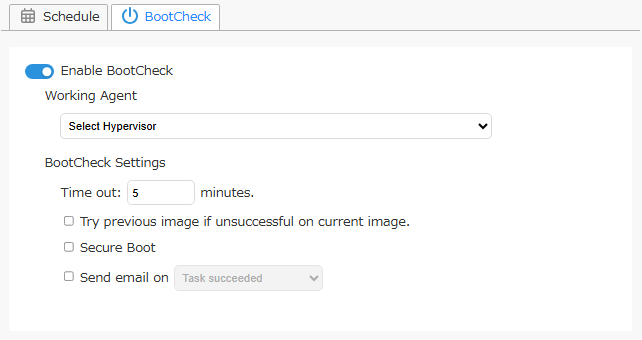
BootCheck™ 可直接从备份映像文件启动虚拟机,以确认其是否能够启动。
BootCheck 支持 Windows Server 2012 或更高版本上的 Microsoft Hyper-V。请在[首选项] - [虚拟机监控程序]中注册要使用的主机。
执行 BootCheck 任务时,会在虚拟机监控程序上使用至少 2048 MB 内存。
请勿对不包含系统的备份映像启用 BootCheck 任务。
安装在 Windows 7 或更高版本上时,如果备份源未包含活动分区(例如系统保留分区),BootCheck 将无法成功。
BootCheck 不支持启动分区和系统分区位于不同磁盘上的系统。
选择使用 HyperBack 创建的多虚拟机备份映像时,该映像中的所有虚拟机都会接受 BootCheck 处理。
如果 BootCheck 目标中包含受密码保护的映像文件,请预先在[存储桶设置]中,或在[存储桶视图]选项卡的[映像集]列表中右键单击映像别名,选择[添加映像密码]来注册密码。
-
执行代理
指定用于运行 BootCheck 的虚拟机监控程序。在 Windows 10、11 上,BootCheck 仅支持本地主机上的 Hyper-V。
使用[其他主机上的虚拟机监控程序]时,请配置防火墙,以允许文件和打印机共享以及 Windows Management Interface (WMI)。
- 设置
-
超时 xx 秒 指定等待 BootCheck 处理完成的最长时间。
-
BootCheck 失败时尝试前一个映像 如果增量备份的 BootCheck 失败,将对失败备份之前创建的备份执行 BootCheck。
-
SecureBoot 启用后,将在创建的虚拟机上为 BootCheck 启用 SecureBoot。
-
- 在以下情况下发送电子邮件
选中此复选框可通过电子邮件通知结果。可以选择触发通知的状态。
配置计划后,如果在处理时间窗口之外添加了多个新映像,则只处理最近创建的映像。
复制
请注意,如果为同一映像集配置了 ImageCenter 任务或 ActiveImage Protector 备份后任务,可能无法按预期运行。
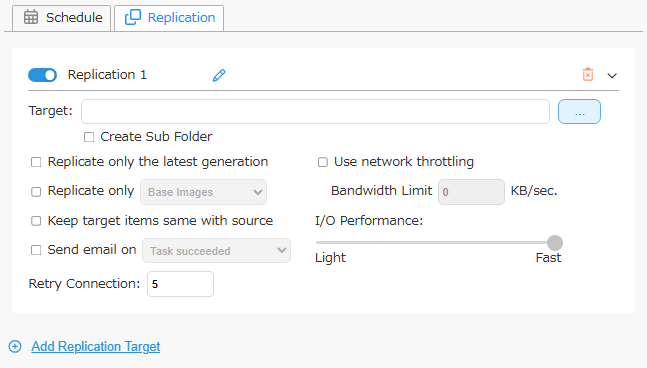
单击  图标可更改复制目标设置的名称。
更改后,单击
图标可更改复制目标设置的名称。
更改后,单击  图标确认。
图标确认。
-
创建子文件夹
启用后,将创建以 ImageServer 计算机名称命名的子文件夹,并将该项目的文件夹结构复制到此子文件夹中。 禁用后,将直接复制该项目的文件夹结构,而不创建子文件夹。当 Actiphy StorageServer、ImageCenter 或 ImageServer 被指定为复制目标时,启用此选项不会创建以执行处理的 ImageServer 计算机名称命名的子文件夹。
-
复制策略 从以下选项中选择复制策略:
-
复制所有目标映像文件
如果未选择[仅复制最后一代]、[仅复制 xx]或[保持目标项目与源一致]中的任何选项,将复制所有适用的备份映像文件。 -
仅复制最新一代
选中此复选框可仅复制最新一代备份。在目标中创建新一代备份后,执行后续复制任务时,不会从复制目标中删除最旧一代备份。
-
仅复制 xx 启用后,仅将所选类型(基础或增量)的映像文件筛选为处理目标。
在目标中创建新一代备份后,执行后续复制任务时,不会从复制目标中删除最旧一代备份。
-
保持目标项目与源一致
选中此复选框可使目标文件与源文件保持镜像一致。被排除在处理范围之外的映像文件,将在下次处理时从目标中删除。
-
-
在以下情况下发送电子邮件
向指定收件人发送包含复制结果的电子邮件通知。可以选择触发通知的状态。 -
性能
-
使用网络限速
设置以 KB/sec 为单位的网络带宽,以定义复制的最大吞吐量。此选项不支持 WebDAV。
-
I/O 性能
设置复制到网络共享文件夹时的 I/O 性能。
-
-
目标
从以下选项中选择复制目标。- Actiphy ImageCenter
- 网络共享文件夹
- 本地存储
- Amazon S3
- Wasabi
- Azure
- SFTP
- FTP
- WebDAV
有关详细信息,请访问此页面。
-
目标选项

选择处于以下任一状态的目标时,可以配置此设置。 启用后,将为待处理的映像集配置 Object Lock,并覆盖存储桶设置。
-
启用了 Object Lock 的 Amazon S3 存储桶
-
已禁用[默认保留]
本产品会在治理模式下定义 Object Lock 期限。Object Lock 期限根据处理执行时间计算。 -
已启用[默认保留]
本产品会定义 Object Lock 期限。Object Lock 期限根据处理执行时间计算。
如果本产品在处理过程中删除了启用 Object Lock 的映像文件,该文件仍会以带有删除标记的版本形式保留。
-
-
启用了 Object Lock 的 Wasabi 存储桶
本产品会配置 Object Lock 的期限和模式。锁定期限根据处理时间计算。
如果本产品在处理过程中删除了启用 Object Lock 的映像文件,该文件仍会以带有删除标记的版本形式保留。
如果选择在存储桶策略中配置了最短保留期限的 Wasabi 存储桶作为目标,则保留期限将设置为比该策略指定的最短保留期限多一天。
-
已启用版本级不可变性支持的 Azure 容器
无论是否在访问策略的[不可变 Blob 存储]下配置[基于时间的保留],本产品都会在解锁模式下设置 Object Lock 期限。锁定期限根据处理时间计算。
如果本产品的处理涉及从目标删除映像文件,Object Lock 可能会阻止删除。此时,任务列表会以红色显示上次处理失败,并记录指示失败的事件日志。
禁用此选项时,将应用存储桶配置的锁定期限。
每次处理新的增量映像时,都会延长映像集的锁定期限。如果应用了法律保留,则不会延长该映像文件的锁定期限。
-
单击[添加新目标]可添加新的复制目标。
单击  图标可删除不需要的复制设置。
要停止处理新创建的映像而不删除复制设置,请禁用该目标。
图标可删除不需要的复制设置。
要停止处理新创建的映像而不删除复制设置,请禁用该目标。