復原
可以從備份中還原整個磁碟、特定磁碟區或選取的檔案。
重新建立虛擬環境或更換主機板後,您需要重新建立開機項目。
磁碟區復原
步驟 1:選取復原點
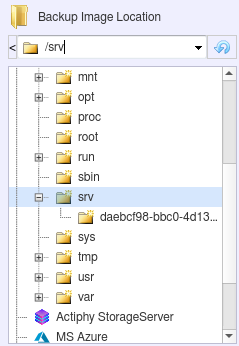
指定備份檔案所在的資料夾。
當備份儲存在網路共用資料夾中時,請從終端機掛載網路共用資料夾或使用 mount 命令 (cifs)。
指定備份來源主機和復原點。
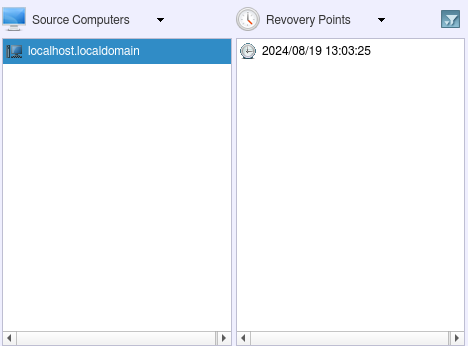
選取的復原點資訊顯示在 [備份資訊] 中。

按一下 [下一步]。
步驟 2:選取還原目標
步驟 1 選取的磁碟顯示在 [復原項目:] 下。將項目(磁碟或磁碟區)拖放到還原目標磁碟。您也可以以滑鼠右鍵按一下還原來源並選取目標。
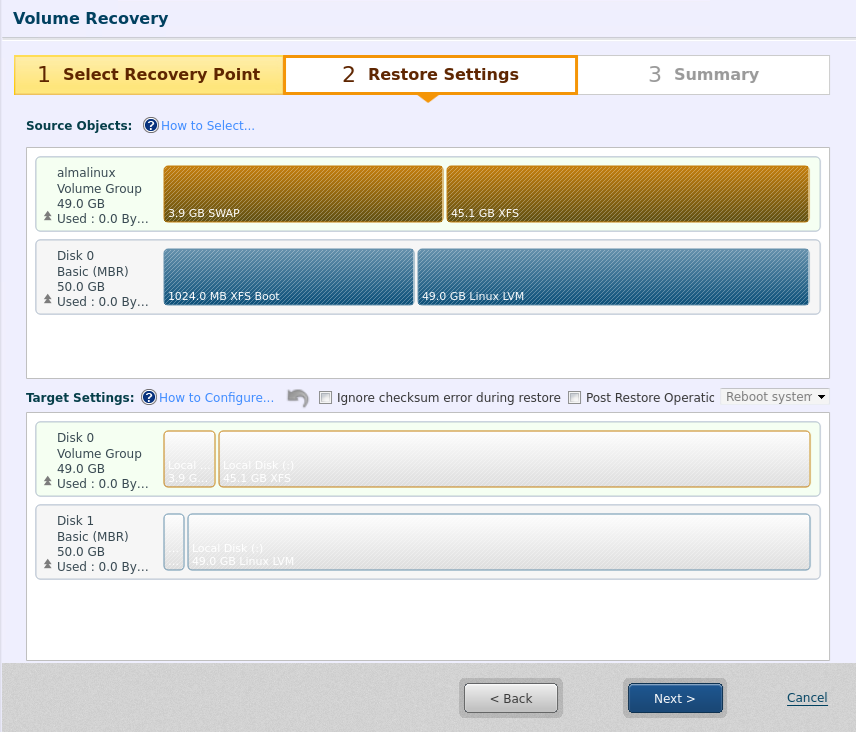
使用滑鼠,在視窗頂部顯示的磁碟圖中選取磁碟 (VG) 或磁碟區 (LV) 作為還原來源。
將選取的還原來源拖放到視窗底部磁碟圖中的還原目標。
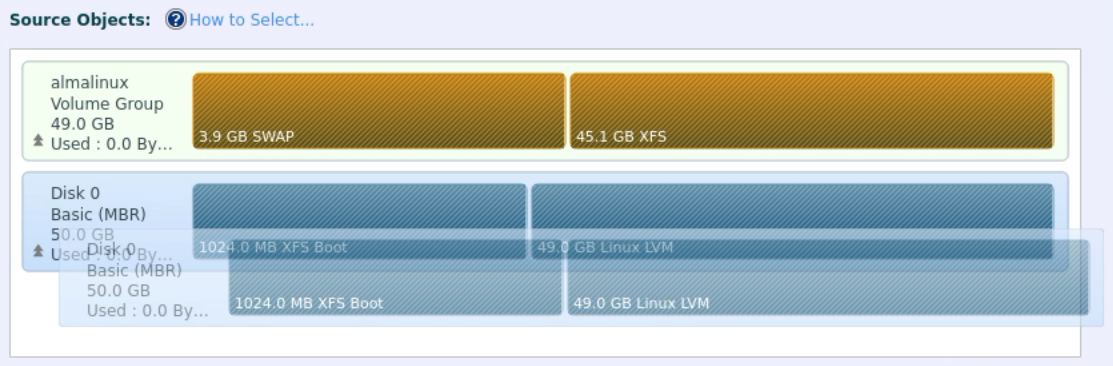
可以從顯示的快顯功能表中選取還原目標。
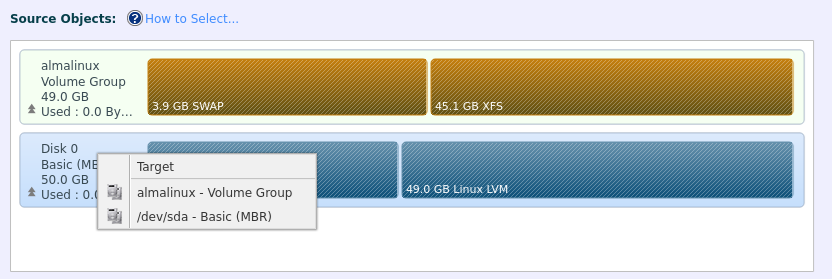
在 Linux 開機環境中還原並覆寫磁碟區到現有磁碟區時,請確保目標磁碟區已卸載。前往 [公用程式] - [掛載(本機)] 並選取磁碟區以卸載磁碟區。
目標設定
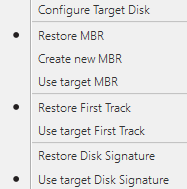
以滑鼠右鍵按一下還原目標磁碟的磁碟資訊,功能表中將顯示磁碟還原選項以還原 MBR、第一軌和磁碟簽章。
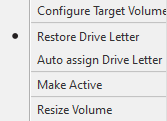
以滑鼠右鍵按一下還原目標磁碟的磁碟區,功能表中將顯示磁碟區還原選項以還原磁碟機代號、啟用開機分割區和變更磁碟區大小(至指定大小)。
可以透過拖動磁碟區的右邊緣來調整還原目標的磁碟區大小。
不支援 VG 的還原設定。
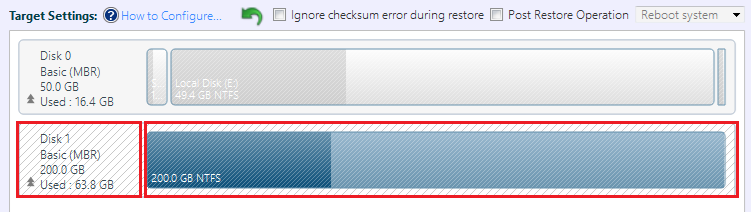
設定目標磁碟
-
MBR
MBR(主開機記錄)包含在硬碟的第一個磁區中。主開機記錄由主開機代碼和分割表組成。-
還原 MBR 選取此選項以還原備份中的主開機記錄。
-
建立新 MBR 選取此選項以建立 Windows 標準 MBR。
-
使用目標 MBR 使用目標的 MBR。
-
-
第一軌
第一軌代表磁碟機開頭的 63 個磁區。ActiveImage Protector 排除第一個磁區 (MBR) 並還原隨後的 62 個磁區。 對於 GPT 磁碟,第一軌代表磁碟開頭的 2048 個磁區。ActiveImage Protector 排除第一個磁區 (MBR) 並還原隨後的 2047 個磁區。 某些開機載入程式應用程式需要資料來啟動系統。-
還原第一軌 還原備份的第一軌。
-
使用目標第一軌 使用目標的第一軌。
-
-
磁碟簽章
磁碟簽章用於 Windows OS 識別實體磁碟。-
還原磁碟簽章 還原備份的磁碟簽章。
-
使用目標磁碟簽章 使用目標的磁碟簽章。
將連線的備份磁碟還原為擴大大小時,請啟用 [使用目標磁碟簽章] 選項。啟用 [還原磁碟簽章] 選項進行還原時,工作將失敗並顯示錯誤 -999。
-
磁碟區設定
Linux 系統不支援磁碟區設定的設定。
-
指派磁碟機代號
設定為還原的磁碟區指派磁碟機代號的設定。-
還原磁碟機代號
還原指派給備份映像檔中磁碟機的磁碟機代號。 -
自動指派磁碟機代號
自動將磁碟機代號指派給還原的磁碟區。
-
-
設為作用中 若要還原開機分割區,該分割區將被啟用。
-
調整磁碟區大小
如果選取較大/較小的磁碟區作為還原目標,您可以指定還原的磁碟區大小。
有關如何以縮小尺寸還原磁碟區的操作程序,請參閱此處。
其他
啟用 [忽略總和檢查碼錯誤] 以忽略備份發生的總和檢查碼錯誤並繼續程序。
啟用 [還原後處理] 以在還原工作完成時執行還原後處理。
額外選項
Linux 開機環境不支援以下操作。
-
初始化磁碟
如果還原目標磁碟是裸機磁碟,則磁碟可能會被初始化。如果對裸機磁碟執行依磁碟區還原,請確保磁碟已初始化。 以滑鼠右鍵按一下磁碟上的磁碟資訊,將顯示快顯功能表。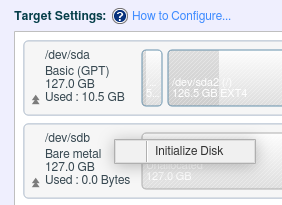
請選取磁碟初始化類型。
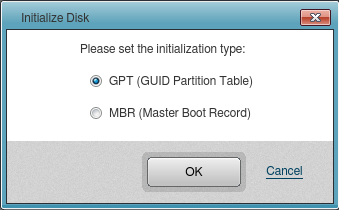
-
建立分割區
如有必要,可以對可用空間進行分割。以滑鼠右鍵按一下空間以顯示快顯功能表。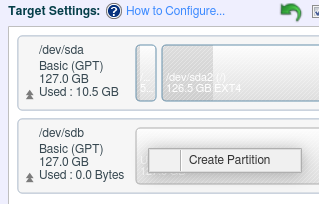
在 [建立分割區] 對話方塊中輸入磁碟區大小。
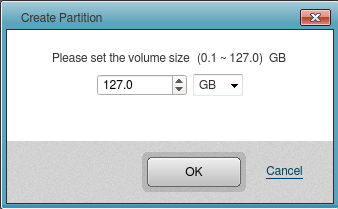
ActiveImage Protector 不支援格式化建立的分割區。
無法透過單個工作執行來執行建立分割區和覆寫還原到建立的分割區。
按一下 [下一步]。
摘要
檢閱摘要。
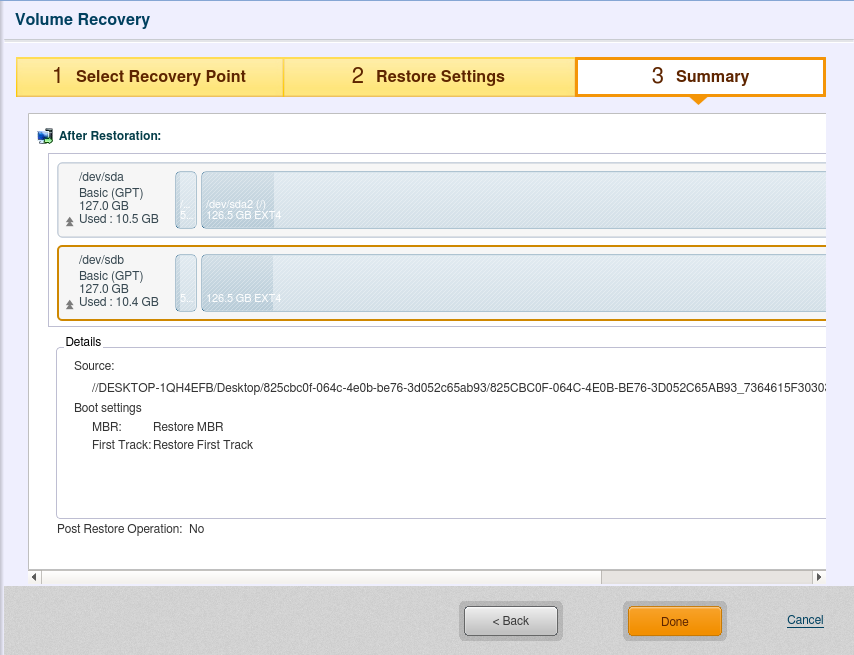
按一下 [完成] 以啟動還原工作。
將磁碟區或磁碟還原到本機系統。
不支援使用 HyperBack 建立的無代理程式備份。
檔案復原
檔案復原
可以從備份中將特定檔案或資料夾還原到指定位置。
當備份儲存在網路共用資料夾中時,請從終端機掛載網路共用資料夾或使用 mount 命令 (cifs)。
檔案復原不支援儲存在雲端儲存或 SFTP 伺服器中的備份。請將備份下載到本機儲存空間或網路共用資料夾以進行還原。{: .alert .alert-info }
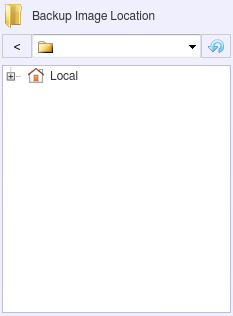
-
選取儲存備份的目標資料夾。
-
指定備份來源主機和復原點。按一下 [下一步]。
選取的復原點資訊顯示在 [備份資訊] 中。
-
按一下 [已備份檔案] 中要還原項目的核取方塊。
選取的項目列在 [復原項目] 中。
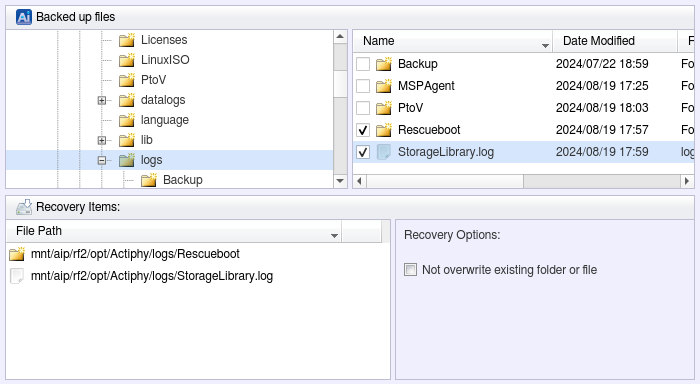
若要從還原來源排除列出的項目,請按一下 [X] 按鈕或取消勾選 [已備份檔案] 中的核取方塊。
- 若要顯示 [X] 按鈕,請將滑鼠停留在空白欄上。
可以設定以下復原選項。
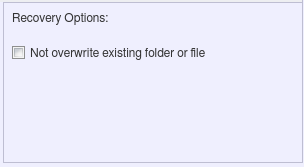
- 不覆寫現有的資料夾或檔案 如果目標資料夾中存在名稱已存在的檔案或資料夾,則不會覆寫檔案或資料夾,而是將其重新命名。
-
按一下 [..] 並指定儲存要還原項目的目標。

按一下 [執行] 以開始還原處理。
還原後,使用備份來源磁碟機指定的路徑保持不變。
可以還原特定檔案或資料夾。
提示
LVM 系統的裸機復原
步驟 1:選取復原點
請使用以下操作程序執行 LVM 的裸機復原。請確保還原目標系統具有與備份來源相同數量的硬碟。此外,硬碟必須具有比備份來源更多的可用空間。
-
啟動開機環境 (LinuxBE)。
-
選取透過選取備份類型 [LVM] 建立的備份映像進行還原。
-
請選取磁碟或磁碟區群組 (VG) 的備份映像。同時建立的其他磁碟、磁碟區群組 (VG) 的備份映像將被載入。
-
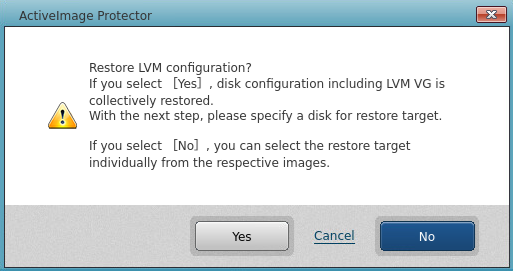
按一下 [下一步] 以顯示以下對話方塊。
-
按一下 [是] 以繼續下一步。
步驟 2: 還原設定
-
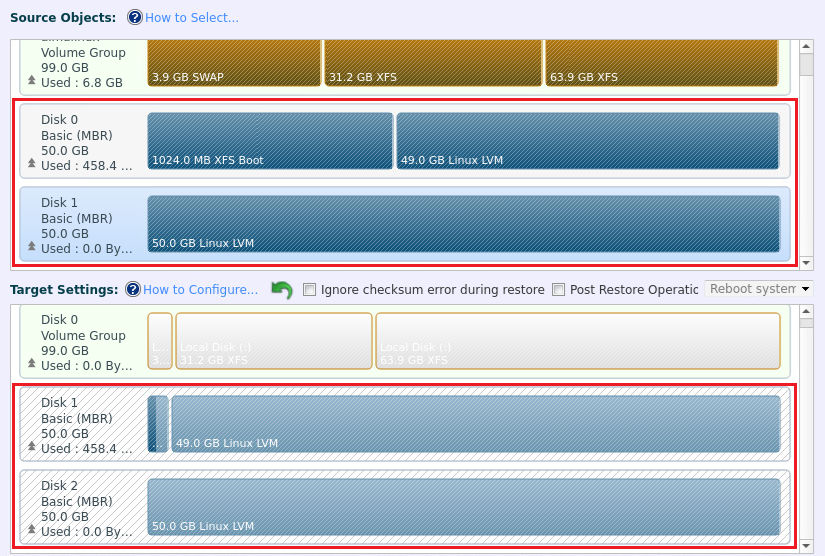
請僅在實體磁碟中選取還原目標。
-
當磁碟區群組 (VG) 由多個磁碟上的實體磁碟區 (PV) 設定時,請在整個磁碟上選取還原目標。
- 無需啟用復原選項。
步驟 3:摘要
-
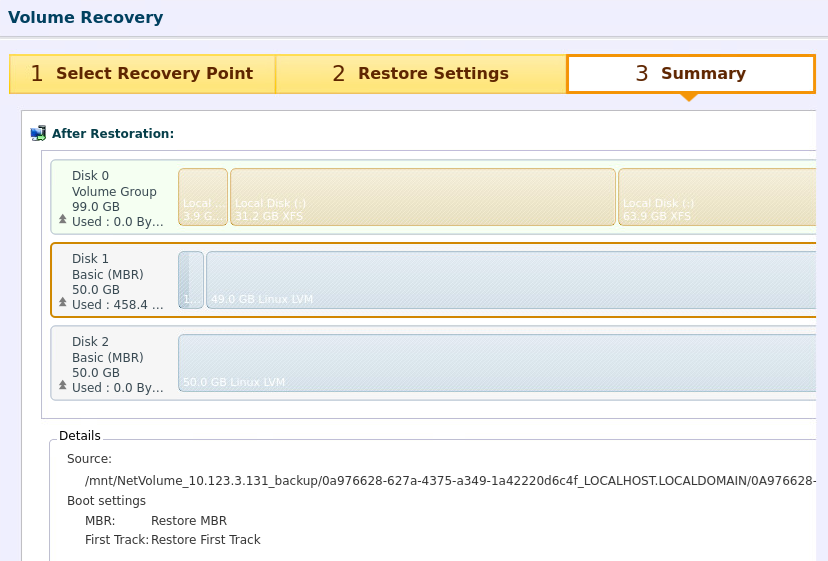
請檢閱已設定的還原設定。
-
以下提供了跨多個磁碟設定實體磁碟區 (PV) 的磁碟區群組 (VG) 的還原設定範例。
例如:設定磁碟區群組 (VG) 的實體磁碟區 (PV) 位於("/dev/sda" 和 "dev/sdb")。
當還原程序開始時,[儀表板] - [工作] 提供以下資訊。
還原實體磁碟後,ActiveImage Protector 會自動連續還原磁碟區群組 (VG)。

將 LVM 的備份映像還原到裸機磁碟。
不支援使用 HyperBack 建立的無代理程式備份。