복구
백업에서 전체 디스크, 특정 볼륨 또는 선택한 파일을 복원할 수 있습니다.
가상 환경을 다시 만들거나 메인보드를 교체한 후에는 부트 엔트리를 다시 생성해야 합니다.
볼륨 복구
1단계: 복구 지점 선택
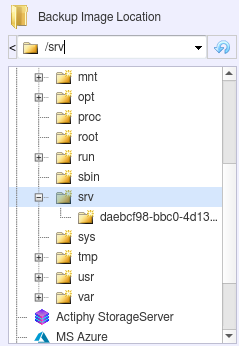
백업 파일이 위치한 폴더를 지정합니다.
백업이 네트워크 공유 폴더에 저장된 경우 네트워크 공유 폴더를 마운트하거나 터미널에서 mount 명령(cifs)을 사용하십시오.
백업 소스 호스트와 복구 지점을 지정합니다.
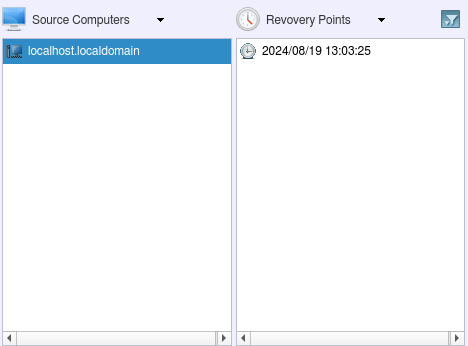
선택한 복구 지점의 정보가 [Backup Information]에 표시됩니다.

[Next]를 클릭합니다.
2단계: 복원 대상 선택
1단계에서 선택한 디스크가 [Recovery Item:] 아래에 표시됩니다. 항목(디스크 또는 볼륨)을 복원 대상 디스크로 드래그 앤 드롭합니다. 복원 소스를 우클릭해 대상 선택도 가능합니다.
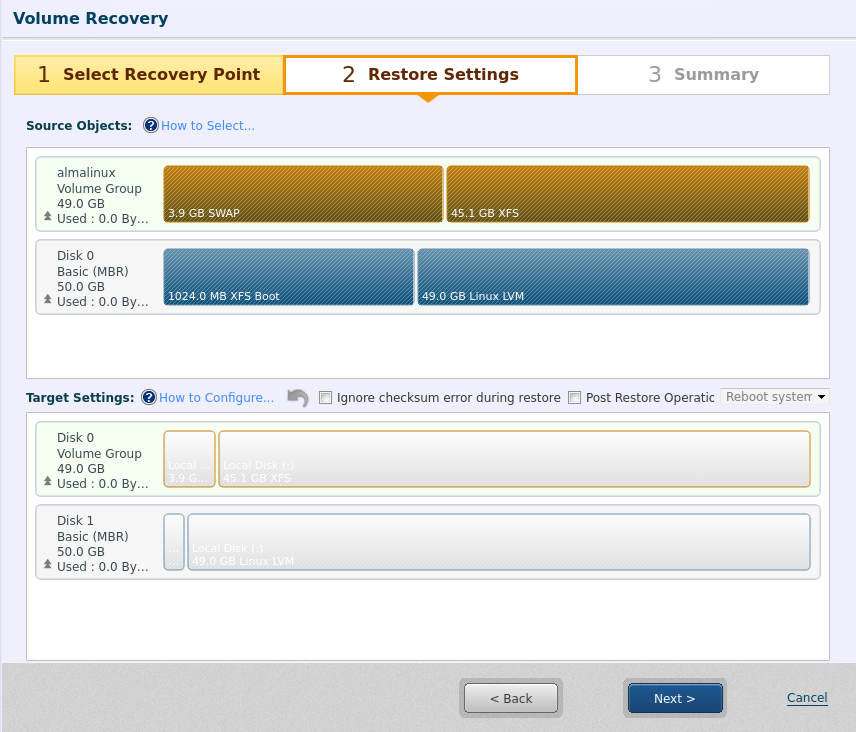
창 상단에 표시된 디스크 맵에서 마우스로 디스크(VG) 또는 볼륨(LV)을 복원 소스로 선택합니다.
선택한 복원 소스를 창 하단의 디스크 맵에서 복원 대상으로 드래그 앤 드롭합니다.
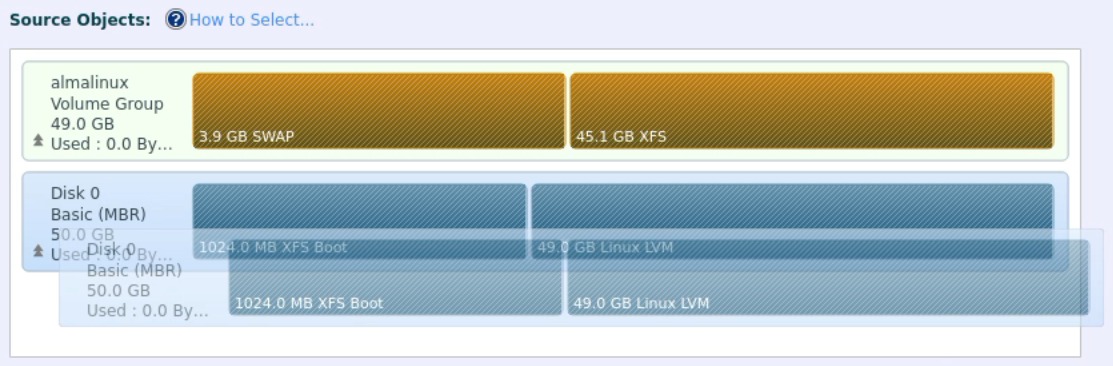
표시된 컨텍스트 메뉴에서 복원 대상을 선택할 수도 있습니다.
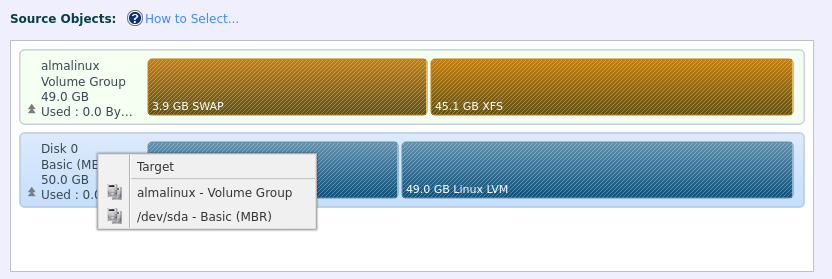
Linux 부팅 환경에서 기존 볼륨에 복원/덮어쓰기를 수행할 때는 대상 볼륨이 언마운트되어 있는지 확인하십시오. [Utilities] - [Mount (Local)]로 이동하여 볼륨을 선택하고 언마운트하십시오.
대상 설정
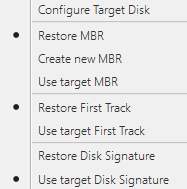
복원 대상 디스크의 디스크 정보를 우클릭하면 MBR, First Track, Disk Signature를 복원하는 디스크 복원 옵션이 메뉴에 표시됩니다.
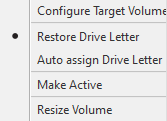
복원 대상 디스크의 볼륨을 우클릭하면 드라이브 문자 복원, 부팅 파티션 활성화, 볼륨 크기 변경(지정 크기) 등의 볼륨 복원 옵션이 메뉴에 표시됩니다.
복원 대상의 볼륨 크기는 볼륨 오른쪽 가장자리를 드래그하여 조정할 수 있습니다.
VG에 대한 복원 설정은 지원되지 않습니다.
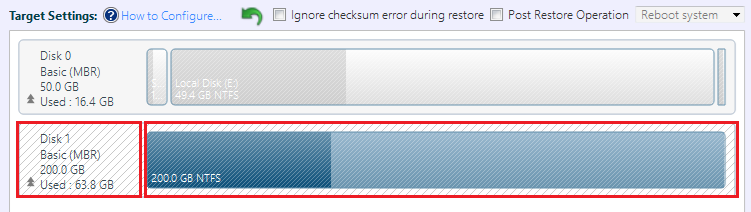
대상 디스크 구성
-
MBR
MBR(마스터 부트 레코드)은 하드 디스크 드라이브의 첫 섹터에 포함됩니다. 마스터 부트 레코드는 마스터 부트 코드와 파티션 테이블로 구성됩니다.-
Restore MBR 백업의 마스터 부트 레코드를 복원하려면 이 옵션을 선택합니다.
-
Create new MBR Windows 표준 MBR을 생성하려면 이 옵션을 선택합니다.
-
Use target MBR 대상의 MBR을 사용합니다.
-
-
First Track
First track은 디스크 드라이브 시작 부분의 63개 섹터를 나타냅니다. ActiveImage Protector는 첫 섹터(MBR)를 제외하고 이어지는 62개 섹터를 복원합니다. GPT 디스크의 경우 First track은 디스크 시작 부분의 2048개 섹터를 나타냅니다. ActiveImage Protector는 첫 섹터(MBR)를 제외하고 이어지는 2047개 섹터를 복원합니다. 일부 부트 로더 애플리케이션은 시스템 부팅을 위해 이 데이터가 필요합니다.-
Restore first track 백업의 First track을 복원합니다.
-
Use target First Track 대상의 First track을 사용합니다.
-
-
Disk signature
Disk signature는 Windows OS에서 물리 디스크를 식별하는 데 사용됩니다.-
Restore Disk Signature 백업의 Disk signature를 복원합니다.
-
Use target disk signature 대상의 Disk signature를 사용합니다.
연결된 백업 디스크를 확장된 크기로 복원할 때는 [Use target disk signature] 옵션을 활성화하십시오. [Restore Disk Signature] 옵션을 활성화하고 복원하면 오류 -999로 작업이 실패합니다.
-
볼륨 설정
Linux 시스템에서는 볼륨 설정 구성이 지원되지 않습니다.
-
Assign drive letter
복원된 볼륨에 드라이브 문자를 할당하는 설정을 구성합니다.-
Restore Drive Letter
백업 이미지 파일에 할당된 드라이브 문자를 복원합니다. -
Auto assign Drive Letter
복원된 볼륨에 드라이브 문자가 자동으로 할당됩니다.
-
-
Make Active 부팅 파티션을 복원하기 위해 파티션을 활성화합니다.
-
Resize Volume
더 큰/작은 볼륨을 복원 대상으로 선택한 경우 복원된 볼륨 크기를 지정할 수 있습니다.
볼륨을 축소하여 복원하는 절차는 여기에서 확인하십시오.
기타
[Ignore checksum error]를 활성화하면 백업에서 발생한 체크섬 오류를 무시하고 프로세스를 계속합니다.
[Post-restore process]를 활성화하면 복원 작업 완료 시 복원 후 프로세스를 실행합니다.
추가 옵션
다음 작업은 Linux 부팅 환경에서 지원되지 않습니다.
-
Initialize Disk
복원 대상 디스크가 베어메탈 디스크인 경우 디스크를 초기화할 수 있습니다. 베어메탈 디스크에 볼륨 단위로 복원하는 경우 디스크가 초기화되어 있는지 확인하십시오. 디스크 정보에서 우클릭하면 컨텍스트 메뉴가 표시됩니다.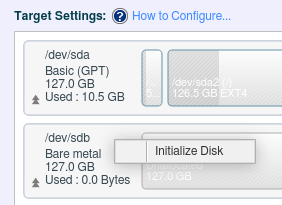
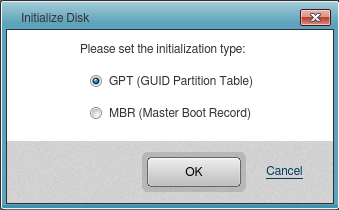
디스크 초기화 유형을 선택하십시오.
-
Create Partition
필요한 경우 사용 가능한 공간을 파티션할 수 있습니다. 공간을 우클릭하여 컨텍스트 메뉴를 표시합니다.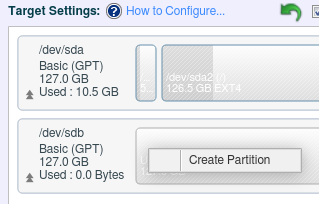
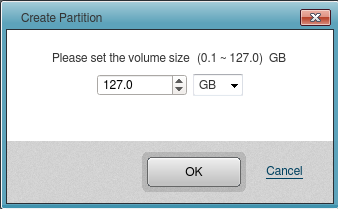
[Create Partition] 대화상자에서 볼륨 크기를 입력합니다.
ActiveImage Protector는 생성된 파티션의 포맷을 지원하지 않습니다.
파티션 생성과 생성된 파티션에 대한 덮어쓰기 복원은 한 번의 작업으로 수행할 수 없습니다.
[Next]를 클릭합니다.
요약
요약을 검토합니다.
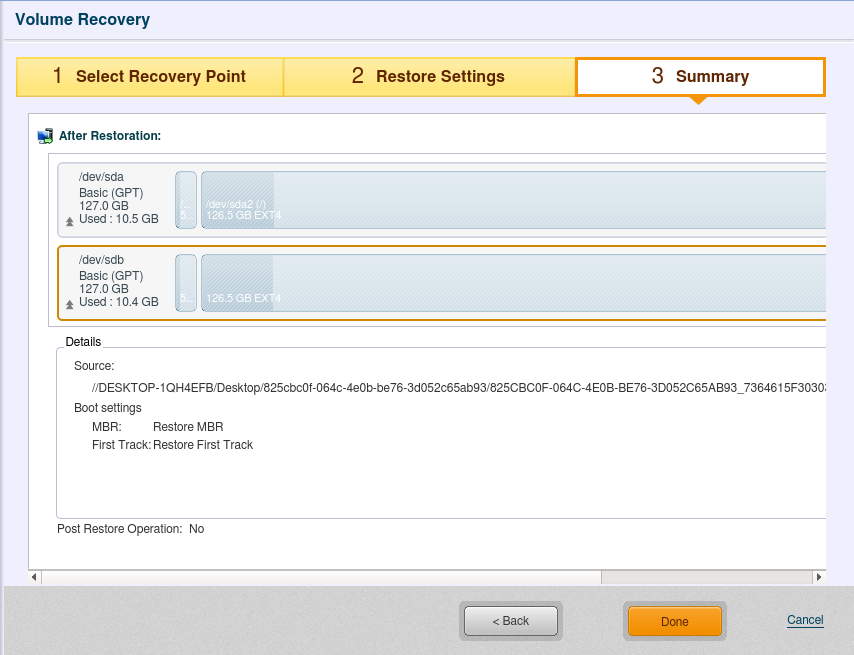
[Done]을 클릭하여 복원 작업을 시작합니다.
로컬 시스템으로 볼륨 또는 디스크를 복원합니다.
HyperBack으로 생성된 에이전트리스 백업은 지원되지 않습니다.
파일 복구
File Recovery
백업에서 특정 파일 또는 폴더를 지정한 위치로 복원할 수 있습니다.
백업이 네트워크 공유 폴더에 저장된 경우 네트워크 공유 폴더를 마운트하거나 터미널에서 mount 명령(cifs)을 사용하십시오.
File Recovery는 클라우드 스토리지 또는 SFTP 서버에 저장된 백업을 지원하지 않습니다. 복원하려면 백업을 로컬 스토리지 또는 네트워크 공유 폴더로 다운로드하십시오.{: .alert .alert-info }
-
백업이 저장된 대상 폴더를 선택합니다.
-
백업 소스 호스트와 복구 지점을 지정합니다. [Next]를 클릭합니다.
선택한 복구 지점의 정보가 [Backup Information]에 표시됩니다.
-
복원할 항목의 체크박스를 [Backed up files]에서 선택합니다.
선택한 항목이 [Recovery Items]에 나열됩니다.
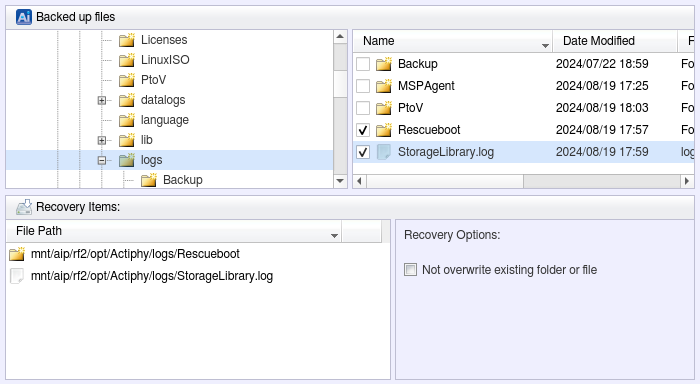
복원 소스에서 항목을 제외하려면 [X] 버튼을 클릭하거나 [Backed up files]에서 체크박스를 해제합니다.
- 버튼을 표시하려면 빈 열에 마우스를 올려놓으십시오.
다음 복구 옵션을 구성할 수 있습니다.
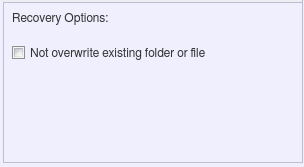
- 기존 폴더 또는 파일 덮어쓰기 안 함 대상 폴더에 동일한 이름의 파일 또는 폴더가 이미 있으면 덮어쓰지 않고 이름을 변경합니다.
-
[..]를 클릭하고 복원할 항목을 저장할 대상을 지정합니다.

[Run]을 클릭하여 복원 처리를 시작합니다.
복원 시 백업 소스 드라이브에 지정된 경로는 변경되지 않습니다.
특정 파일 또는 폴더를 복원할 수 있습니다.
팁
LVM 시스템의 베어메탈 복구
1단계: 복구 지점 선택
LVM의 베어메탈 복구를 수행하려면 다음 작업 절차를 사용하십시오. 복원 대상 시스템에 백업 소스와 동일한 수의 하드 디스크가 있어야 합니다. 또한 하드 디스크는 백업 소스보다 더 많은 여유 공간이 있어야 합니다.
-
부팅 환경(LinuxBE)을 부팅합니다.
-
백업 유형 [LVM]을 선택하여 생성한 백업 이미지를 복원용으로 선택합니다.
-
디스크 또는 볼륨 그룹(VG)의 백업 이미지를 선택합니다. 동시에 생성된 다른 디스크, 볼륨 그룹(VG)의 백업 이미지가 로드됩니다.
-
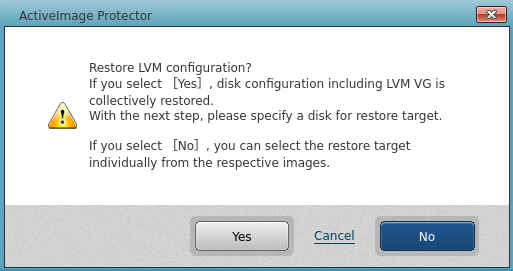
[Next]를 클릭하면 다음 대화상자가 표시됩니다.
-
[Yes]를 클릭하여 다음 단계로 진행합니다.
2단계: 복원 설정
-
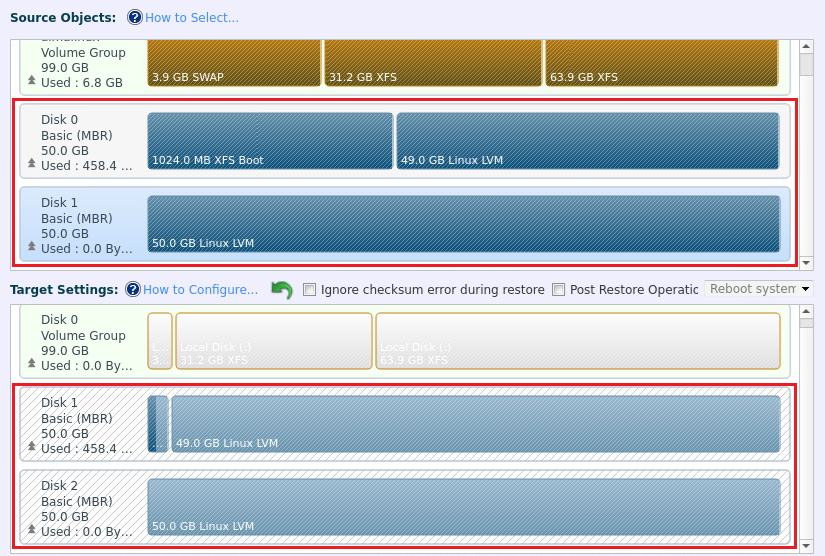
복원 대상은 물리 디스크에서만 선택하십시오.
-
볼륨 그룹(VG)이 여러 디스크의 물리 볼륨(PV)으로 구성되어 있는 경우 전체 디스크에서 복원 대상을 선택하십시오.
- 복구 옵션을 활성화할 필요는 없습니다.
3단계: 요약
-
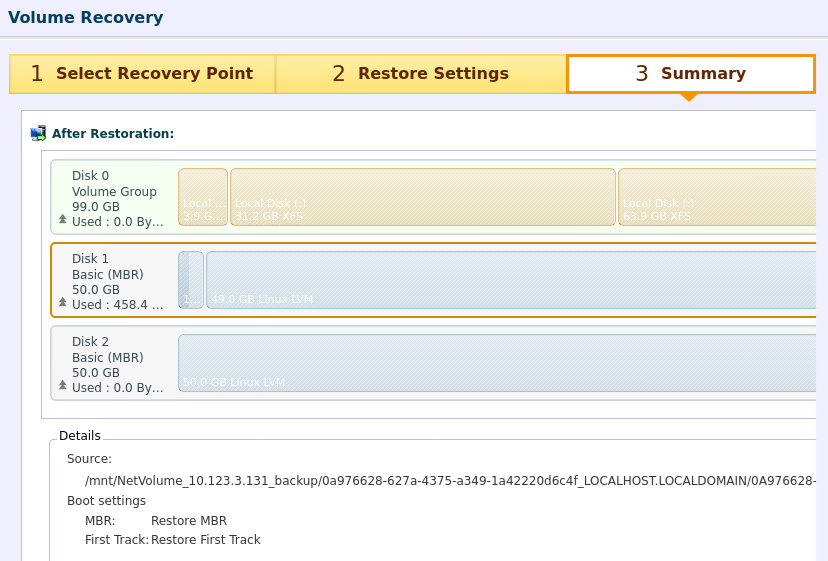
구성된 복원 설정을 검토하십시오.
-
다음은 여러 디스크에 걸친 물리 볼륨(PV)으로 구성된 볼륨 그룹(VG)의 복원 설정 예입니다.
예: 볼륨 그룹(VG)을 구성하는 물리 볼륨(PV)이 ("/dev/sda" 및 "dev/sdb")에 위치함.
복원 프로세스가 시작되면 [Dashboard] - [Task]에 다음 정보가 표시됩니다.
물리 디스크 복원 후 ActiveImage Protector가 연속으로 볼륨 그룹(VG)을 자동 복원합니다.

LVM의 백업 이미지를 베어메탈 디스크로 복원합니다.
HyperBack으로 생성된 에이전트리스 백업은 지원되지 않습니다.