ActiveImage Protector 설치/제거
ActiveImage Protector 설치
ActiveImage Protector를 설정하기 전에 필요한 패키지를 설치해야 합니다. 스크립트 [AIP-packages-tool]을 사용하면 필요한 패키지, 드라이버 및 ActiveImage Protector를 쉽게 설치할 수 있습니다.
- 자세한 내용은 [Tips] - ActiveImage Protector 설정을 위한 필수 패키지 및 드라이버 설치를 참조하십시오.
-
컴퓨터의 미디어 드라이브에 제품 미디어를 넣습니다.
-
제품 미디어의 루트 디렉터리에 있는 스크립트 [AIP-packages-tool]을 터미널에서 실행하여 설치에 필요한 에이전트, 모듈 및 Kernel-devel을 설치합니다.
- root 사용자가 아닌 경우 슈퍼유저로 변경한 뒤 제품 미디어의 루트 디렉터리에 있는 스크립트 [AIP-packages-tool]을 터미널에서 실행하십시오.
# su
root 사용자 비밀번호 입력
# < 제품 미디어의 마운트 포인트 >/AIP-packages-tool -
[AIP-packages-tool] 화면에서 [6] Install AIPLinux를 선택하면 터미널 창이 실행되어 설치 화면이 표시됩니다. [Install]을 선택합니다.
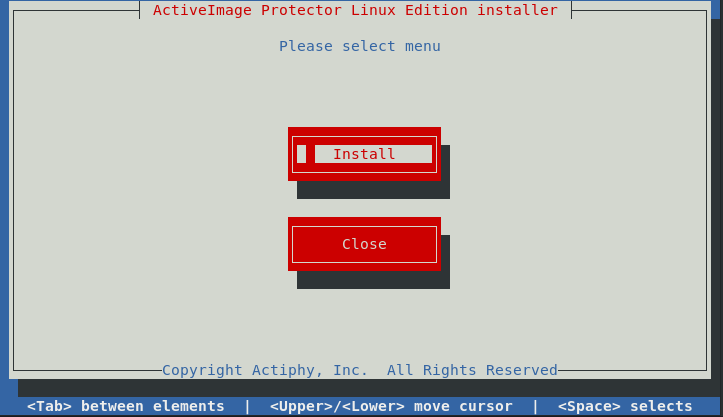
- 터미널은 키보드로만 조작할 수 있습니다. 커서 이동은 Tab 또는 화살표 키로, 항목 선택은 Space 또는 Enter 키로 가능합니다.
-
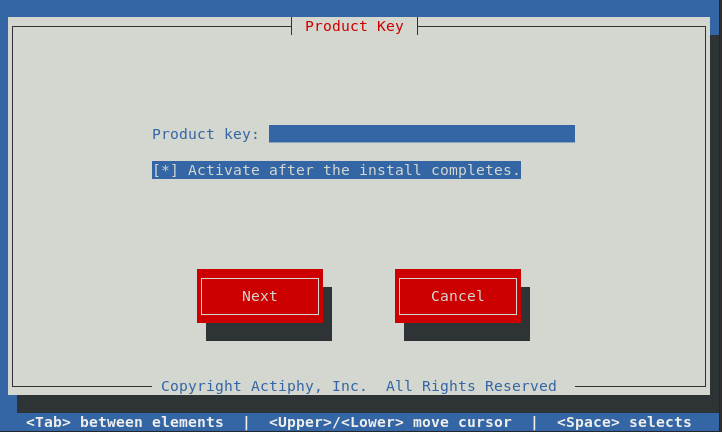
제품 키를 입력합니다.
-
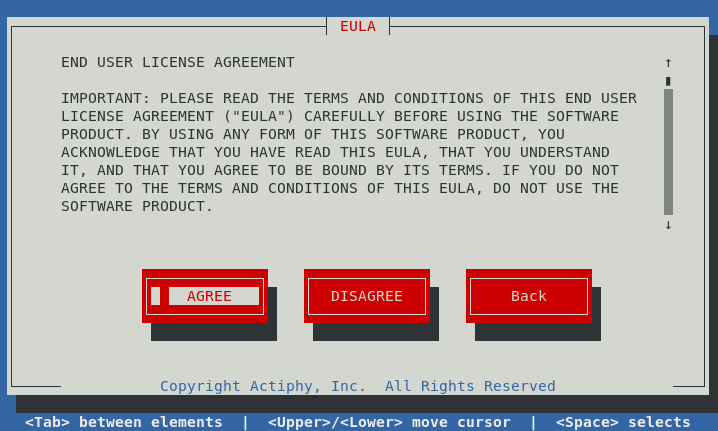
최종 사용자 사용권 계약을 주의 깊게 읽고 설치를 진행하려면 [AGREE]를 선택합니다.
-
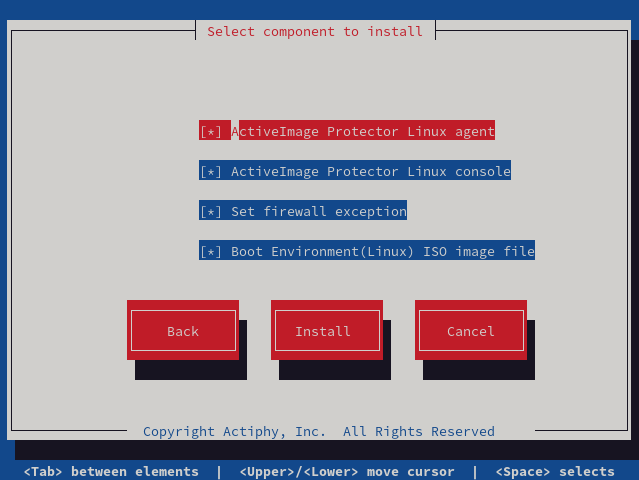
설치할 구성 요소와 옵션을 선택합니다.
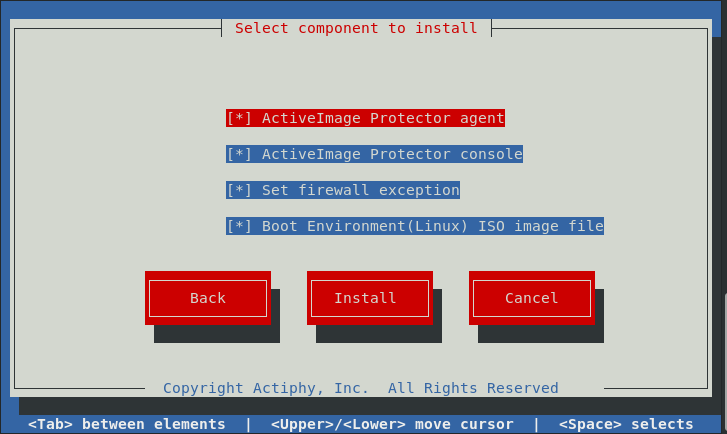
- 구성 요소
-
ActiveImage agent
ActiveImage 에이전트에는 로컬 호스트에서 백업 처리를 수행하는 데 필요한 서비스, 복사 엔진, 드라이버가 포함됩니다. -
ActiveImage console
ActiveImage 콘솔(GUI)은 네트워크를 통해 원격 호스트의 ActiveImage 에이전트에 접근하고 조작하는 데 사용됩니다.
이 버전(2022)의 ActiveImage 에이전트만 연결을 지원합니다. 버전 2018의 ActiveImage 에이전트는 연결을 지원하지 않습니다.
ActiveImage 콘솔을 실행하려면 "root" 사용자 또는 "Wheel" 그룹에 속한 사용자로 로그인하십시오. root가 아니거나 "Wheel" 그룹에 속하지 않은 사용자로 ActiveImage 콘솔을 실행하려면 터미널에서 다음 명령을 실행하십시오.
# sudo/opt/Actiphy/AIProtector
root 사용자 비밀번호 입력 -
- 옵션
-
Set firewall exception
제품 설치 중 "Set firewall exception" 체크박스를 선택하면 다음 포트가 자동으로 열립니다:
TCP 포트 48236 (원격 컴퓨터 연결)
UDP 포트 48238 (Agent 로컬 브라우즈)
UDP 포트 48239 (네트워크 호스트의 에이전트 브라우즈)
UDP 포트 55238 (Actiphy Authentication Service 활성화 서버)
UDP 포트 55239 (Actiphy Authentication Service 활성화 서버) -
Boot Environment (Linux) ISO image file
RescueBoot 또는 Linux BE를 구축하는 데 필요합니다.
-
- 구성 요소
-
설치 진행 상황이 표시됩니다.
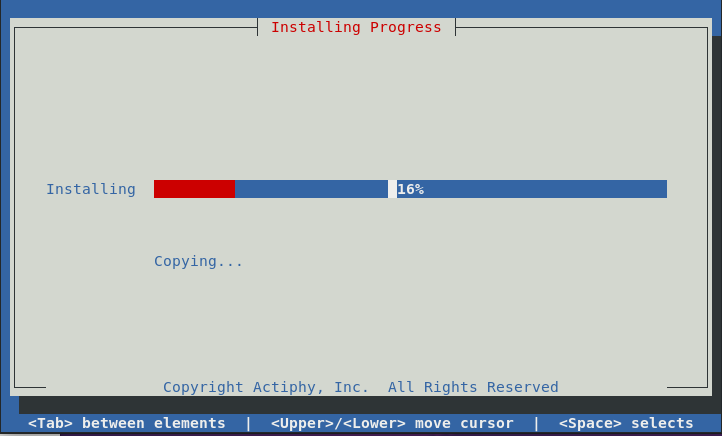
-
프로그램은 "/opt/Actiphy"에 설치되며, 시스템 부팅 시 ActiveImage Protector 서비스가 자동으로 시작되도록 구성됩니다.
-
ActiveImage 콘솔을 설치한 경우, [Application] - [System Tools]에서 GUI를 실행할 수 있습니다.
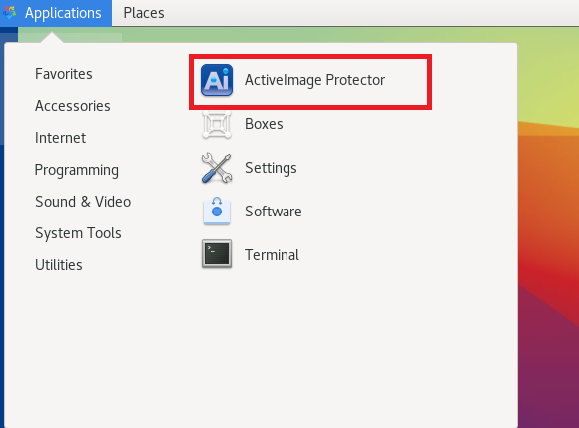
ActiveImage Protector 제거
-
ActiveImage Protector를 설치하고 [AIP-packages-tool] 창에서 [6] Install AIPLinux를 선택하면 터미널 창이 실행되어 설치 창이 표시됩니다. [Uninstall]을 선택합니다.
- root 사용자가 아닌 경우, 슈퍼유저로 로그인한 뒤 제품 미디어의 루트 디렉터리에 있는 스크립트 [AIP-packages-tool]을 터미널에서 실행하십시오.
# su
root 사용자 비밀번호 입력.
# <제품 미디어의 마운트 포인트>/AIP-packages-tool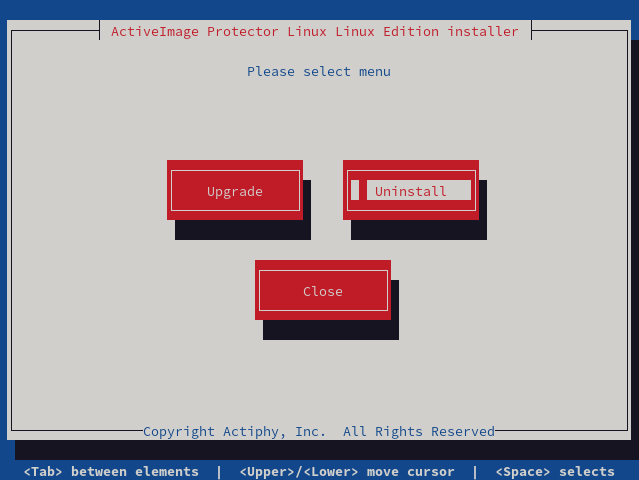
-
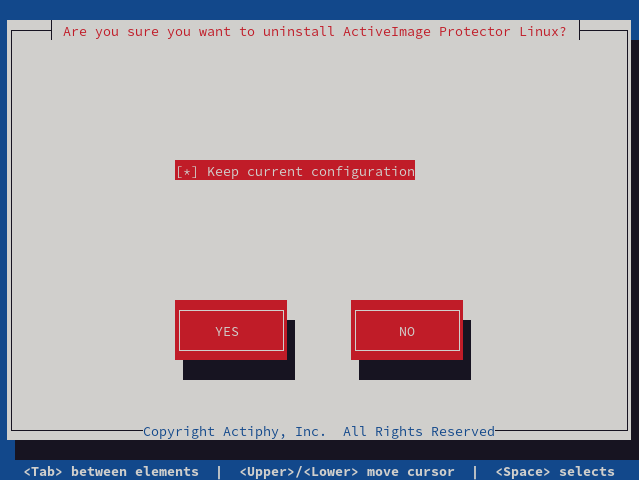
제거 후 백업 일정 등의 현재 설정을 유지하려면 [Keep current configuration] 옵션의 체크박스를 선택하고 [YES]를 선택합니다. 현재 구성을 유지하지 않으려면 체크박스를 해제하고 [Yes]를 클릭하십시오.
-
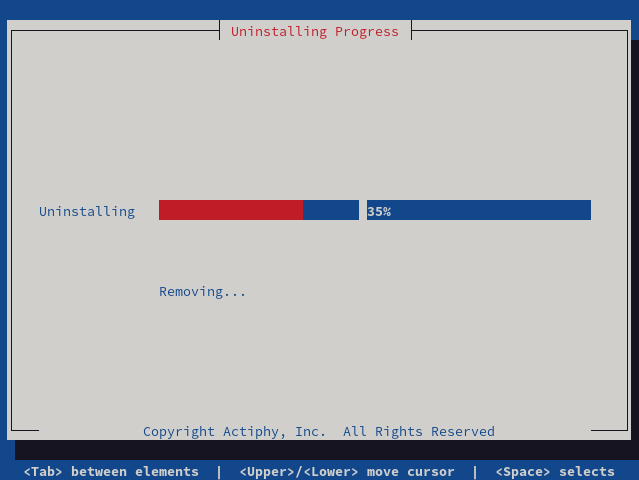
제거 진행 상황이 표시됩니다. 제거가 완료될 때까지 기다리십시오.
업그레이드
-
ActiveImage Protector를 설치하고 [AIP-packages-tool] 창에서 [6] Install AIPLinux를 선택하면 터미널 창이 실행되어 설치 창이 표시됩니다. [Upgrade]를 선택합니다.
- root 사용자가 아닌 경우, 슈퍼유저로 로그인한 뒤 제품 미디어의 루트 디렉터리에 있는 스크립트 [AIP-packages-tool]을 터미널에서 실행하십시오.
# su
root 사용자 비밀번호 입력.
# <제품 미디어의 마운트 포인트>/AIP-packages-tool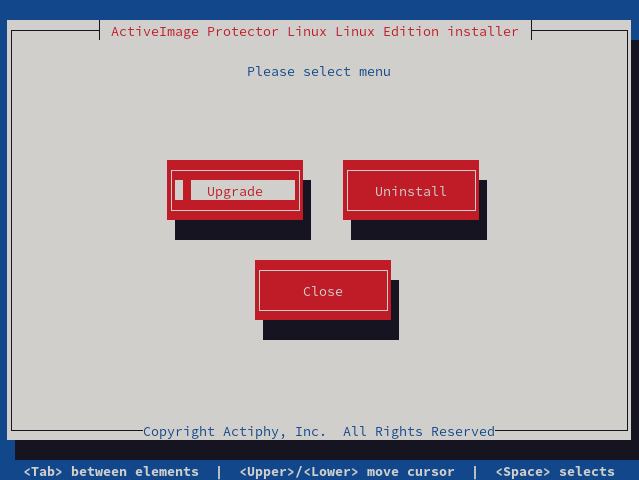
-
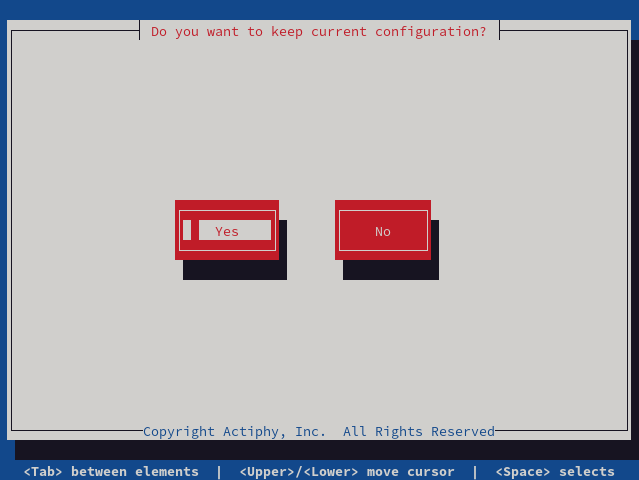
업그레이드 후 현재 구성과 백업 일정 설정을 유지하려면 [Yes]를 선택하십시오.
-
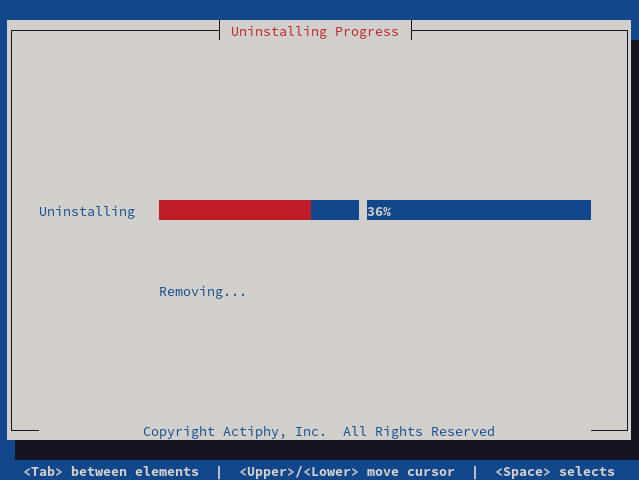
제거가 시작됩니다. 제거가 완료될 때까지 기다리십시오.
-
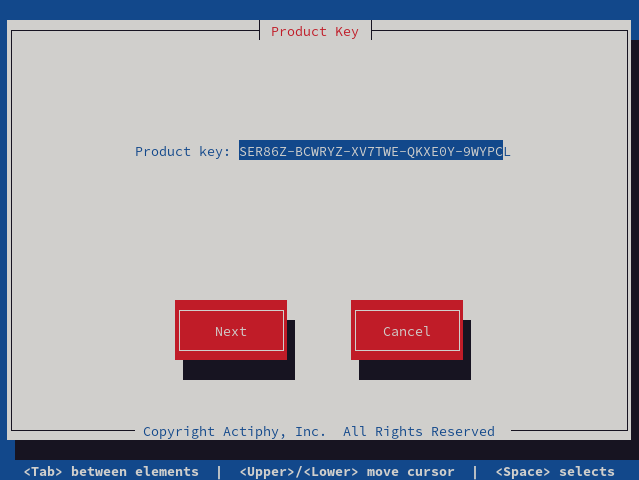
제품 키를 확인하고 [Next]를 선택하십시오.
-
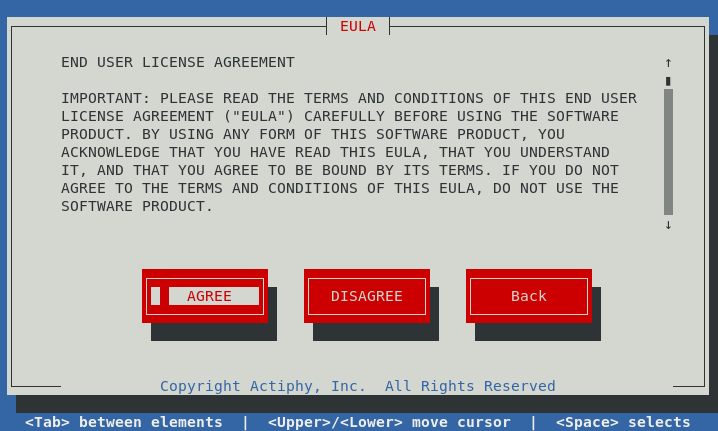
최종 사용자 사용권 계약의 약관을 읽고 제품 설치를 계속하려면 [AGREE]를 선택하십시오.
-
설치할 구성 요소와 옵션을 선택하고 [Install]을 선택하십시오.