安装/卸载 ActiveImage Protector
安装 ActiveImage Protector
在设置 ActiveImage Protector 之前,您需要安装所需的软件包。使用脚本 [AIP-packages-tool] 有助于安装所需的软件包、驱动程序和 ActiveImage Protector。
- 如需更多详细信息,请参阅 [提示] - 安装设置 ActiveImage Protector 所需的软件包和驱动程序。
-
将产品媒体设置在电脑的媒体驱动器中。
-
从终端机执行位于产品媒体根目录中的脚本 [AIP-packages-tool],并安装设置所需的代理程序、模组和 Kernel-devel。
- 如果不是 root 用户,请将用户更改为超级用户,然后从终端机执行位于产品媒体根目录中的脚本 [AIP-packages-tool]。
# su
输入 root 用户的密码
# < Mount point of the product media >/AIP-packages-tool -
在 [AIP-packages-tool] 窗口中选择 [6] Install AIPLinux,终端机窗口将启动。选择 [安装]。
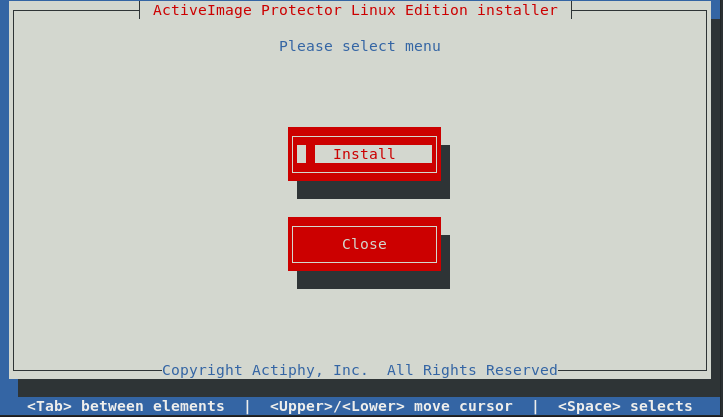
- 终端机只能通过键盘操作。游标移动可以通过使用 Tab 或方向键来控制。使用空白键或 Enter 键选择项目。
-
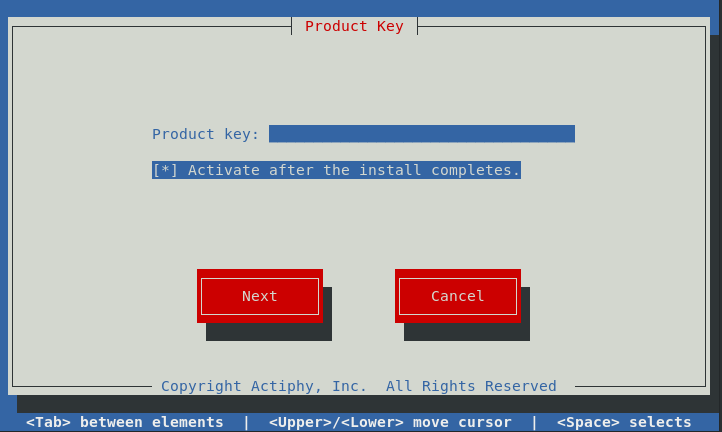
输入产品密钥。
-
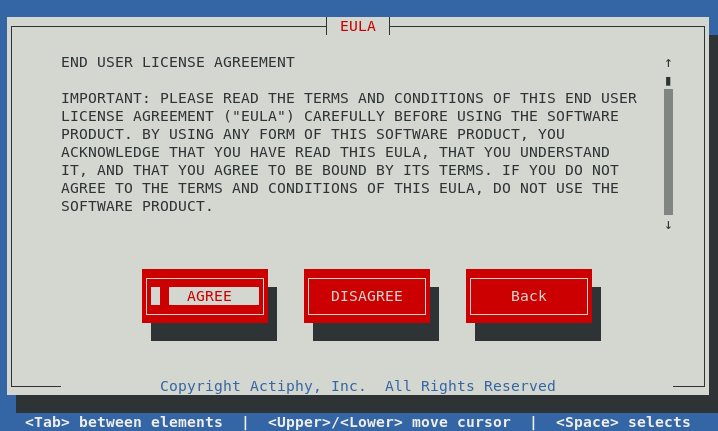
请仔细阅读最终用户许可协议,然后选择 [同意] 以继续安装。
-
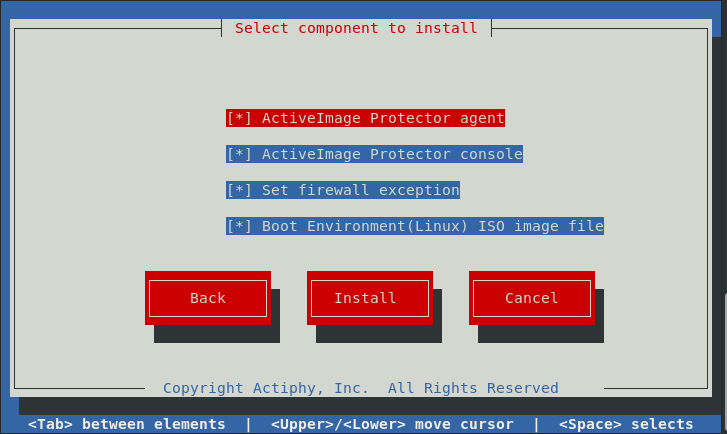
选择要安装的元件和选项。
- 元件
-
ActiveImage 代理程序
ActiveImage 代理程序包含本地主机上备份处理所需的服务、复制引擎和驱动程序。 -
ActiveImage 控制台
ActiveImage 控制台 (GUI) 用于通过网络访问和操作远程主机上的 ActiveImage 代理程序。
仅支持访问此版本 (2022) 的 ActiveImage 代理程序。不支持访问版本 2018 的 ActiveImage 代理程序。
若要启动 ActiveImage 控制台,请以 "root" 用户或属于 "Wheel" 组的用户身分登录。若要以非 root 用户或非 "Wheel" 组用户的身分启动 ActiveImage 控制台,请从终端机执行以下命令。
# sudo/opt/Actiphy/AIProtector
root 用户的密码 -
- 选项
-
设置防火墙例外
请在安装产品期间选中 "设置防火墙例外" 的复选框以自动开启以下端口:
TCP 端口 48236(用于连接到远程电脑)
UDP 端口 48238(代理程序本地浏览)
UDP 端口 48239(浏览联网主机上的代理程序)
UDP 端口 55238 (Actiphy Authentication Service 激活服务器)
UDP 端口 55239 (Actiphy Authentication Service 激活服务器) -
启动环境 (Linux) ISO 镜像文件
建置 RescueBoot 或 Linux BE 所需。
-
- 元件
-
显示安装进度。
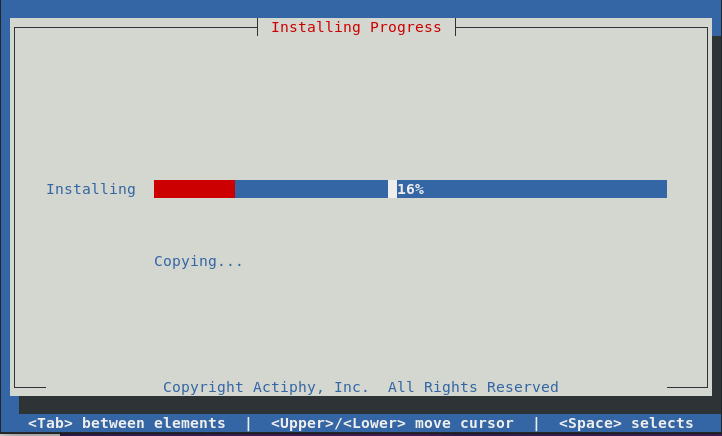
-
程序设置在 "/opt/Actiphy" 中,以便 ActiveImage Protector 服务在系统启动时自动启动。
-
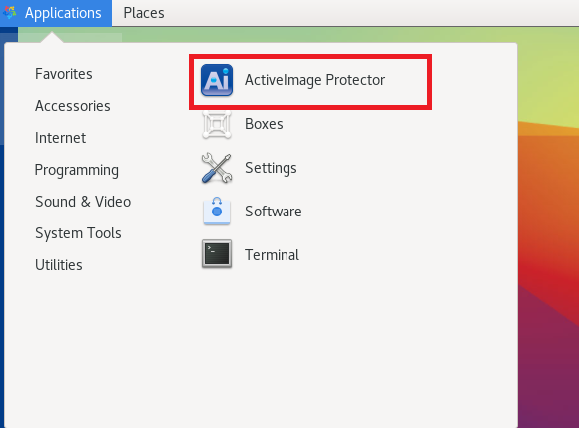
如果安装了 ActiveImage 控制台,请选择 [应用程序] - [系统工具] 以启动 GUI。
卸载 ActiveImage Protector
-
安装 ActiveImage Protector 并在 [AIP-packages-tool] 窗口中选择 [6] Install AIPLinux,终端机窗口将启动以显示安装窗口。选择 [卸载]。
- 如果不是 root 用户,请以超级用户身分登录并从终端机执行产品媒体根目录中的脚本 [AIP-packages-tool]。
# su
输入 root 用户的密码。
# <Mount point in the product media>/AIP-packages-tool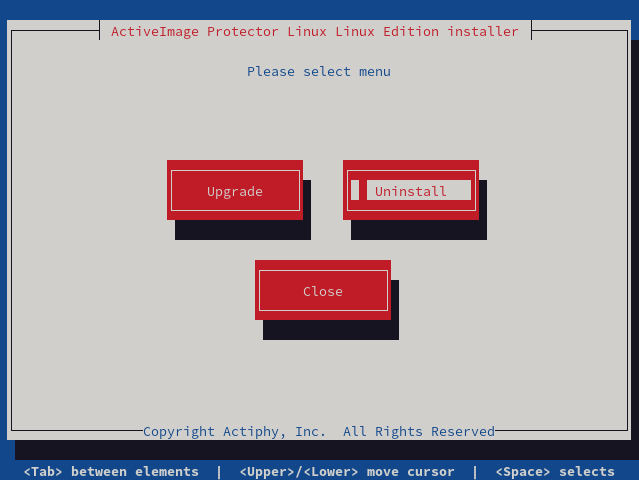
-
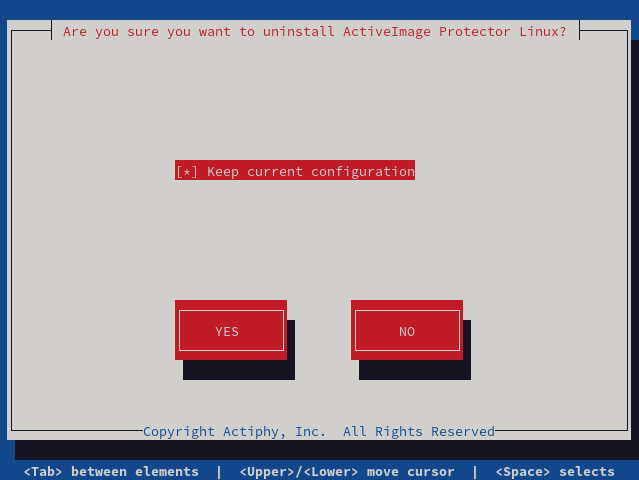
请选中 [保留目前的设置] 选项的复选框,以在卸载后保留备份计划等目前设置,然后选择 [是]。如果您不想保留目前的设置,请取消选中复选框并单击 [是]。
-
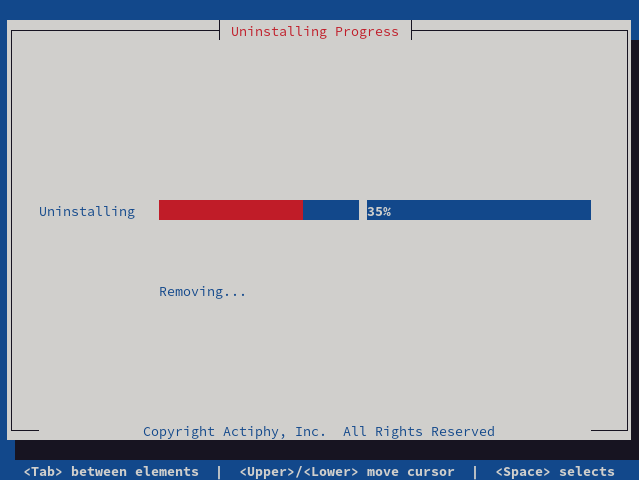
显示卸载进度。请等待卸载完成。
升级
-
安装 ActiveImage Protector 并在 [AIP-packages-tool] 窗口中选择 [6] Install AIPLinux,终端机窗口将启动以显示安装窗口。选择 [升级]。
- 如果不是 root 用户,请以超级用户身分登录并从终端机执行产品媒体根目录中的脚本 [AIP-packages-tool]。
# su
输入 root 用户的密码。
# <Mount point in the product media>/AIP-packages-tool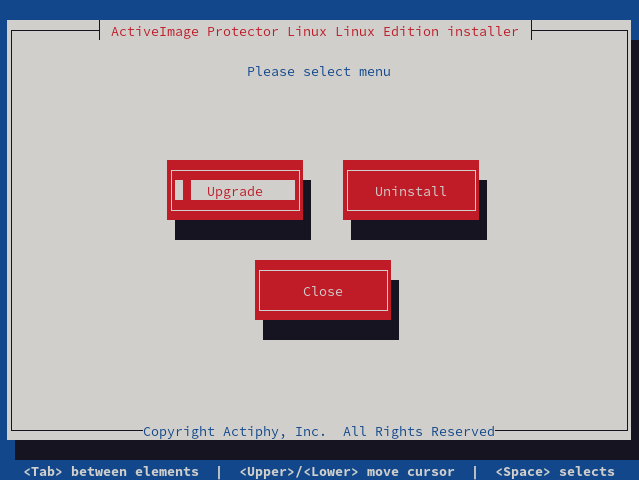
-
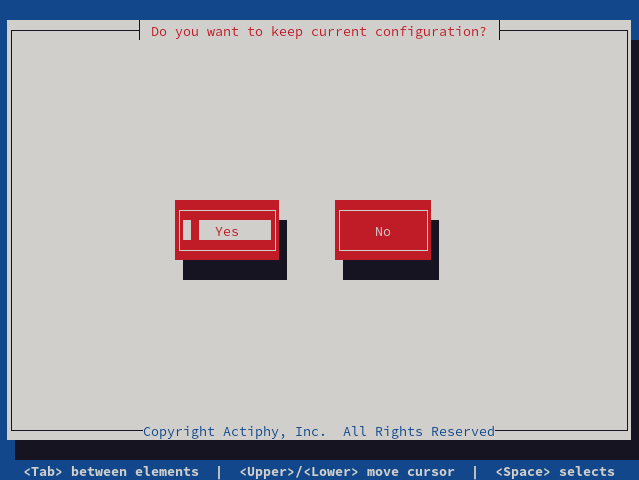
请选择 [是] 以在升级后保留目前的设置和备份计划设置,请选择 [是]。
-
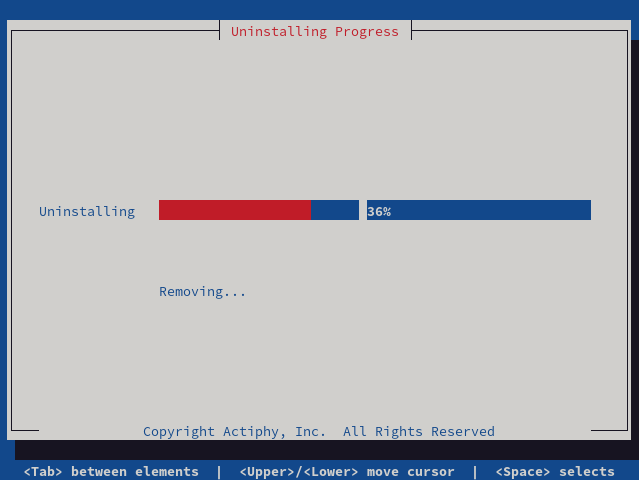
卸载开始。请等待卸载程序完成。
-
请检查产品密钥并选择 [下一步]。
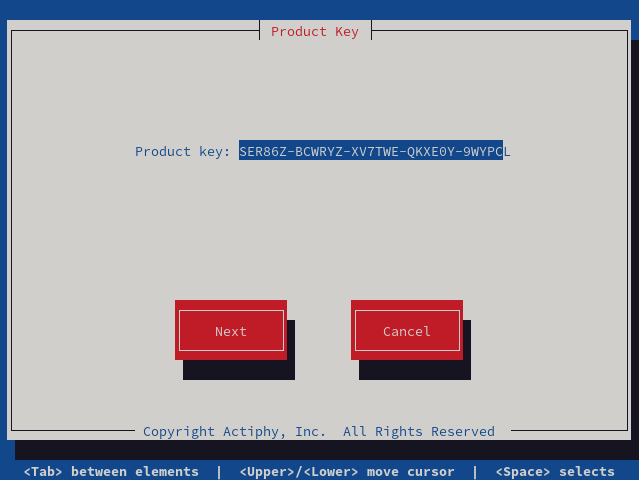
-
请阅读终端用户许可证的条款和条件。请选择 [同意] 以继续安装产品。
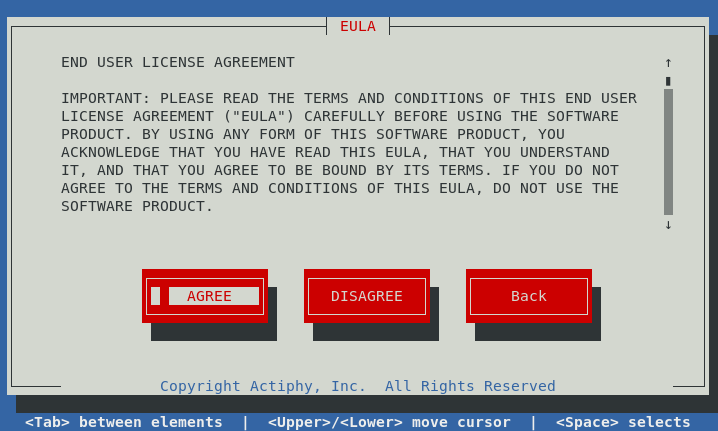
-
请选择要安装的元件和选项,然后选择 [安装]。
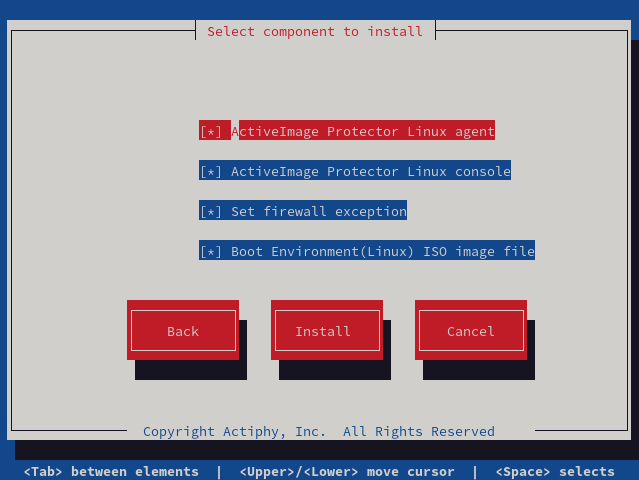
-
安装开始。请等待安装程序完成。
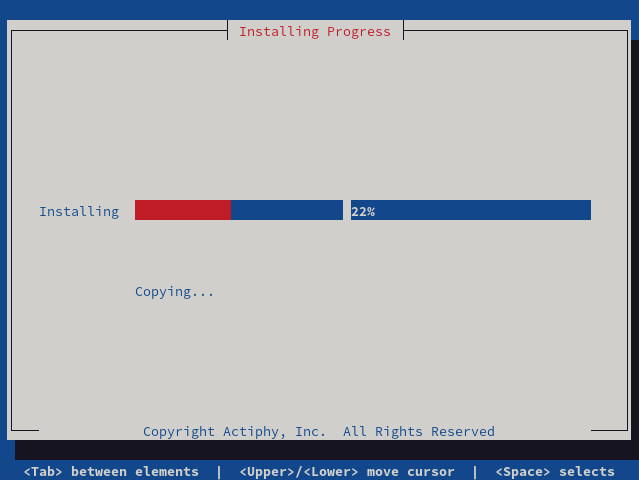
产品启动
在按以下顺序尝试启动方法后,使用以下操作程序之一执行产品启动。
- 使用许可证文件启动
- 使用访问部署在域中的 Actiphy Authentication Service (AAS)
- 访问 Actiphy Activation Server 以在线激活产品
前往 [说明] - [许可证] 以检查启动状态。
重要的是在安装后启动,而不是等待很长时间,以避免备份操作被禁用。
若要探索用于产品启动的 AAS,请从命令行执行以下命令。
aipcontrol config AASIP <ip>
许可证文件
发出许可证文件后,不支持使用相同产品密钥从远程电脑上的代理程序执行 AAS 启动或在线启动。您需要分别为执行使用相同产品密钥的代理程序的电脑发出许可证文件。
请注意,许可证文件要求 URL 特定于使用许可证文件的电脑。
更改启动密钥
前往 [说明] - [许可证] 并检查目前的启动程序。
-
在线启动
前往 [在线启动],输入要更改的产品密钥并单击 [启动]。
-
AAS 启动
启动 [Actiphy Authentication Service (AAS)] 窗口,输入要更改的产品密钥并单击 [启动]。
-
使用许可证文件
启动 [使用许可证文件启动] 窗口并单击 [取消许可证文件]。然后,使用要更改的产品密钥再次发出并注册另一个许可证文件。
使用许可证
产品许可证的使用方式如下。
当已使用许可证数量超过分配给产品密钥的数量时,您必须禁用已使用的许可证以进行在线许可证验证。
当通过分割许可证建立许可证软件包和许可证文件时,请在相应的发出网站输入许可证还原码以还原许可证,并通过分配所需数量的许可证重新建立许可证软件包和许可证文件。
- Linux
成功的产品启动会使用产品许可证。
如果已启动执行个体的数量超过许可证的执行个体数量
    您必须禁用远程电脑上的执行个体。
    远程电脑上已禁用的任务在下次启动时变为无效。

发出许可证文件时,请分配一个许可证。当分配两个或更多许可证时,许可证文件在其他环境中无效。
{: .alert .alert-info }
使用 ActiveImage Protector 之前
安装 ActiveImage Protector 后,建议建立并确保 ActiveImage Protector 启动环境启动。
使用以下操作程序建置启动环境。
-
使用 ActiveImage Protector 建置 LinuxBE 前往 [公用程序] 并建置启动环境 (iso 文件)。
-
使用 ActiveImage Protector 建置 RescueBoot
使用 LinuxBE 建置可从 grub 选择的启动环境。 前往 [仪表板] - [系统健康状态] 并单击 [RescueBoot] 切换开关以建置启动环境。
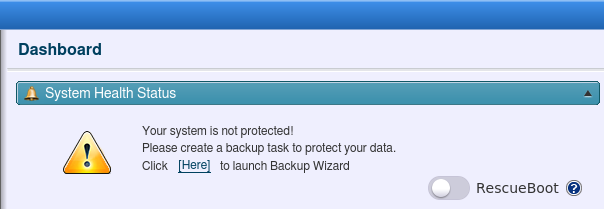
成功建置启动环境后,切换开关将变为绿色。系统启动时从 grub 选择 [AIPBE],以便 [Actiphy Boot Environment] 启动。
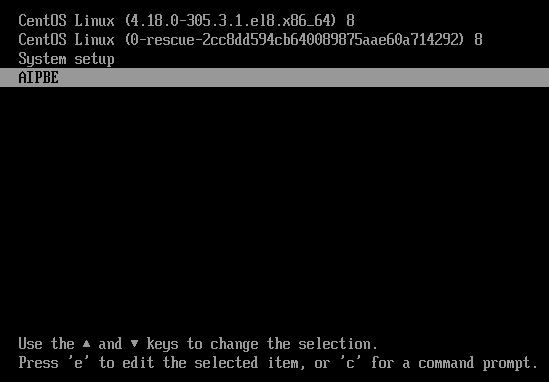
若要禁用启动环境的启动设置,请单击切换开关。切换开关将变灰,并且系统启动时 grub 中不会显示 AIPBE。
不支持设置了 mdraid 的系统环境。
-
建置可使用 RDP 访问的一次性 RescueBoot 环境
使用 LinuxBE 建置可从 grub 选择并可通过 RDP 访问的启动环境。 在命令界面 (/opt/Actiphy/aipcontrol) 中输入以下命令。
rescueboot runonce
重新启动系统后,AIPBE 将在 grub 中仅自动选择一次,并且 Debian12 窗口启动。然后,可使用 RDP 访问 RescueBoot 环境。
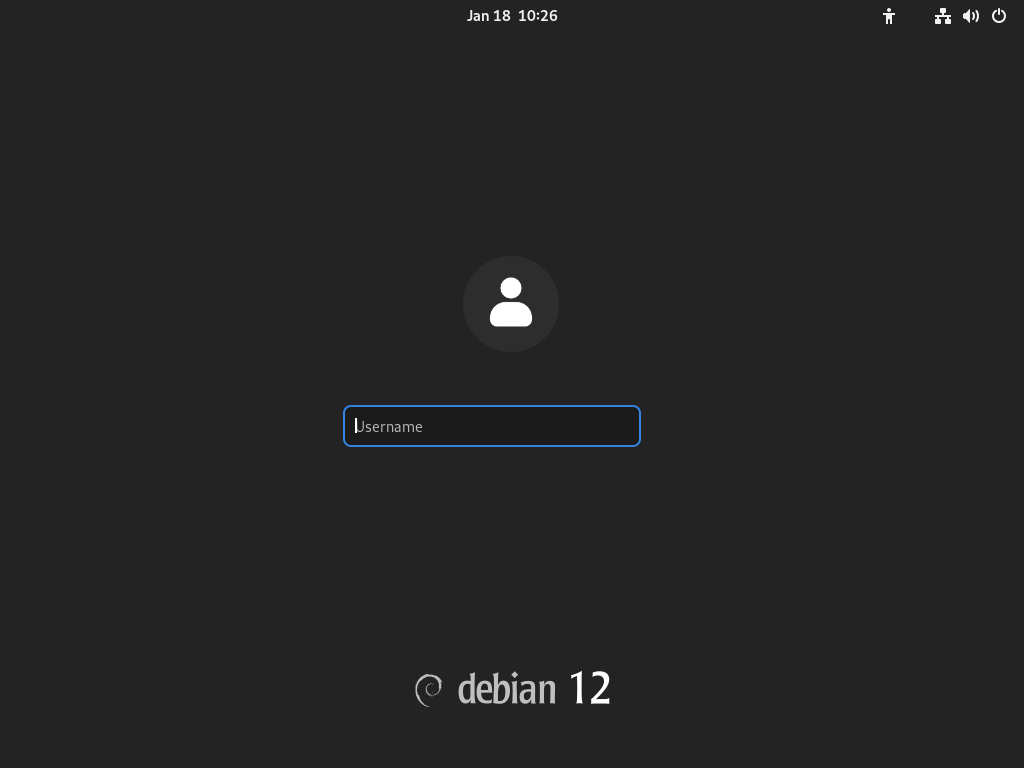
使用 RDP 访问 Google Cloud 以外的云执行个体不需要输入密码。在尝试使用 RDP 访问 Google Cloud 之前,请联系 Actiphy 支持服务。 访问设置在云执行个体 (AWS EC2 / Azure / Oracle / Google) 上的启动环境时,开启 TCP 端口 3389 作为执行个体使用的安全性组,并使用 RDP 输入 < "public IPv4 address" > 并访问启动环境。
禁用启动环境的启动设置时,单击切换开关。切换开关将变灰,并且系统启动时 grub 中不会显示 AIPBE。
不支持设置了 mdraid 的系统环境。
安装远程控制台
-
双击 Setup.exe 并启动安装程序。
-
选择安装类型。
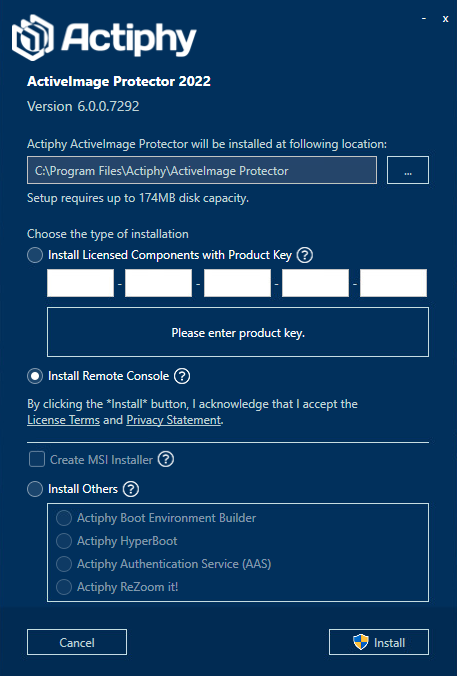
- 安装远程控制台
请选择这种类型,因为操作是通过连接到 Linux 系统上设置的备份代理程序进行的。
- 安装远程控制台
-
选择类型并单击 [安装]。