备份
ActiveImage Protector 的功能如下。
卷备份
步骤 1:选择备份源
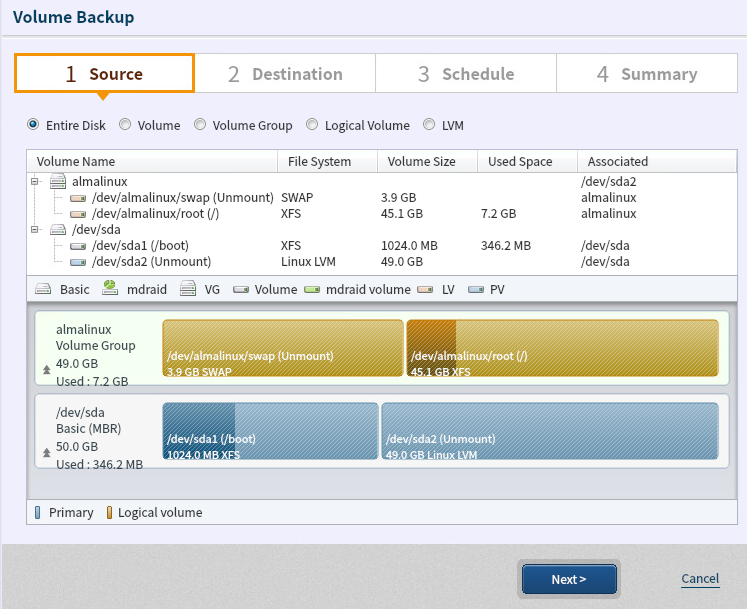
使用以下操作程序之一选择备份源。 单击单选按钮以指定备份类型和备份源。

-
磁盘:如果备份整个实体磁盘(包括所有卷),请选择此项。
-
卷:如果仅备份指定的卷,请选择此项。
-
卷组 (VG):如果备份指定的卷组,请选择此项。
-
逻辑卷 (LV):如果备份指定的逻辑卷,请选择此项。
-
LVM:如果备份指定的 LVM,请选择此项。 请选择卷组 (VG) 和相关磁盘。
设置上述设置后,单击 [下一步]。
步骤 2:选择目标
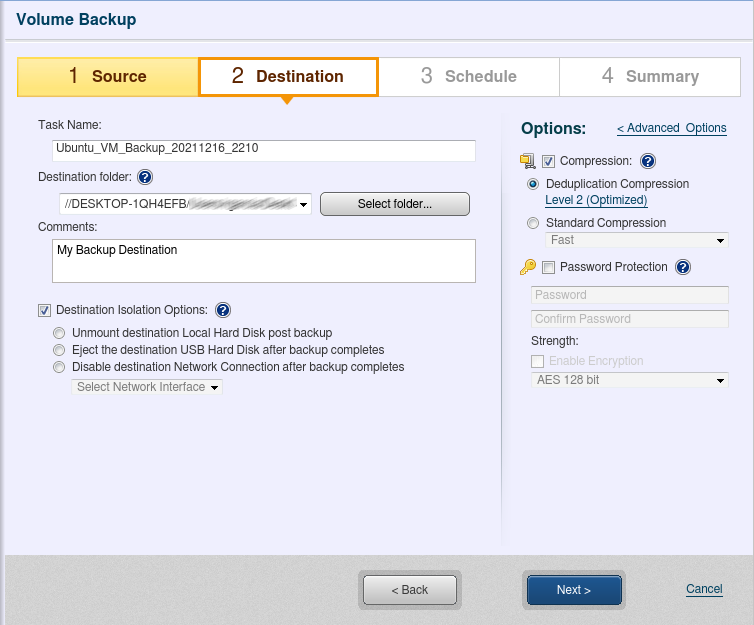
选择目标存储空间并设置设置。
-
任务名称 指定备份任务的名称。
-
目标文件夹 指定备份的目标文件夹。建立的备份将以唯一名称存储在指定目标文件夹下建立的子文件夹中。
您不允许编辑唯一的备份镜像文件名称。
当指定云存储作为目标时,请参阅 此处 了解详细信息。
当指定带有 StorageServer 的 Actiphy ImageCenter 作为目标时,请输入 IP 地址。
-
备注
在 [备注] 文本框中添加简短说明,以定义建立的备份。 -
目标隔离选项
备份完成后中断对备份镜像存储驱动器的访问。此功能在安装了 AIP 的系统上启用。备份任务完成后,指定的目标存储空间将变得无法访问。不支持将目标隔离功能与备份后处理结合使用。
-
备份完成后从本地硬盘取消分配挂载点:启用此选项后,ActiveImage Protector 将在备份程序完成后取消分配本地硬盘的挂载点。启动后续计划任务时,会自动建立挂载点并将其分配给备份任务的目标。此功能可保护备份存储位置和存储在那里的备份免受内部篡改或勒索软件攻击。
-
备份完成后退出目标 USB 硬盘:启用此选项后,ActiveImage Protector 将自动取消分配(删除)目标文件夹所在硬盘的挂载点。因此,在启动后续计划任务之前,您需要手动将 USB HDD 连接到系统。
-
备份完成后禁用目标网络连接:如果您将备份存储到网络驱动器,此选项将在备份完成后中断与备份目标的网络连接。启动后续计划备份任务时,将自动重新建立与备份目标的网络连接。
-
-
压缩 启用压缩通过进一步压缩备份来减少存储需求。首先选中 [压缩] 复选框,然后选择所需的压缩类型。
-
重复数据删除压缩:选择三个可用的重复数据删除层级之一。
-
层级 1 - 以最高层级执行重复数据删除。此压缩层级可能会增加整体备份处理时间,但可以实现最紧密压缩的备份。
-
层级 2 - 此默认层级在处理时间和压缩效能之间提供最佳平衡。(这是默认设置)。
-
层级 3 - 将以较低的压缩率产生备份,并且重复数据删除需要较少的备份处理时间。
更改临时文件文件夹:设置重复数据删除处理临时文件的位置。
临时文件文件夹的大小上限为备份源已使用空间的 1%。
建议在提供快速读写速度的 SSD 上指定文件夹。
-
-
标准压缩:下拉菜单提供两个层级的标准压缩。
-
快速 - 备份处理时间和存储需求处于最佳状态。
-
高 - 备份任务将对系统资源使用提出更高的要求并增加处理时间,但结果是较小的备份镜像。
-
-
-
密码保护 通过分配唯一密码来保护备份。这确保挂载、浏览或还原备份的任何内容都需要输入密码。
-
RC5 - 具有可变区块大小、密钥大小和回合数的早期加密标准。选择 RC5 加密可提供更快的加密处理速度。
-
[AES 128 位] 和 [AES 256 位] - 比 RC5 更强的加密方法,具有固定的区块大小和 128 或 256 位的密钥大小。
-
高级备份选项
单击 [高级选项] 以访问高级备份选项设置页面。
-
一般
-
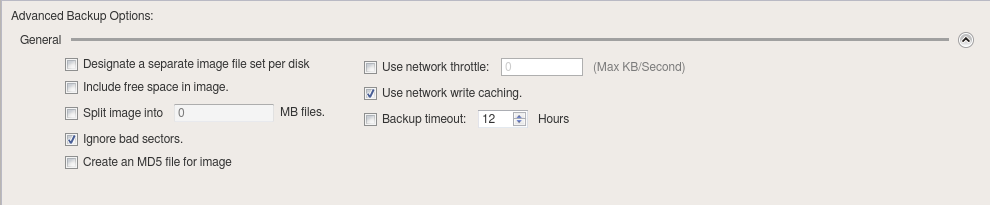
依磁盘备份 如果在备份源中包含多个磁盘,则会依磁盘建立备份。
-
在镜像中包含可用空间 备份所有扇区,包括所选卷的可用空间。
-
将镜像分割为 xx MB 的文件 备份将分割为指定大小 (MB) 的多个文件
-
忽略损坏扇区
启用此选项,遇到不可读取的扇区将不会中断备份任务。 -
为镜像建立 MD5 文件
为建立的备份建立 MD5 文件。 -
使用网络节流
如果目标驱动器位于网络共享文件夹或云存储上,则使用网络节流定义最大输送量 (KB/秒)。 -
使用网络写入快取 将备份存储在网络共享文件夹中时,使用快取数据。
-
备份超时
指定超时和等待备份任务完成备份程序的最大时间。
-
-
重复数据删除压缩
选择此选项以确保如果在操作前侦测到临时文件文件夹中的磁盘空间不足,备份任务仍能不中断地完成。
* 继续使用 [标准] 压缩操作
将停止重复数据删除并使用默认的标准压缩继续备份任务。备份镜像被视为已重复数据删除。

* 临时文件文件夹
指定重复数据删除处理临时文件的位置。临时文件文件夹的大小上限为备份源已使用空间的 1% 或更少。重复数据删除层级越高,临时文件大小就越大。
-
脚本
可以实现脚本以在获取快照之前和/或之后或建立备份之后执行。使用对话框执行脚本。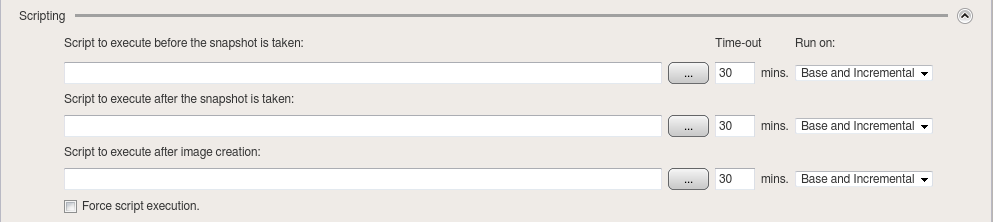
-
获取快照前执行的脚本 指定在获取快照之前执行的脚本或批次档。
-
获取快照后执行的脚本 指定在获取快照之后执行的脚本或批次档。
-
镜像建立后执行的脚本 指定在建立备份之后执行的脚本或批次档。
-
强制执行脚本 选中此复选框可确保即使在备份操作期间发生错误,也会执行所有指定的脚本或批次档。
-
执行于
选择要执行指定脚本的备份类型。
-
-
虚拟转换 提供以下选项以执行虚拟化所需的相同程序。

- 建立虚拟机兼容镜像
执行将备份镜像还原到虚拟磁盘(Hyper-V, VMware, KVM)所需的相同程序。
不支持冷备份镜像。
- 建立虚拟机兼容镜像
完成设置后,单击 [下一步] 以建立备份计划。
步骤 3:建立备份计划
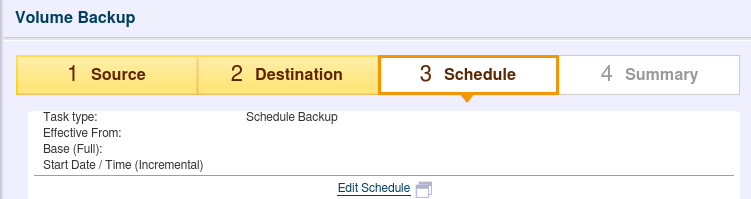
从 [3 计划] 窗口并单击 [编辑计划] 来设置备份计划设置。
-
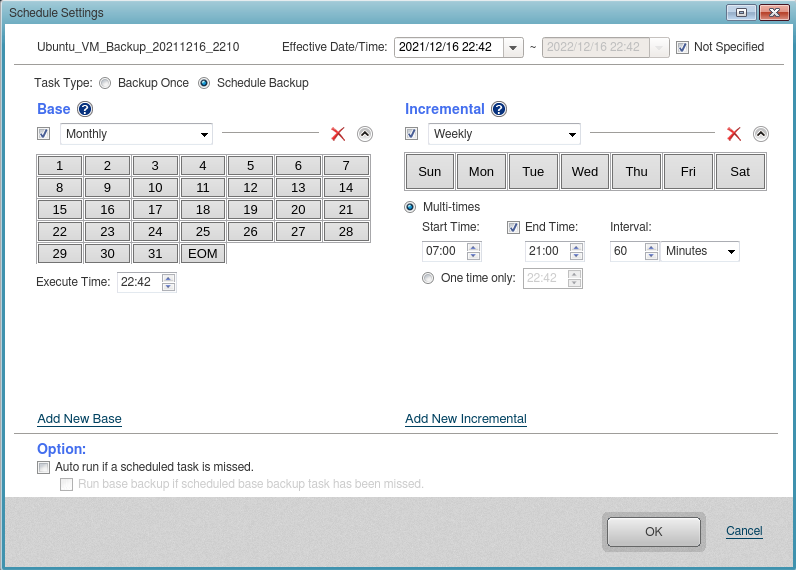
生效日期/时间
首先指定计划任务生效的 [生效日期/时间]。 [生效日期/时间] 默认为从设置向导开始后 10 分钟开始。 可以选中 [未指定] 选项,以便计划任务无限期生效。 -
备份任务类型
请选择 [一次性备份] 或 [计划备份]。 选择 [计划备份] 时,请选择计划类型。 -
基础
选中复选框并使用下拉菜单选择计划类型。 选项包括 [每周]、[每月]、[指定日期/时间]、[指定特定日期]。取消选中复选框以禁用计划而不是删除。
单击 [添加基础] 以添加新的基础备份计划。 单击 ‘x’ 图示可以删除任何不必要的计划类型。 -
增量
选中复选框并使用下拉菜单选择计划类型。 选项包括 [每周]、[每月]、[指定日期/时间]。 提供以下选项以执行增量备份任务。-
多次 - 请指定执行周期性备份任务的时段和间隔。如果未指定 [结束时间],增量备份任务将定期执行,直到第二天的指定时间。
-
仅一次 - 指定执行时间。
单击 [添加增量] 以添加新的增量备份计划。 单击 ‘x’ 图示可以删除任何不必要的计划类型。
-
-
事件备份 选中 [关机/重新启动] 选项的复选框以启用事件触发的备份,以便在系统关机或重新启动时启动备份任务。
-
选项
-
如果错过计划任务则自动执行 启用此选项后,系统重新启动时将自动执行系统关机时略过的任务(如果有)。
-
优先处理略过的基础备份任务 启用此选项且略过了基础和增量备份镜像时,将优先执行略过的基础备份任务。
-
如果已存在已启用但未定义的计划,则无法设置计划设置。禁用或删除计划。
完成设置后,单击 [确定] 以建立备份计划。 显示已设置的计划设置摘要。
备份后处理

选择 [计划备份] 时,您可以设置建立备份文件时要执行的备份后任务的设置。 如需更多详细信息,请参阅 此处。
指定 Amazon S3、Microsoft Azure 作为目标存储空间时,不支持备份后处理。
选项
-
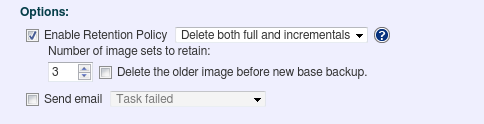
启用保留策略
选中此复选框以启用关于在删除之前保留多少组增量备份文件的保留策略。镜像集包括基础备份和相关的增量或差异备份。 选择 [在新基础备份之前删除旧镜像] 选项,以便在镜像集数量达到预先定义的限制时,在建立新镜像集之前删除最旧的镜像集。选择选项以在建立新镜像集之前删除最旧的镜像集。-
删除完整和增量:选择此单选按钮以根据保留策略设置删除完整和增量备份。
-
仅删除增量:选择此选项以根据保留策略仅删除增量备份。不删除完整备份。
-
-
发送电子邮件 选中此复选框以发送具有指定状态的已完成任务的电子邮件通知。通过从菜单列选择 [偏好设置] - [通知] 来预先定义电子邮件通知设置。
-
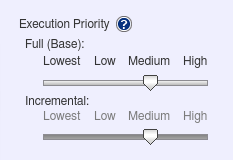
执行优先顺序
选择任务执行优先顺序的层级。
完成设置后,单击 [下一步]。
步骤 4:摘要
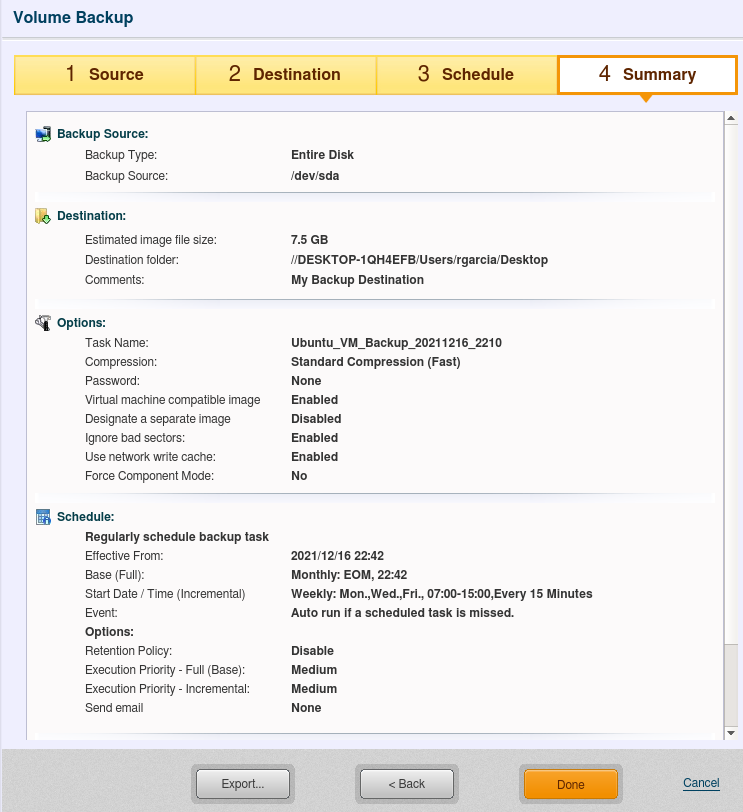
使用摘要窗口检阅备份设置和选项。
单击 [完成]。
当选择一次性备份时
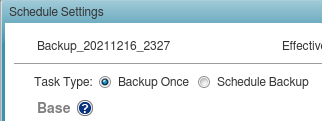
单击 [完成] 以显示用于设置执行优先顺序设置的对话框。
当选择计划备份时
单击 [完成] 以显示开始第一个计划备份任务的确认消息。
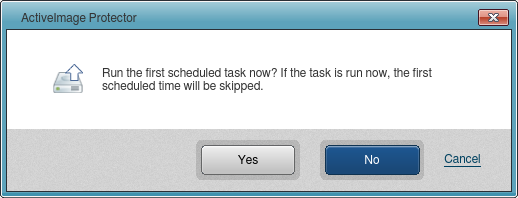
单击 [是] 以立即开始任务。 单击 [否] 以返回仪表板窗口。 单击 [取消] 以返回向导而不是完成已设置的设置。
如果选择执行备份后处理,则程序将在根据设置的设置建立备份后立即开始。
允许您选择本地系统上的特定磁盘或卷作为备份源。
提示
备份 LVM 系统
步骤 1:选择备份源
备份 LVM 系统时,请使用以下操作程序。
- 在 [选择源] 窗口中选择 [LVM],并使用以下其中一项作为备份源。
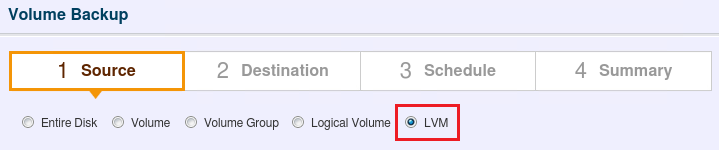
-
选择要备份的卷组和相关磁盘。
-
卷组 (VG)
-
设置所选卷组 (VG) 的实体卷 (PV) 和包含 ‘/boot’ 或 ‘/boot/efi’ 的磁盘
-
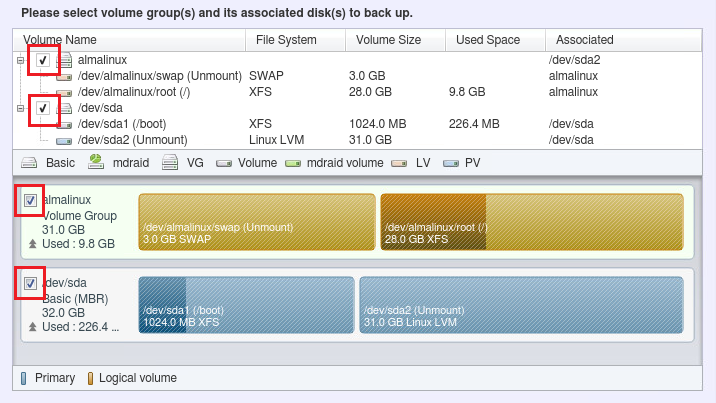
单击 [下一步] 并设置目标和计划设置。
使用脚本备份 KVM 虚拟机
使用产品中包含的脚本可以在 KVM 主机上设置的虚拟机启动并执行时备份虚拟机。
在 KVM 主机上安装 AIP Linux 并在虚拟机运作时备份整个主机。
设置
-
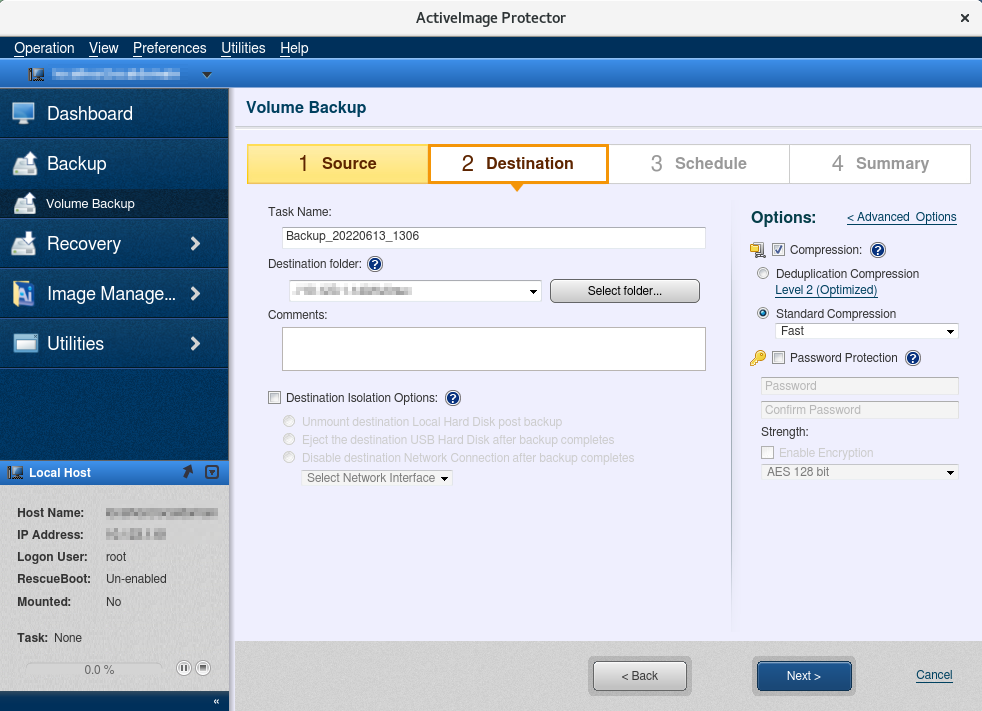
在 KVM 主机上设置备份计划设置。
-
前往 [高级设置] 并实现脚本。
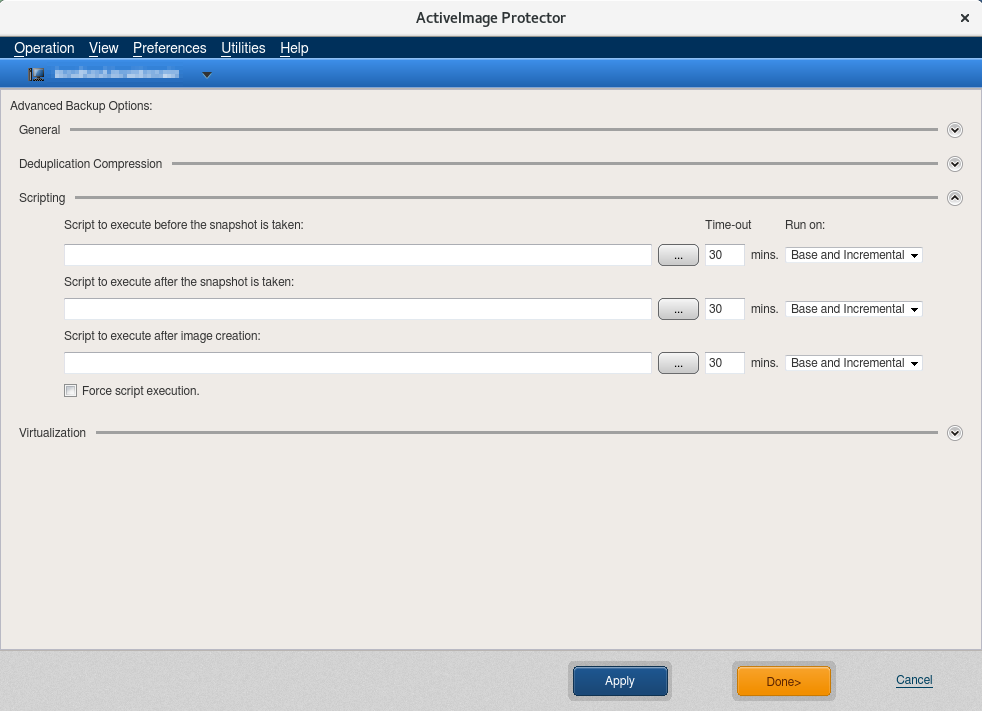
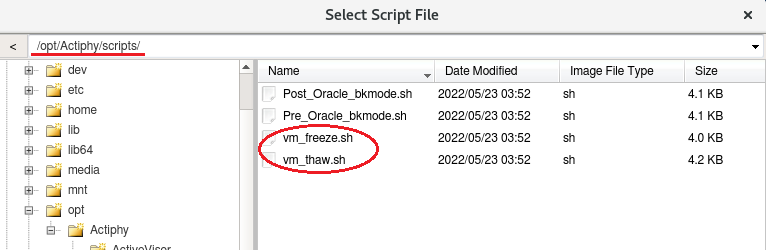
输入 ‘/opt/Actiphy/scripts/vm_freeze.sh’ 并在获取快照之前执行脚本。 输入 ‘/opt/Actiphy/scripts/vm_thaw.sh’ 并在获取快照之后执行脚本。
输入 ‘3’ 分钟作为超时设置。
请根据系统环境调整超时设置。
启用 [强制执行脚本] 选项可确保即使在备份操作期间发生错误,也会执行所有指定的脚本。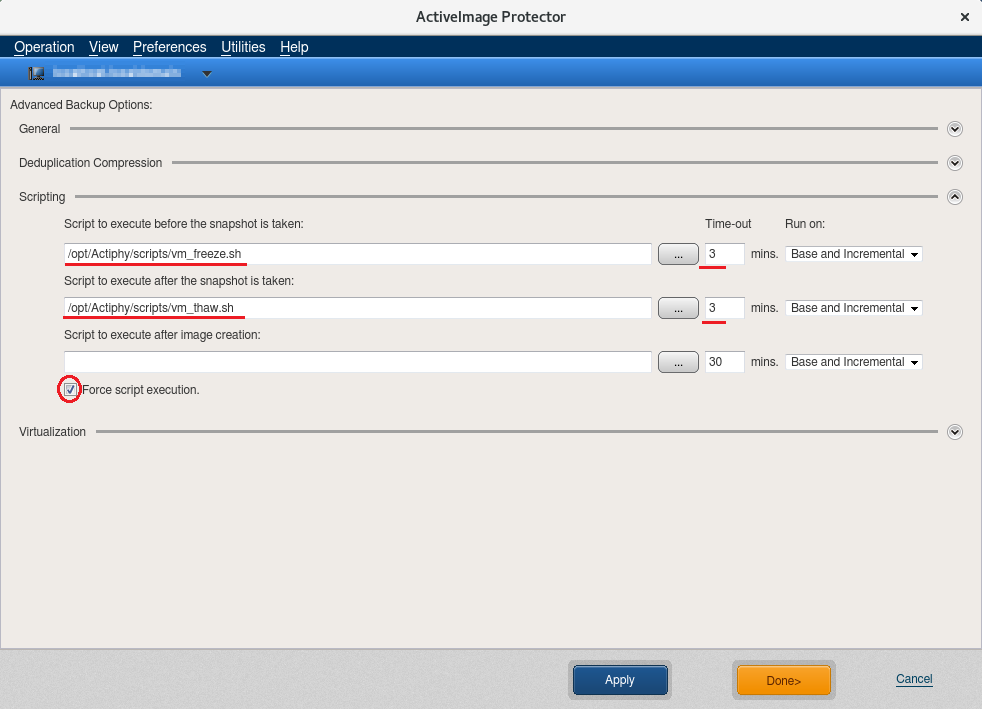
-
执行备份任务。
恢复
还原虚拟机
- 从备份镜像还原存储虚拟机的分割区。 或者,从备份镜像还原整个主机。
还原特定虚拟机
- 挂载特定备份镜像
- 覆盖虚拟机的虚拟硬盘以从挂载的目录还原。
使用脚本备份 Oracle Database
使用产品中包含的脚本可以在数据库运作时备份数据库。
需求
必须处于归档模式。
如果不在归档模式,请预先设置为归档模式。
设置
-
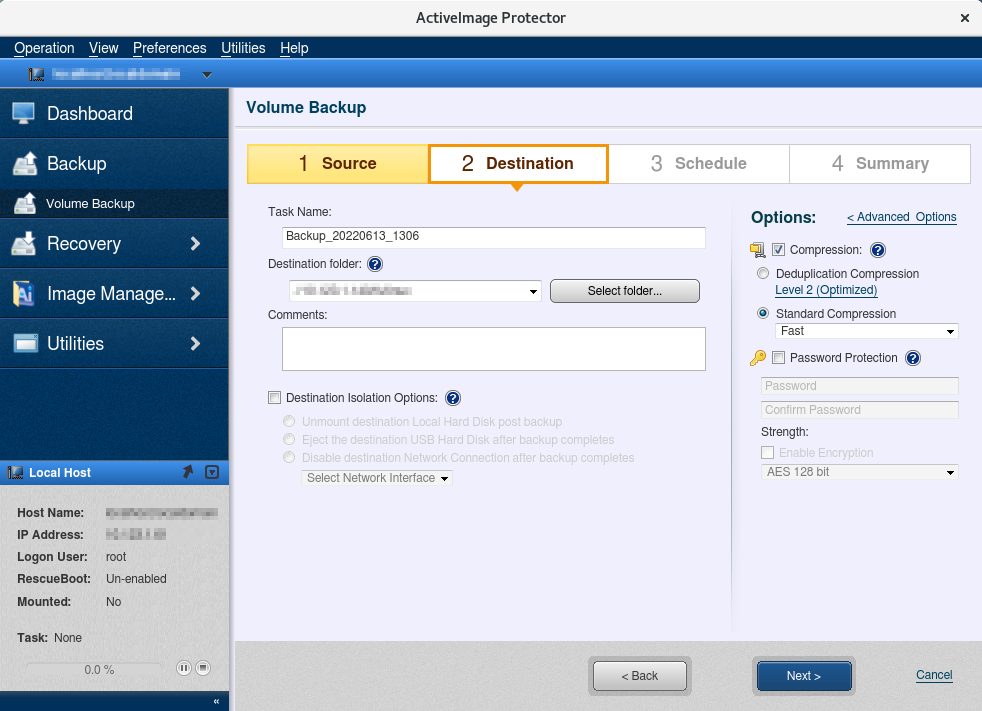
设置备份计划设置。
-
前往 [高级设置] 并实现脚本。
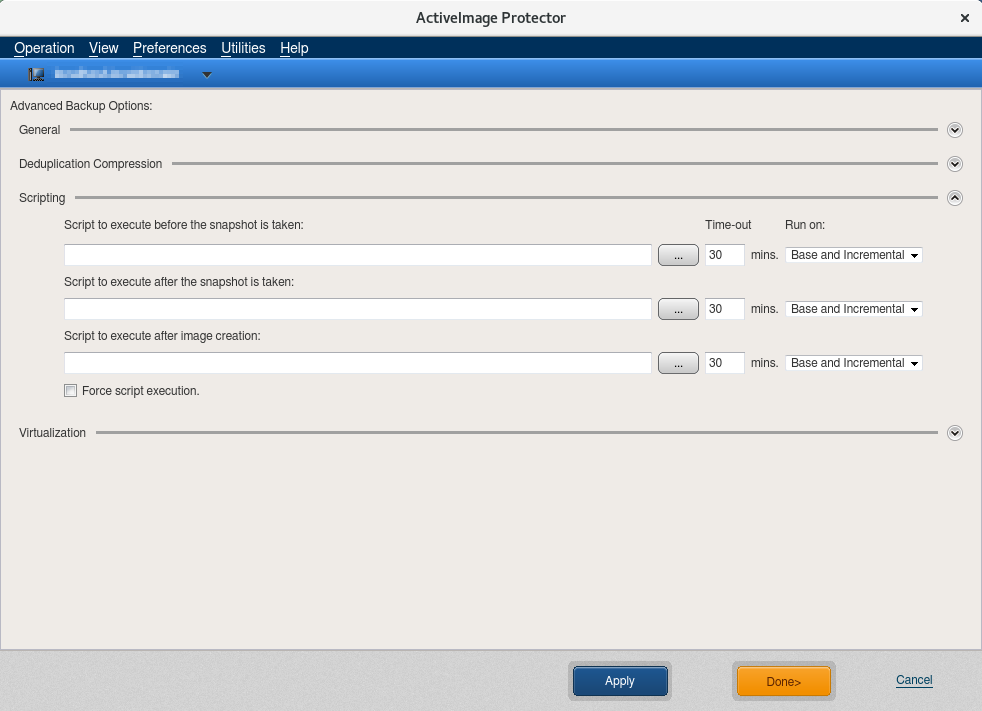
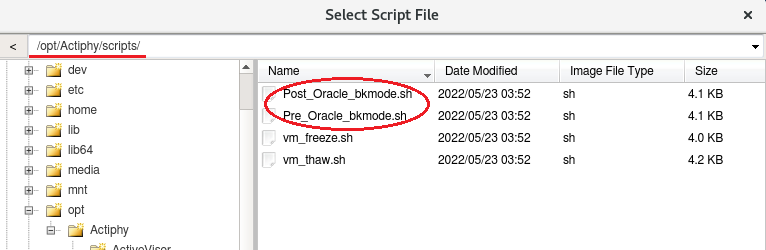
输入 ‘/opt/Actiphy/scripts/Pre_Oracle_bkmode.sh’ 并在获取快照之前执行脚本。 输入 ‘/opt/Actiphy/scripts/Post_Oracle_bkmode.sh’ 并在获取快照之后执行脚本。
输入 ‘1’ 分钟作为超时设置。
请根据系统环境调整超时设置。
启用 [强制执行脚本] 选项可确保即使在备份操作期间发生错误,也会执行所有指定的脚本。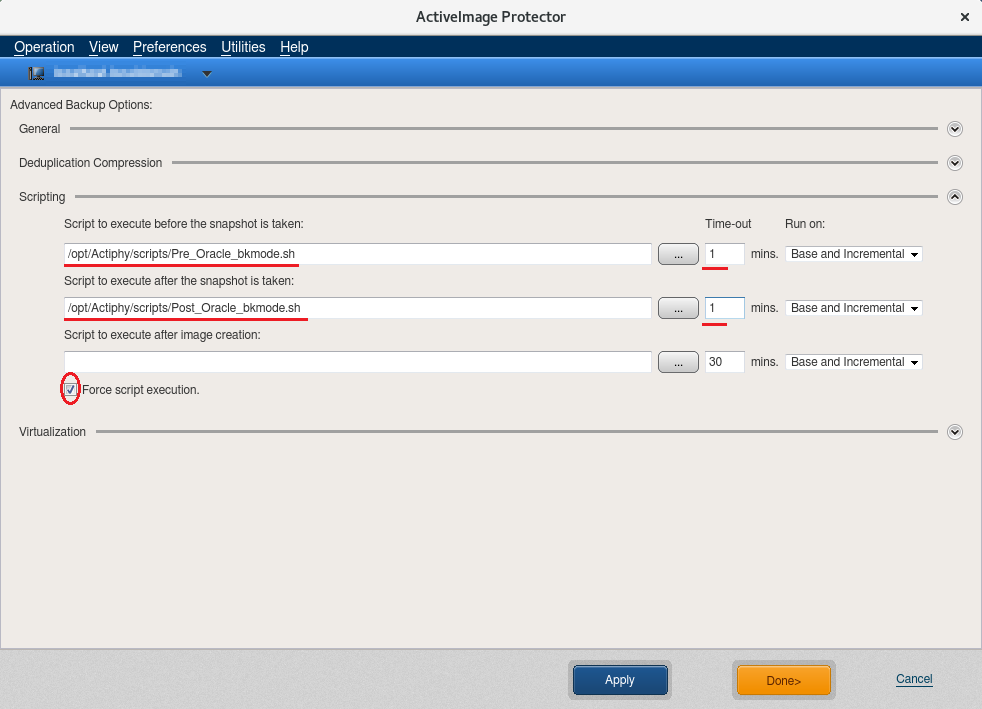
-
执行备份任务。
还原 Oracle database
-
从备份镜像还原 Oracle database。
-
启动 OS。
-
重设备份模式。
还原数据库时,必须挂载数据库。
当数据库处于备份模式时,无法开启数据库。
执行 ‘/opt/Actiphy/scripts/Post_Oracle_bkmode.sh’ 以重设备份模式。
-
请开启数据库。
在启动环境中使用重复数据删除压缩时的注意事项
使用重复数据删除压缩功能在启动环境中备份时,请注意以下事项。
-
启动环境通过保留主机上启动系统所需的最小内存区域来启动。
-
使用重复数据删除压缩功能时,需要临时文件文件夹。临时文件文件夹的大小上限为备份源已使用空间的 1% 或更少。
-
默认情况下,部署在启动环境上的内存上的文件夹被指定为临时文件文件夹。
由于上述条件,处理大量数据时,使用重复数据删除压缩的备份任务会失败并显示错误。
在启动环境中执行使用重复数据删除压缩的备份任务时,请确认指定的临时文件文件夹具有足够的可用空间。
指定临时文件的额外存储空间后执行备份任务
-
请将 USB 设备等外部存储设备连接到执行备份任务的系统。请确保外部存储空间的可用空间超过备份源系统的 1%。
-
插入启动环境媒体并启动启动环境。
-
启动备份向导并选择 [重复数据删除压缩]。
-
选择 [更改临时文件文件夹] 或单击 [< 高级设置]。
-
请选择上述步骤 1 连接的外部存储空间中的文件夹作为重复数据删除压缩的临时文件文件夹。
-
完成设置并开始备份任务。
指定备份源中包含的文件夹并执行备份任务
-
插入启动环境媒体并启动至启动环境。
-
启动备份向导并选择 [重复数据删除压缩]。
-
选择 [更改临时文件文件夹] 或单击 [< 高级设置]。
-
请选择包含在备份源中的文件夹作为重复数据删除压缩的临时文件文件夹。
-
完成设置并开始备份任务。