Sauvegarde
Les fonctionnalites suivantes sont disponibles dans ActiveImage Protector.
Volume Backup
Step 1: Selectionner la source de sauvegarde
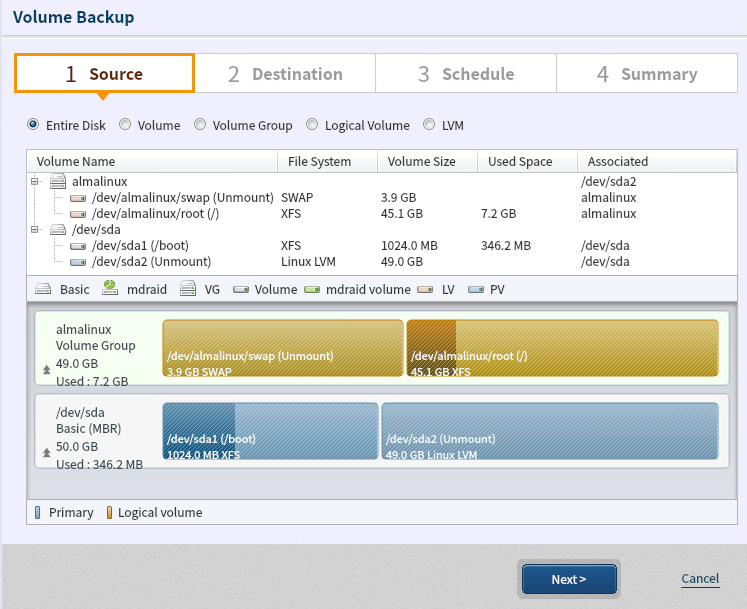
Utilisez l’une des procedures suivantes pour selectionner une source de sauvegarde. Cliquez sur un bouton radio pour specifier le type de sauvegarde et la source.

- Disk: Selectionnez cette option pour sauvegarder l’ensemble du disque physique.
- Volume: Selectionnez cette option pour sauvegarder uniquement le volume specifie.
- Volume Group (VG): Selectionnez cette option pour sauvegarder le groupe de volumes specifie.
- Logical Volume (LV): Selectionnez cette option pour sauvegarder le volume logique specifie.
- LVM: Selectionnez cette option pour sauvegarder le LVM specifie. Veuillez selectionner un volume group (VG) et les disques associes.
Apres avoir configure les parametres ci-dessus, cliquez sur [Next].
Step 2: Selectionner la destination
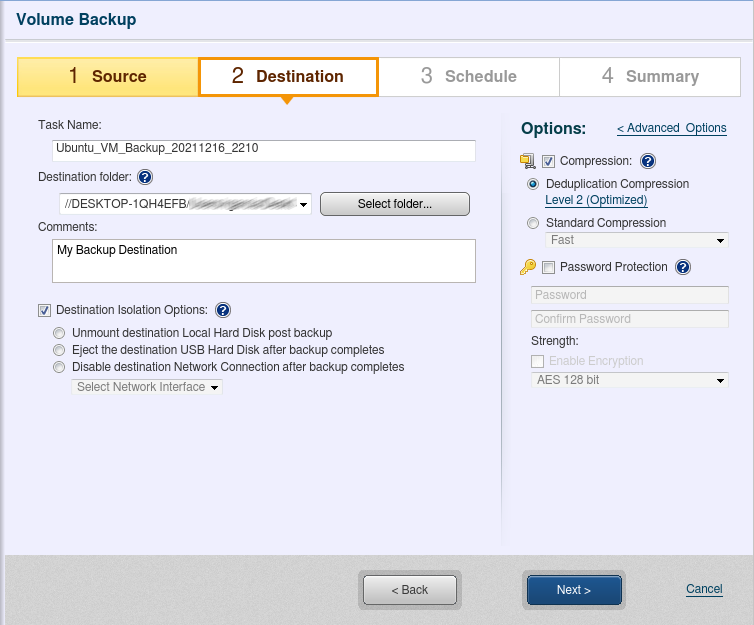
Selectionnez un stockage de destination et configurez les parametres.
-
Task Name Indiquez un nom pour la tache de sauvegarde.
-
Destination Folder Indiquez le dossier de destination des sauvegardes. Les sauvegardes creees sont enregistrees sous un nom unique dans un sous-dossier cree sous le dossier specifie.
Vous n’etes pas autorise a modifier le nom unique du fichier image de sauvegarde.
Lorsque le stockage cloud est utilise comme destination, reportez-vous ici.
Lorsque vous specifiez Actiphy ImageCenter avec StorageServer comme destination, veuillez saisir l’adresse IP.
-
Comment
Ajoutez une breve description dans [Comments] pour la sauvegarde creee. -
Destination Isolation Option
Deconnecte l’acces aux lecteurs de stockage de sauvegarde une fois la sauvegarde terminee.L’utilisation combinee de Destination Isolation avec un processus post-sauvegarde n’est pas prise en charge.
- Un-assign the mount point from the local hard disk after completing the backup
- Eject the destination USB hard disk after completing the backup
- Disable the destination network connection after completing the backup
-
Compression L’activation de la compression reduit l’espace de stockage necessaire.
- Deduplication Compression:
- Level 1
- Level 2
- Level 3 Change temporary file folder: definit l’emplacement des fichiers temporaires.
- Standard Compression:
- Fast
- High
- Deduplication Compression:
-
Password Protection Protege les sauvegardes par mot de passe.
- RC5
- [AES 128 bit] et [AES 256 bit]
Advanced Backup Options
Cliquez sur [Advanced Options] pour acceder aux parametres avances.
- General
- Deduplication Compression
- Scripting
- Virtual Conversion
Lorsque les parametres sont termines, cliquez sur [Next] pour creer une planification de sauvegarde.
Step 3: Creer une planification de sauvegarde
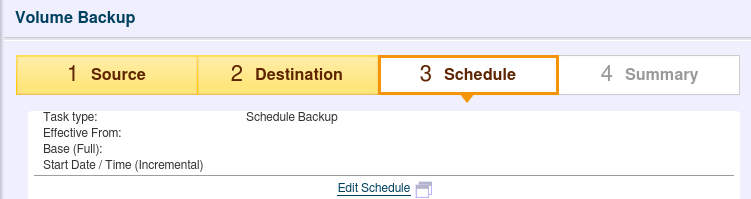
Configurez les parametres de planification dans [3 Schedule] puis cliquez sur [Edit Schedule].
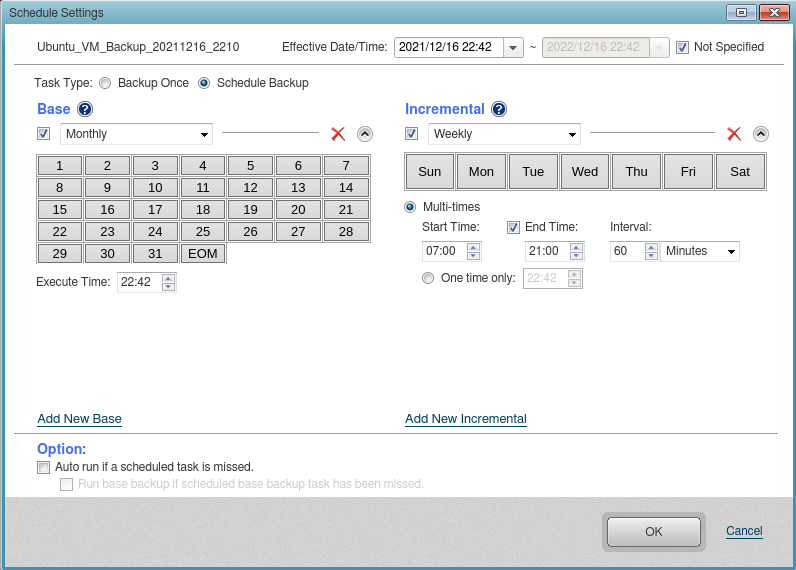
- Effective Date/Time
- Backup Task Type
- Base
- Incremental
- Event Backup
- Option
Lorsqu’une planification activee mais non definie existe deja, les parametres de planification ne peuvent pas etre configures. Desactivez ou supprimez cette planification.
Lorsque les parametres sont termines, cliquez sur [OK].
Post-backup Process

Lorsque [Scheduled Backup] est selectionne, vous pouvez configurer les taches post-sauvegarde executees apres creation d’un fichier de sauvegarde. Pour plus de details, reportez-vous ici.
Lorsque Amazon S3 ou Microsoft Azure sont specifies comme destination, le Post-backup Process n’est pas pris en charge.
Options
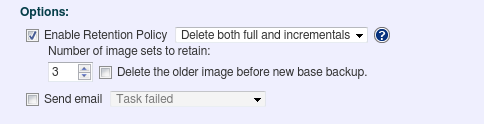
- Enable Retention Policy
- Send email
- Execution Priority
Lorsque les parametres sont termines, cliquez sur [Next].
Step 4: Summary
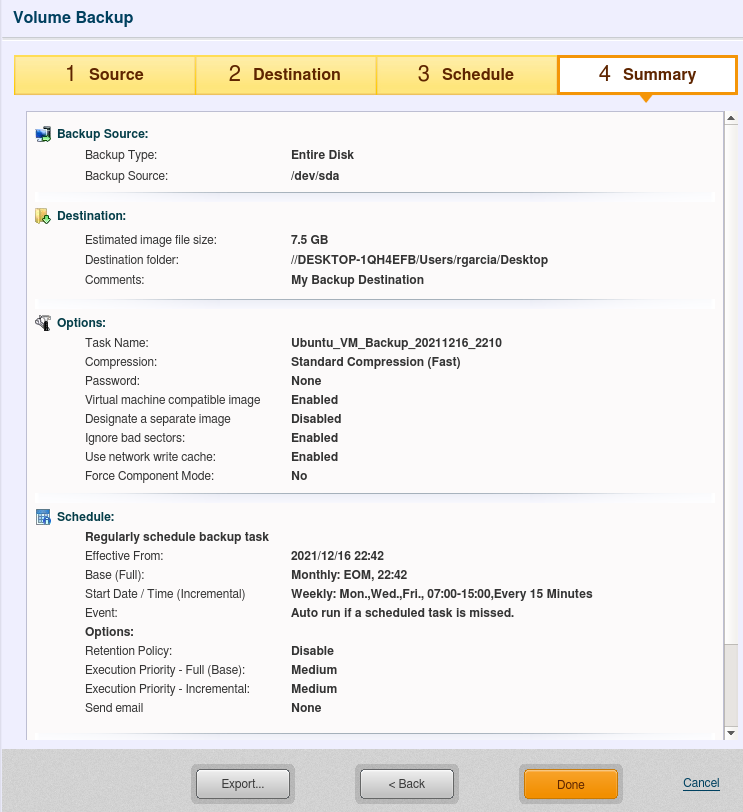
Utilisez la fenetre de resume pour verifier la configuration et les options.
Cliquez sur [Done].
Lorsque Backup Once est selectionne
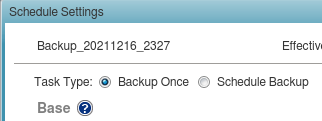
Lorsque Scheduled Backup est selectionne
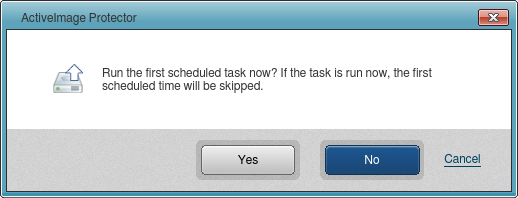
Cliquez sur [Yes] pour demarrer immediatement. Cliquez sur [No] pour revenir au Dashboard. Cliquez sur [Cancel] pour revenir a l’assistant.
Permet de selectionner un disque ou un volume specifique sur le systeme local comme source de sauvegarde.
Tips
Sauvegarder un systeme LVM
Step 1 : selectionner la source de sauvegarde
Lors de la sauvegarde d’un systeme LVM, veuillez utiliser la procedure suivante.
- Selectionnez [LVM] dans [Select Source].
- Selectionnez le volume group et les disques associes a sauvegarder.
- Volume Group (VG)
- Physical volume (PV) configurant le volume group (VG) selectionne ainsi que le disque contenant ‘/boot’ ou ‘/boot/efi’
- Cliquez sur [Next] et configurez la destination et la planification.
Utiliser un script pour sauvegarder une machine virtuelle KVM
L’utilisation du script inclus permet de sauvegarder une machine virtuelle configuree sur un hote KVM pendant qu’elle fonctionne.
Setting
- Configurez la planification de sauvegarde sur l’hote KVM.
- Accedez a [Advanced Setting] et configurez le script.
- Saisissez ‘/opt/Actiphy/scripts/vm_freeze.sh’ avant le snapshot et ‘/opt/Actiphy/scripts/vm_thaw.sh’ apres le snapshot.
- Indiquez ‘3’ minutes comme delai d’expiration et activez si besoin [Force script execution].
- Executez la tache de sauvegarde.
Recovery
Restore virtual machine
- Restaurez la partition contenant la machine virtuelle ou l’hote complet.
Restore a specific virtual machine
- Mount a specific backup image
- Overwrite the virtual hard disk of the virtual machine to restore from the mounted directory.
Utiliser un script pour sauvegarder Oracle Database
Le script inclus permet de sauvegarder la base de donnees alors qu’elle est active.
Requirements
La base doit etre en mode archive.
Setting
- Configurez la planification.
- Accedez a [Advanced Setting] et configurez les scripts.
- Indiquez ‘/opt/Actiphy/scripts/Pre_Oracle_bkmode.sh’ avant le snapshot et ‘/opt/Actiphy/scripts/Post_Oracle_bkmode.sh’ apres le snapshot.
- Indiquez ‘1’ minute comme delai d’expiration.
- Executez la tache de sauvegarde.
Restore Oracle database
- Restaurez la base Oracle.
- Demarrez le systeme.
- Reinitialisez le mode de sauvegarde.
- Executez ‘/opt/Actiphy/scripts/Post_Oracle_bkmode.sh’.
- Ouvrez la base de donnees.
Precautions lors de l’utilisation de Deduplication Compression dans l’environnement de demarrage
Lors d’une sauvegarde dans l’environnement de demarrage avec Deduplication Compression, veuillez tenir compte des points suivants.
- L’environnement de demarrage reserve la zone memoire minimale necessaire.
- Un dossier de fichiers temporaires est necessaire.
- Par defaut, un dossier en memoire de l’environnement de demarrage est utilise.
En raison de ces conditions, une tache de sauvegarde de gros volumes peut echouer.
Executer une tache de sauvegarde apres avoir specifie un stockage supplementaire pour les fichiers temporaires
- Connectez un stockage externe tel qu’un peripherique USB.
- Demarrez l’environnement de demarrage.
- Lancez Backup Wizard et selectionnez [Deduplication Compression].
- Selectionnez [Change Temporary File Folder] ou [< Advanced Setting].
- Selectionnez un dossier du stockage externe.
- Terminez la configuration et demarrez la tache de sauvegarde.
Specifier un dossier inclus dans la source de sauvegarde et executer la tache
- Demarrez l’environnement de demarrage.
- Lancez Backup Wizard et selectionnez [Deduplication Compression].
- Selectionnez [Change Temporary File Folder] ou [< Advanced Setting].
- Selectionnez un dossier inclus dans la source.
- Terminez la configuration et demarrez la tache de sauvegarde.