Restauration
Un disque complet, un volume specifique ou un fichier selectionne peut etre restaure a partir d’une sauvegarde.
Apres la recreation de l’environnement virtuel ou le remplacement d’une carte mere, vous devez recreer l’entree de demarrage.
Volume Recovery
Step 1: Selectionner le point de restauration
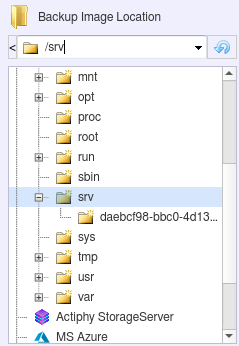
Indiquez le dossier dans lequel se trouvent les fichiers de sauvegarde.
Lorsque les sauvegardes sont enregistrees dans un dossier partage du reseau, veuillez monter ce dossier ou utiliser la commande mount (cifs) depuis le terminal.
Indiquez l’hote source de sauvegarde et le point de restauration.
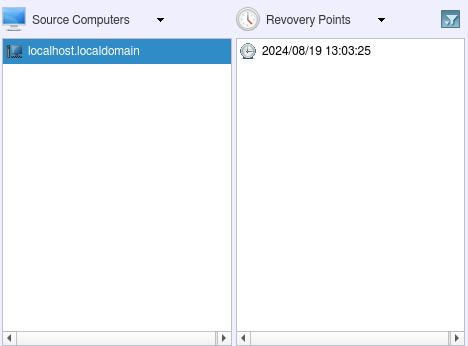
Les informations du point de restauration selectionne s’affichent dans [Backup Information].

Cliquez sur [Next].
Step 2: Selectionner la cible de restauration
Le disque selectionne a l’etape 1 s’affiche sous [Recovery Item:]. Faites glisser l’element (disque ou volume) vers le disque cible de restauration. Vous pouvez egalement cliquer avec le bouton droit sur la source de restauration et selectionner la cible.
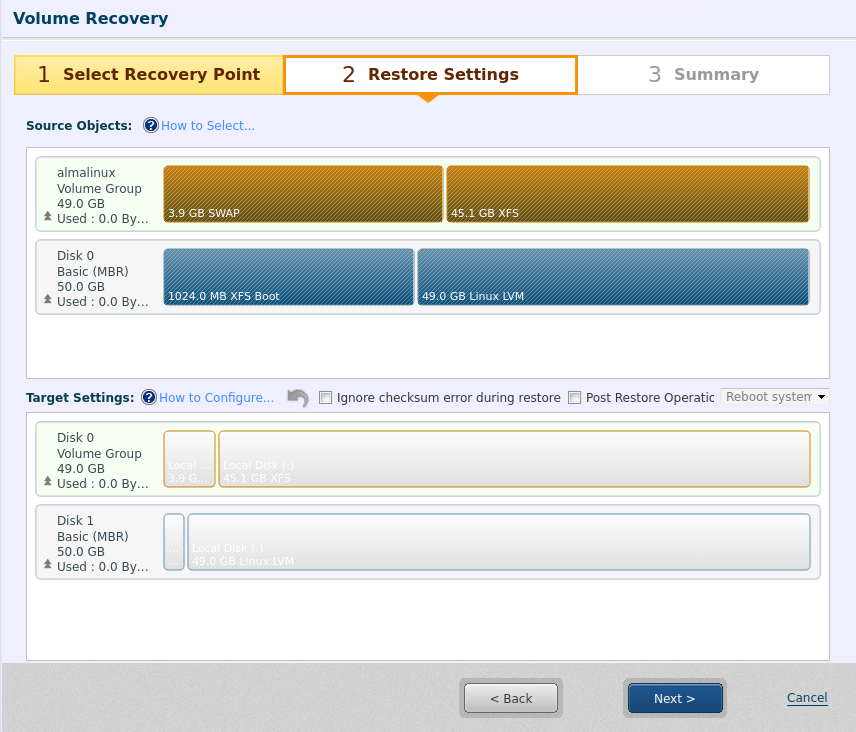
A l’aide de la souris, selectionnez un disque (VG) ou un volume (LV) comme source de restauration dans le plan de disque affiche en haut de la fenetre.
Faites glisser la source de restauration selectionnee vers la cible de restauration dans le plan de disque affiche en bas de la fenetre.
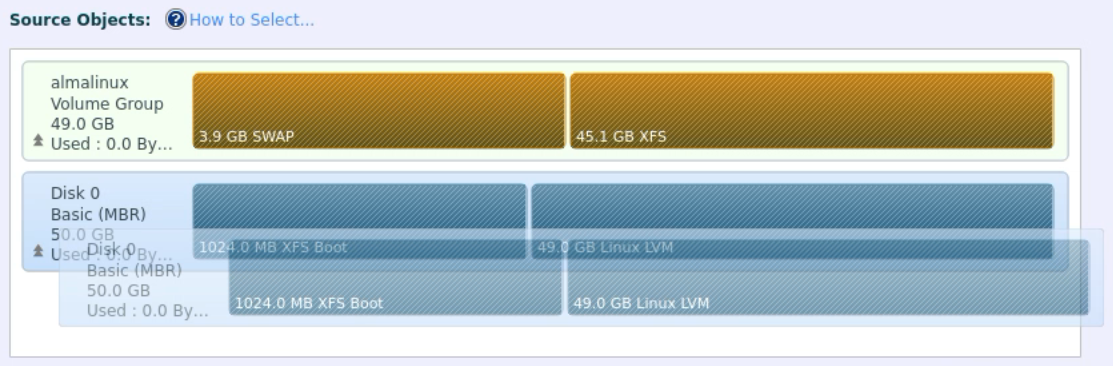
La cible de restauration peut egalement etre selectionnee a partir du menu contextuel affiche.
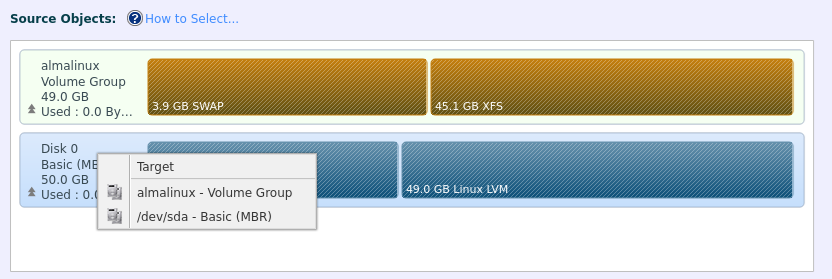
Lors de la restauration et de l’ecrasement d’un volume existant dans l’environnement de demarrage Linux, veuillez vous assurer que le volume cible est demonte. Accedez a [Utilities] - [Mount (Local)] et selectionnez le volume a demonter.
Parametres de la cible
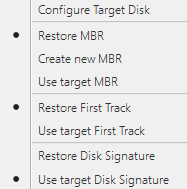
Cliquez avec le bouton droit sur les informations du disque cible pour afficher dans le menu les options de restauration du MBR, de la First Track et de la Disk Signature.
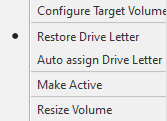
Cliquez avec le bouton droit sur un volume du disque cible pour afficher dans le menu les options de restauration de la lettre de lecteur, d’activation de la partition d’amorcage et de modification de la taille du volume (a la taille specifiee).
La taille du volume cible peut etre ajustee en faisant glisser le bord droit du volume.
Restore settings for VG is not supported.
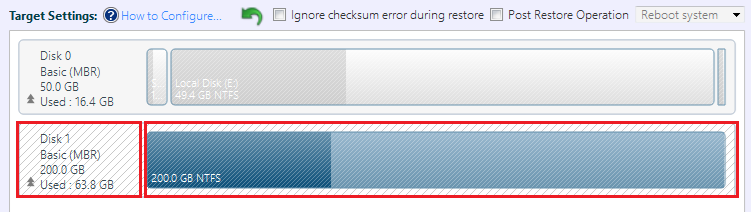
Configurer le disque cible
-
MBR
Le MBR (master boot record) est contenu dans le premier secteur du disque dur. Il se compose du code d’amorcage principal et de la table de partitions.-
Restore MBR Selectionnez cette option pour restaurer le master boot record present dans la sauvegarde.
-
Create new MBR Selectionnez cette option pour creer un MBR standard Windows.
-
Use target MBR Le MBR de la destination est utilise.
-
-
First Track
La First Track represente les 63 secteurs au debut du disque. ActiveImage Protector exclut le premier secteur (MBR) et restaure les 62 secteurs suivants. Pour un disque GPT, la First Track represente 2048 secteurs au debut du disque. ActiveImage Protector exclut le premier secteur (MBR) et restaure les 2047 secteurs suivants. Certaines applications de chargeur de demarrage necessitent ces donnees pour demarrer le systeme.-
Restore first track La First Track de la sauvegarde est restauree.
-
Use target First Track La First Track de la destination est utilisee.
-
-
Disk signature
La signature du disque est utilisee par le systeme d’exploitation Windows pour identifier le disque physique.-
Restore Disk Signature La signature du disque de la sauvegarde est restauree.
-
Use target disk signature La signature du disque de la destination est utilisee.
Lorsque vous restaurez un disque de sauvegarde connecte vers une taille plus grande, veuillez activer l’option [Use target disk signature]. Lors d’une restauration avec l’option [Restore Disk Signature] activee, la tache echoue avec l’erreur -999.
-
Volume Settings
La configuration de Volume Settings n’est pas prise en charge sur les systemes Linux.
-
Assign drive letter
Configurez les parametres d’attribution de lettres de lecteur aux volumes restaures.-
Restore Drive Letter
Les lettres de lecteur attribuees aux lecteurs dans le fichier image de sauvegarde sont restaurees. -
Auto assign Drive Letter
Une lettre de lecteur est automatiquement attribuee au volume restaure.
-
-
Make Active Pour restaurer la partition d’amorcage, la partition est activee.
-
Resize Volume
Si un volume plus grand / plus petit est selectionne comme destination de restauration, vous pouvez specifier la taille du volume restaure.
Pour la procedure de restauration d’un volume dans une taille reduite, veuillez vous reporter ici.
Autres
Activez [Ignore checksum error] pour ignorer une erreur de somme de controle survenue avec une sauvegarde et poursuivre le processus.
Activez [Post-restore process] pour executer le processus post-restauration a la fin d’une tache de restauration.
Options supplementaires
Les operations suivantes ne sont pas prises en charge dans l’environnement de demarrage Linux.
-
Initialize Disk
Si le disque cible de restauration est un disque bare metal, il peut etre initialise. Si une restauration par volume est effectuee sur un disque bare metal, veuillez vous assurer que ce disque est initialise. Cliquez avec le bouton droit sur les informations du disque ; le menu contextuel s’affiche.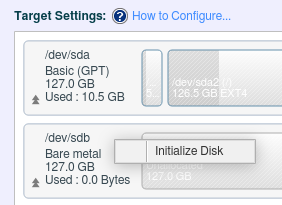
Veuillez selectionner le type d’initialisation du disque.
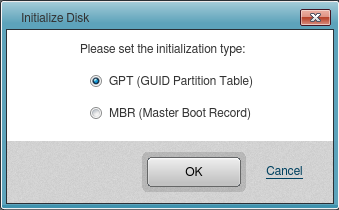
-
Create Partition
L’espace disponible peut etre partitionne si necessaire. Cliquez avec le bouton droit sur l’espace libre pour afficher le menu contextuel.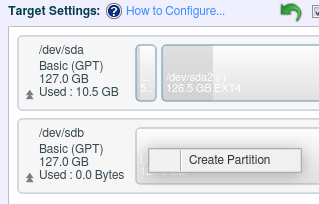
Saisissez la taille du volume dans la boite de dialogue [Create Partition].
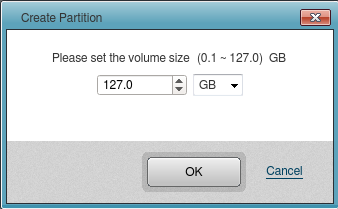
ActiveImage Protector ne prend pas en charge le formatage de la partition creee.
La creation de partitions et la restauration par ecrasement sur ces partitions ne peuvent pas etre realisees dans une seule execution de tache.
Cliquez sur [Next].
Resume
Passez en revue le resume.
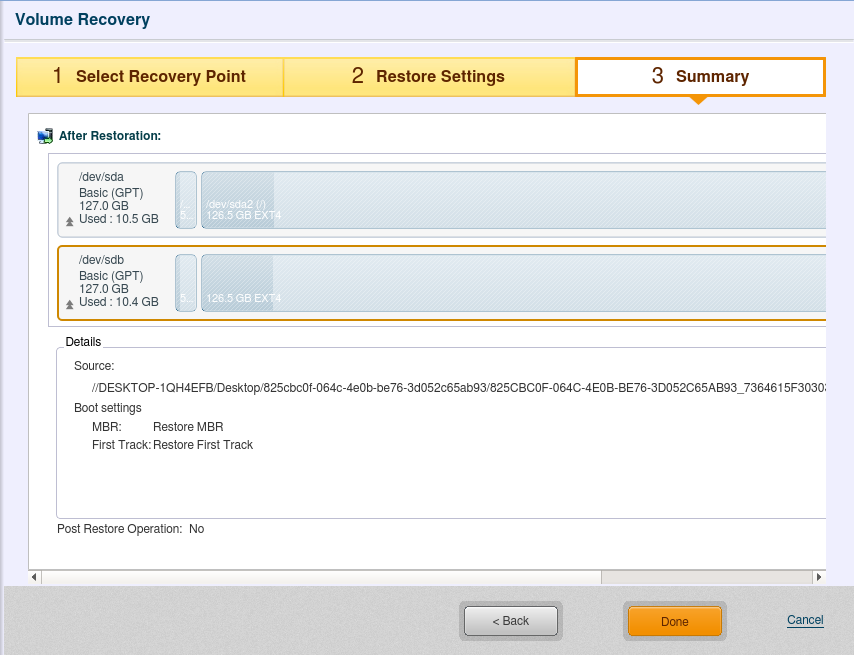
Cliquez sur [Done] pour lancer la tache de restauration.
Restaure un volume ou un disque sur le systeme local.
Les sauvegardes sans agent creees avec HyperBack ne sont pas prises en charge.
File Recovery
File Recovery
Un fichier ou un dossier specifique peut etre restaure a partir d’une sauvegarde vers un emplacement specifie.
Lorsque les sauvegardes sont enregistrees dans un dossier partage du reseau, veuillez monter ce dossier ou utiliser la commande mount (cifs) depuis le terminal.
File Recovery ne prend pas en charge les sauvegardes enregistrees sur un stockage cloud ou un serveur SFTP. Veuillez telecharger les sauvegardes vers un stockage local ou un dossier partage du reseau avant de les utiliser pour la restauration.{: .alert .alert-info }
-
Selectionnez le dossier cible dans lequel la sauvegarde est enregistree.
-
Indiquez l’hote source de sauvegarde et le point de restauration. Cliquez sur [Next].
Les informations du point de restauration selectionne s’affichent dans [Backup Information].
-
Cochez la case correspondant aux elements de [Backed up files] a restaurer.
Les elements selectionnes sont listes dans [Recovery Items].
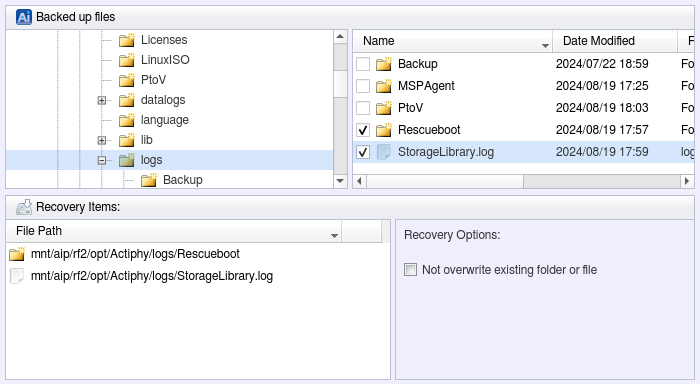
Pour exclure des elements de la source de restauration, cliquez sur le bouton [X] ou decochez la case correspondante dans [Backed up files].
- Pour afficher le bouton [X], placez le pointeur de la souris sur la colonne vide.
Les options de restauration suivantes peuvent etre configurees.
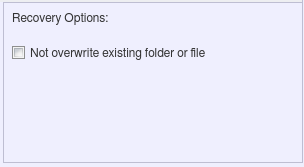
- Not overwrite existing folder or file S’il existe deja dans le dossier de destination un fichier ou un dossier portant le meme nom, il n’est pas ecrase mais renomme.
-
Cliquez sur [..] et indiquez la destination dans laquelle enregistrer les elements a restaurer.

Cliquez sur [Run] pour demarrer le traitement de restauration.
Lors de la restauration, le chemin specifie avec le lecteur source de sauvegarde reste inchange.
Un fichier ou un dossier specifique peut etre restaure.
Conseils
Bare Metal Recovery d’un systeme LVM
Step 1: Selectionner le point de restauration
Veuillez suivre les procedures suivantes pour effectuer une bare metal recovery d’un LVM. Assurez-vous que le systeme cible dispose du meme nombre de disques durs que la source de sauvegarde. De plus, ces disques doivent avoir plus d’espace disponible que la source.
-
Demarrez l’environnement de demarrage (LinuxBE).
-
Selectionnez une image de sauvegarde creee avec le type de sauvegarde [LVM] a restaurer.
-
Veuillez selectionner une image de sauvegarde d’un disque ou d’un volume group (VG). Les images de sauvegarde creees simultanement pour d’autres disques ou volume groups (VG) sont chargees.
-
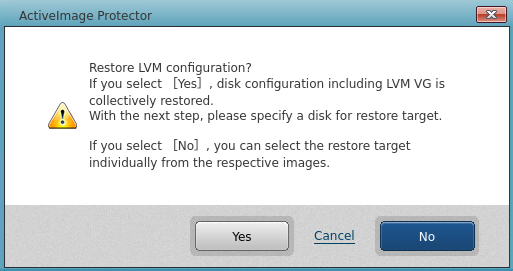
Cliquez sur [Next] pour afficher la boite de dialogue suivante.
-
Cliquez sur [Yes] pour passer a l’etape suivante.
Step 2: Restore Setting
-
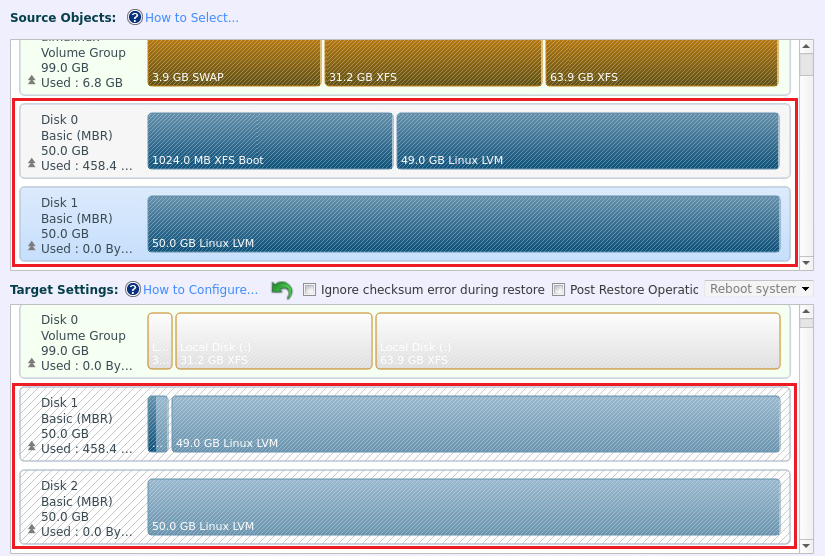
Veuillez selectionner comme cible de restauration uniquement un disque physique.
-
Lorsque le volume group (VG) est configure avec des physical volumes (PV) sur plusieurs disques, veuillez selectionner comme cible l’ensemble des disques.
- Il n’est pas necessaire d’activer l’option de restauration.
Step 3: Resume
-
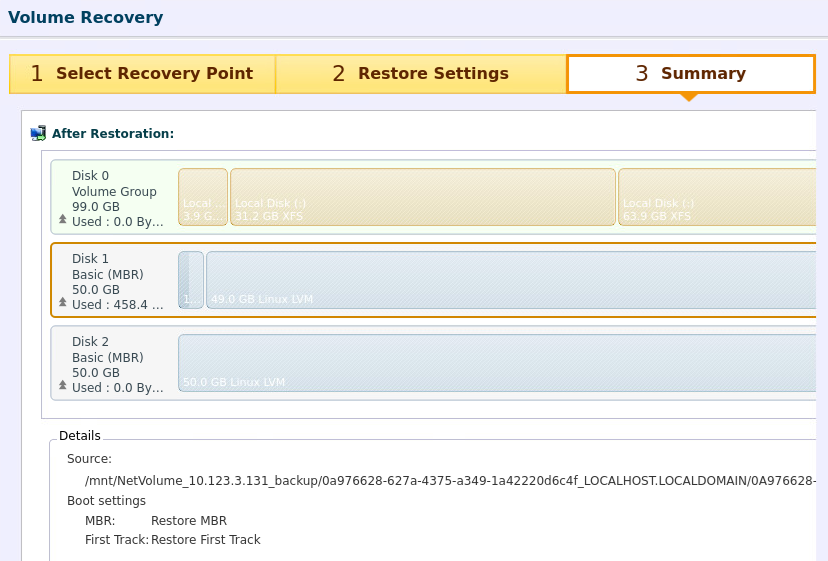
Veuillez verifier les parametres de restauration configures.
-
L’exemple suivant illustre les parametres de restauration d’un volume group (VG) configure avec des physical volumes (PV) repartis sur plusieurs disques.
Ex : les physical volumes (PV) configurant le volume group (VG) se trouvent sur ("/dev/sda" and "dev/sdb").
Lorsque le processus de restauration demarre, [Dashboard] - [Task] fournit les informations suivantes.
Apres la restauration du disque physique, ActiveImage Protector restaure automatiquement le volume group (VG) l’un apres l’autre.

Restaure une image de sauvegarde LVM vers un disque bare metal.
Les sauvegardes sans agent creees avec HyperBack ne sont pas prises en charge.