恢复
可以从备份中还原整个磁盘、特定卷或选择的文件。
重新建立虚拟环境或更换主机板后,您需要重新建立启动项目。
卷恢复
步骤 1:选择恢复点
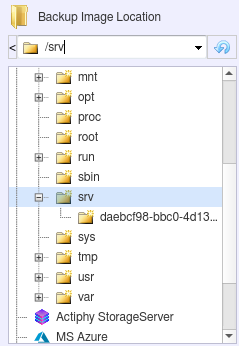
指定备份文件所在的文件夹。
当备份存储在网络共享文件夹中时,请从终端机挂载网络共享文件夹或使用 mount 命令 (cifs)。
指定备份源主机和恢复点。
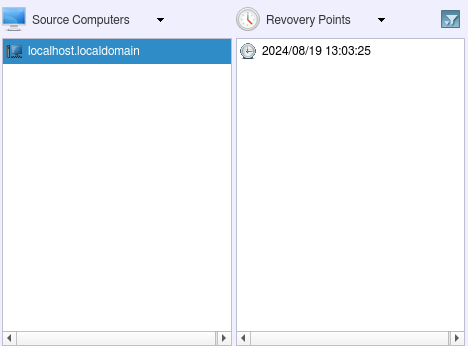
选择的恢复点信息显示在 [备份信息] 中。

单击 [下一步]。
步骤 2:选择还原目标
步骤 1 选择的磁盘显示在 [恢复项目:] 下。将项目(磁盘或卷)拖放到还原目标磁盘。您也可以以鼠标右键单击还原源并选择目标。
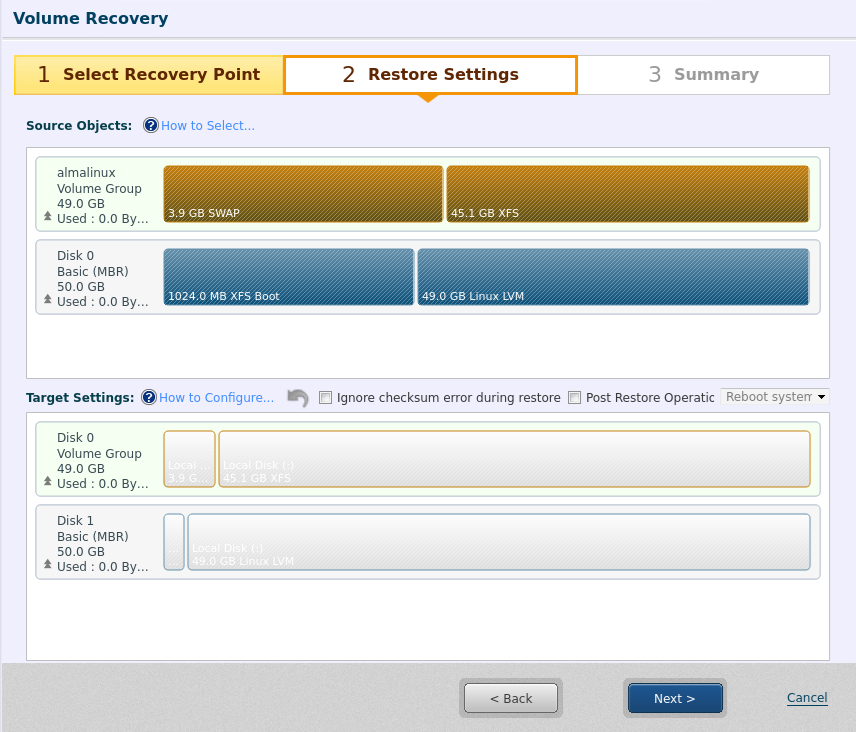
使用鼠标,在窗口顶部显示的磁盘图中选择磁盘 (VG) 或卷 (LV) 作为还原源。
将选择的还原源拖放到窗口底部磁盘图中的还原目标。
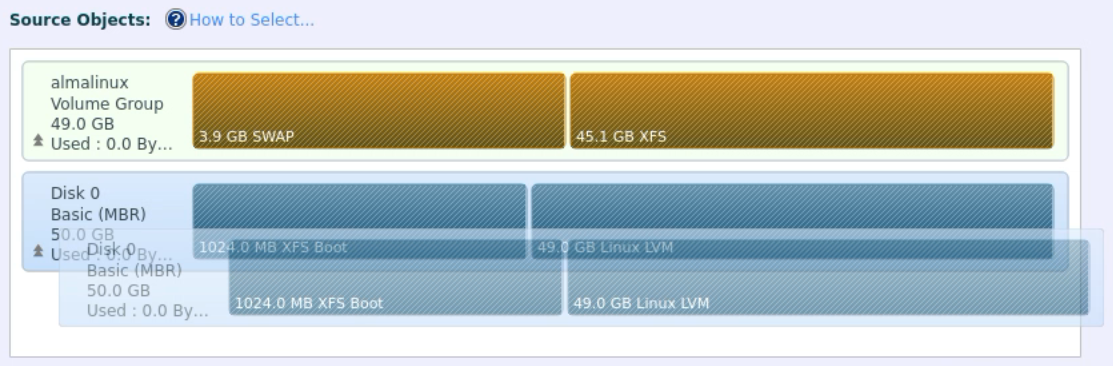
可以从显示的弹出菜单中选择还原目标。
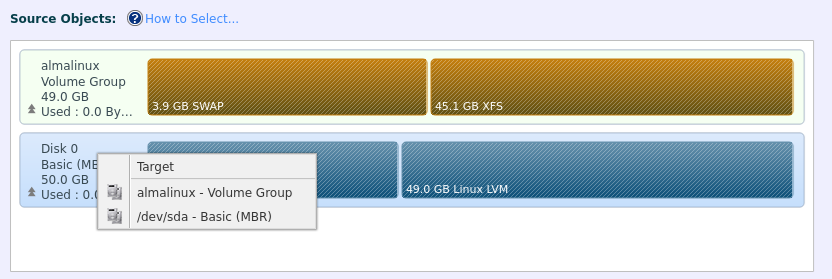
在 Linux 启动环境中还原并覆盖卷到现有卷时,请确保目标卷已卸载。前往 [公用程序] - [挂载(本地)] 并选择卷以卸载卷。
目标设置
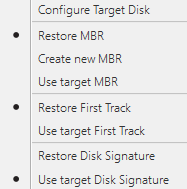
以鼠标右键单击还原目标磁盘的磁盘信息,菜单中将显示磁盘还原选项以还原 MBR、第一轨和磁盘签章。
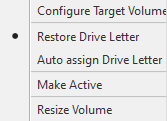
以鼠标右键单击还原目标磁盘的卷,菜单中将显示卷还原选项以还原驱动器代号、启用启动分割区和更改卷大小(至指定大小)。
可以通过拖动卷的右边缘来调整还原目标的卷大小。
不支持 VG 的还原设置。
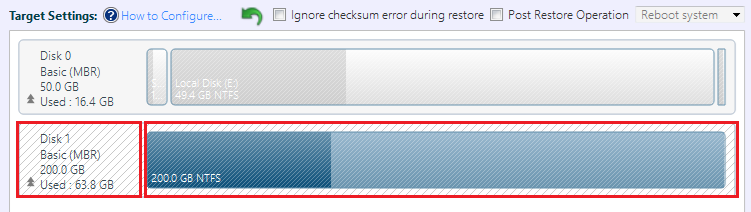
设置目标磁盘
-
MBR
MBR(主启动记录)包含在硬盘的第一个扇区中。主启动记录由主启动代码和分割表组成。-
还原 MBR 选择此选项以还原备份中的主启动记录。
-
建立新 MBR 选择此选项以建立 Windows 标准 MBR。
-
使用目标 MBR 使用目标的 MBR。
-
-
第一轨
第一轨代表驱动器开头的 63 个扇区。ActiveImage Protector 排除第一个扇区 (MBR) 并还原随后的 62 个扇区。 对于 GPT 磁盘,第一轨代表磁盘开头的 2048 个扇区。ActiveImage Protector 排除第一个扇区 (MBR) 并还原随后的 2047 个扇区。 某些启动加载程序应用程序需要数据来启动系统。-
还原第一轨 还原备份的第一轨。
-
使用目标第一轨 使用目标的第一轨。
-
-
磁盘签章
磁盘签章用于 Windows OS 识别实体磁盘。-
还原磁盘签章 还原备份的磁盘签章。
-
使用目标磁盘签章 使用目标的磁盘签章。
将连接的备份磁盘还原为扩大大小时,请启用 [使用目标磁盘签章] 选项。启用 [还原磁盘签章] 选项进行还原时,任务将失败并显示错误 -999。
-
卷设置
Linux 系统不支持卷设置的设置。
-
分配驱动器代号
设置为还原的卷分配驱动器代号的设置。-
还原驱动器代号
还原分配给备份镜像文件中驱动器的驱动器代号。 -
自动分配驱动器代号
自动将驱动器代号分配给还原的卷。
-
-
设为作用中 若要还原启动分割区,该分割区将被启用。
-
调整卷大小
如果选择较大/较小的卷作为还原目标,您可以指定还原的卷大小。
有关如何以缩小尺寸还原卷的操作程序,请参阅此处。
其他
启用 [忽略总和检查码错误] 以忽略备份发生的总和检查码错误并继续程序。
启用 [还原后处理] 以在还原任务完成时执行还原后处理。
额外选项
Linux 启动环境不支持以下操作。
-
初始化磁盘
如果还原目标磁盘是裸机磁盘,则磁盘可能会被初始化。如果对裸机磁盘执行依卷还原,请确保磁盘已初始化。 以鼠标右键单击磁盘上的磁盘信息,将显示弹出菜单。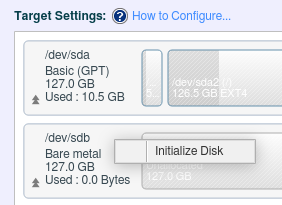
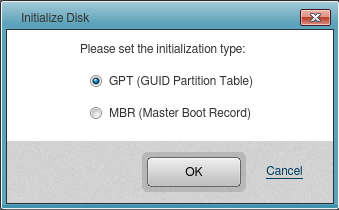
请选择磁盘初始化类型。
-
建立分割区
如有必要,可以对可用空间进行分割。以鼠标右键单击空间以显示弹出菜单。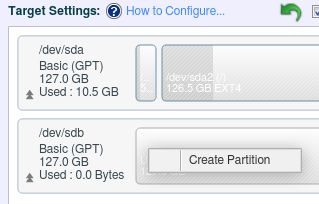
在 [建立分割区] 对话框中输入卷大小。
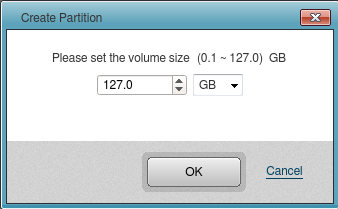
ActiveImage Protector 不支持格式化建立的分割区。
无法通过单个任务执行来执行建立分割区和覆盖还原到建立的分割区。
单击 [下一步]。
摘要
检阅摘要。
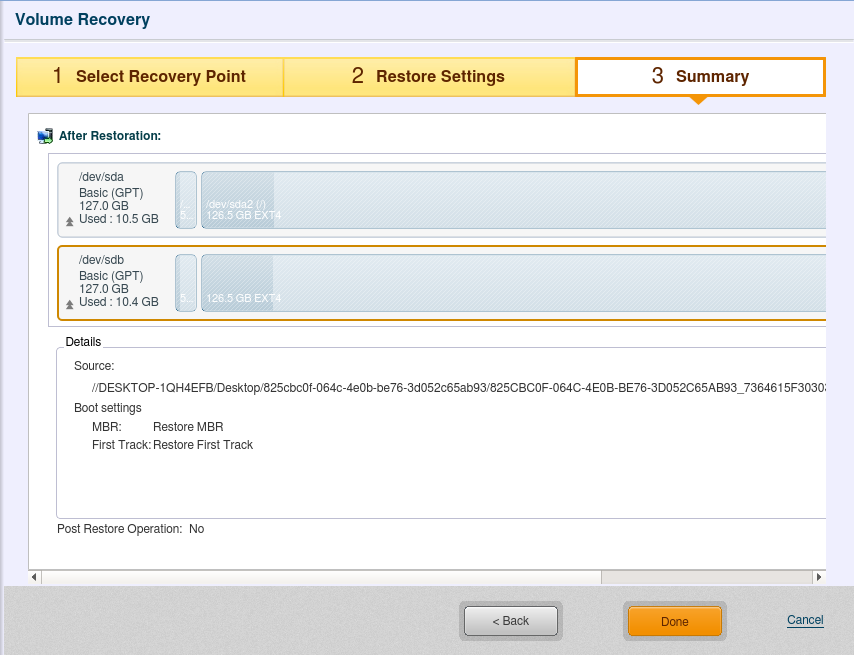
单击 [完成] 以启动还原任务。
将卷或磁盘还原到本地系统。
不支持使用 HyperBack 建立的无代理程序备份。
文件恢复
文件恢复
可以从备份中将特定文件或文件夹还原到指定位置。
当备份存储在网络共享文件夹中时,请从终端机挂载网络共享文件夹或使用 mount 命令 (cifs)。
文件恢复不支持存储在云存储或 SFTP 服务器中的备份。请将备份下载到本地存储空间或网络共享文件夹以进行还原。{: .alert .alert-info }
-
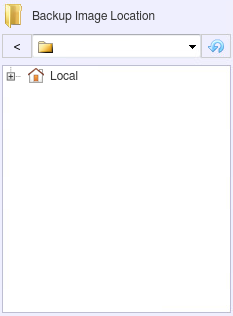
选择存储备份的目标文件夹。
-
指定备份源主机和恢复点。单击 [下一步]。
选择的恢复点信息显示在 [备份信息] 中。
-
单击 [已备份文件] 中要还原项目的复选框。
选择的项目列在 [恢复项目] 中。
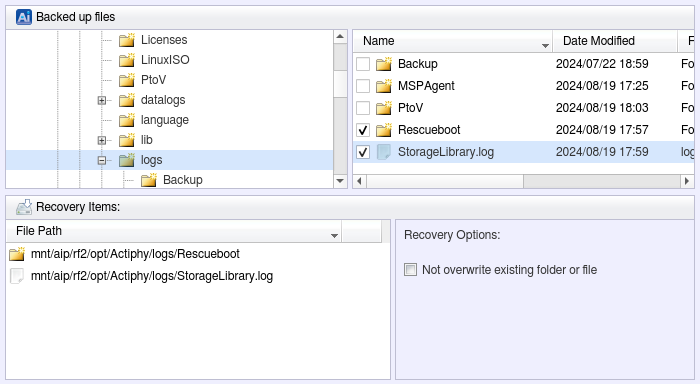
若要从还原源排除列出的项目,请单击 [X] 按钮或取消选中 [已备份文件] 中的复选框。
- 若要显示 [X] 按钮,请将鼠标停留在空白栏上。
可以设置以下恢复选项。
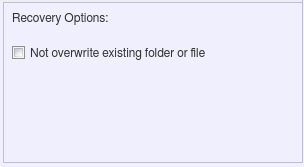
- 不覆盖现有的文件夹或文件 如果目标文件夹中存在名称已存在的文件或文件夹,则不会覆盖文件或文件夹,而是将其重新命名。
-
单击 [..] 并指定存储要还原项目的目标。

单击 [执行] 以开始还原处理。
还原后,使用备份源驱动器指定的路径保持不变。
可以还原特定文件或文件夹。
提示
LVM 系统的裸机恢复
步骤 1:选择恢复点
请使用以下操作程序执行 LVM 的裸机恢复。请确保还原目标系统具有与备份源相同数量的硬盘。此外,硬盘必须具有比备份源更多的可用空间。
-
启动启动环境 (LinuxBE)。
-
选择通过选择备份类型 [LVM] 建立的备份镜像进行还原。
-
请选择磁盘或卷组 (VG) 的备份镜像。同时建立的其他磁盘、卷组 (VG) 的备份镜像将被加载。
-
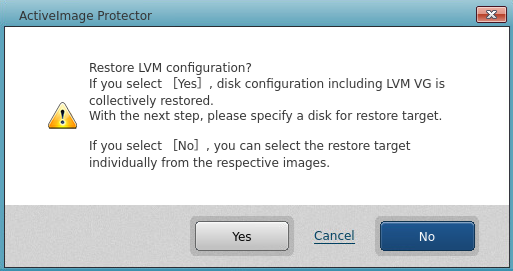
单击 [下一步] 以显示以下对话框。
-
单击 [是] 以继续下一步。
步骤 2: 还原设置
-
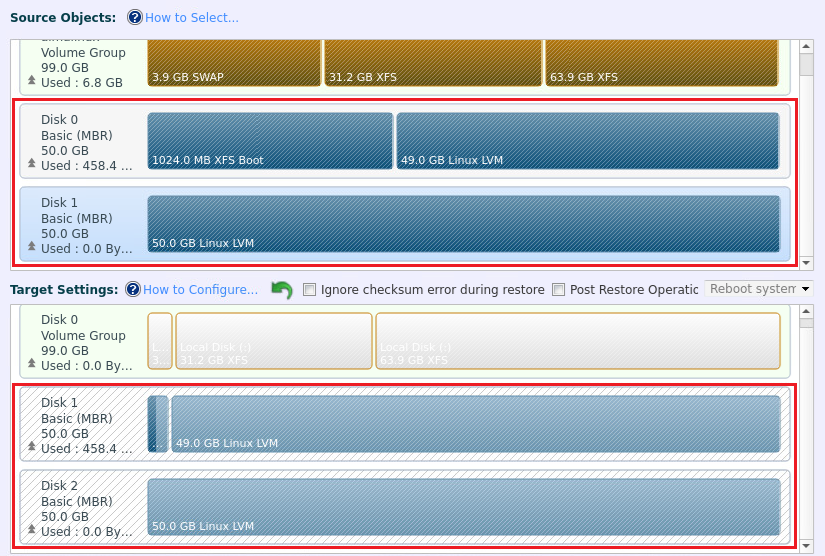
请仅在实体磁盘中选择还原目标。
-
当卷组 (VG) 由多个磁盘上的实体卷 (PV) 设置时,请在整个磁盘上选择还原目标。
- 无需启用恢复选项。
步骤 3:摘要
-
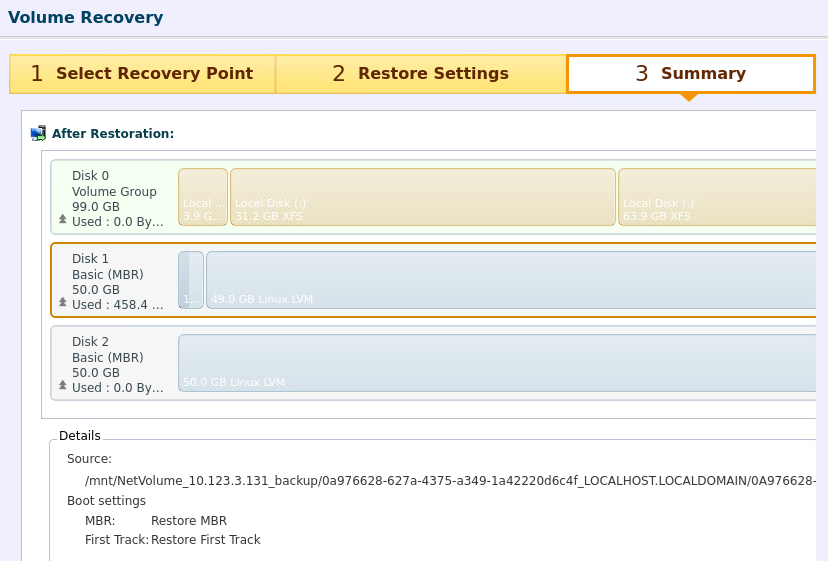
请检阅已设置的还原设置。
-
以下提供了跨多个磁盘设置实体卷 (PV) 的卷组 (VG) 的还原设置范例。
例如:设置卷组 (VG) 的实体卷 (PV) 位于("/dev/sda" 和 "dev/sdb")。
当还原程序开始时,[仪表板] - [任务] 提供以下信息。
还原实体磁盘后,ActiveImage Protector 会自动连续还原卷组 (VG)。

将 LVM 的备份镜像还原到裸机磁盘。
不支持使用 HyperBack 建立的无代理程序备份。