提示
在设置 ActiveImage Protector 之前,请确保已安装所需的软件包和驱动程序。
安装设置 ActiveImage Protector 所需的软件包和驱动程序
使用产品媒体中包含的脚本安装所需的软件包和驱动程序
在设置 ActiveImage Protector 之前,您需要安装所需的软件包。
使用此脚本有助于安装所需的软件包和驱动程序。
如果系统有互联网连接,则会安装所需的软件包。
- Red Hat Enterprise Linux 和同等 OS 7.0 - 7.5 的克隆 OS 不支持通过互联网安装软件包。
当系统没有互联网连接时,您需要拥有相应发行版本 OS 的安装 DVD。
从相应发行版本 OS 的安装 DVD 添加 yum 仓库。
从相应发行版本 OS 的安装 DVD 的仓库安装软件包。
*当核心版本从发行版本更新时,您无法从 OS 安装 DVD 安装软件包,并且需要互联网访问。
注意
当产品安装在 CentOS 7.x 上时,由于所需的软件包包含在 Everything ISO 中,请准备 Everything ISO。
- 请以 “root” 用户身分登录。
-
在终端机上执行脚本 “AIP-packages-tool.sh”。
# ./AIP-packages-tool.sh
安装菜单包含以下项目:
**项目 [8] 仅显示在 Red Hat Enterprise Linux 8 或更高版本以及同等 OS 的克隆 OS 上。
- [1] Agent 安装使用代理程序所需的模组
- [2] GUI 安装使用 GUI 所需的模组
- [3] [1]-[2]All 安装代理程序和 GUI 模组
- [4] Kernel-devel 安装 Kernel-devel
- [5] Install datto driver 安装 datto 驱动程序
- [6] Install AIPLinux 安装 AIPLinux
- [7] Uninstall datto driver 卸载 datto 驱动程序
- [8] AAS 安装/卸载 Actiphy Authentication Service
- [9] help 说明
- [10] exit 结束
备份 MySQL / MariaDB 前要设置的设置
在备份 MySQL / MariaDB 之前,请设置以下内容。
-
请安装以下软件包之一:
mysql-devel
mariadb-devel
mariadb-connector-c-devel -
完成软件包安装后,请执行以下命令并查看是否可以执行以下命令。
# mysql_config
-
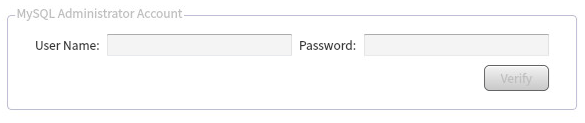
启动 ActiveImage 控制台,前往 [偏好设置] - [MySQL 设置] 并输入管理员账户的凭据。
-
验证凭据信息后,请执行备份任务。开始备份程序(获取快照时),MySQL 数据库将暂时锁定以建立备份镜像文件。
使用 HyperBack 备份 MySQL 的脚本
为已设置 MySQL 的 VM 执行 HyperBack 任务之前,请完成以下事前设置步骤。
-
使用安装媒体上的脚本。
将媒体中 scripts 文件夹内的 Pre_MySQL.sh 和 Post_MySQL.sh 复制到指定位置。 -
在 Pre_MySQL.sh 和 Post_MySQL.sh 中存储 root 密码。
在双引号内输入 root 密码(pwd=" "),然后存储文件。 -
执行 AIP HyperBack 任务。
在高级选项中设置以下内容。
获取快照前要执行的脚本: Pre_MySQL.sh 超时 3 分钟
获取快照后要执行的脚本: Post_MySQL.sh 超时 3 分钟
使用 VG 设置更改还原 LVM 系统
通常为了执行 LVM 系统的裸机恢复,需要与备份源容量相同或更大的相同数量的 HDD。当还原到无法保证相同数量 HDD 的位置时,请采取以下程序更改 VG 设置并还原 LVM 系统。
-
启动启动环境。
-
启动还原向导并选择为备份类型 [LVM] 建立的镜像文件。 单击 [下一步] 按钮,将显示消息 “您要还原 LVM 设置信息吗?”。在对话框上选择 [是]。使用 BE 媒体启动启动环境。
-
仅将具有启动卷(通常是 “/dev/sda”)的磁盘还原到新设置的 HDD。
程序开始时,将执行两个还原任务。 第二个任务尝试还原 VG,但会因错误而结束,因为此时 VG 未正确设置。 -
选择 [公用程序] 以开启终端机并执行以下内容。
# vgdisplay -> Displays the backup information of VG provided by metadata restored in "/dev/sda". # vgremove -f <Restored VG name> -> Forcefully delete the restored VG. # fdisk /dev/sda -> Create a partition for PV of Linux LVM (8e) type in "/dev/sda2". * Please make sure you have available space size larger than the VG to restore. # pvcreate /dev/sda2 -> Specify "/dev/sda2"as PV. # vgcreate <Source VG name> /dev/sda2 (Specify PV to be included in VG.) -> Create VG for restore destination. -
从 [查看] 菜单中,单击 [重新整理] 以重新整理磁盘信息。 新建立的 VG 将显示在磁盘信息中。
-
单击 [还原镜像] 以启动还原向导并再次选择相同的镜像。 单击 [下一步],显示消息 “您要还原 LVM 设置信息吗?”。 在对话框上选择 [否]。
-
将 VG 的备份镜像还原到新建立的 VG。 还原处理完成后,选择 [操作] - [重新启动系统] 以结束启动环境。 从已更改 VG 设置的 LVM 系统启动。
备份 KVM 主机与 VM(RHEL 系列)
-
在 KVM 主机上安装 AIP Linux。
-
在 VM 上完成事前设置。
# yum install qemu-guest-agent
-
将各个脚本复制到已部署数据库的 Linux VM 上。
将 fsfreeze-hook 复制到以下位置,并覆盖现有文件。
/etc/qemu-ga/将 MySQL、Oracle 和 PostgreSQL 所需的文件复制到以下位置。
/etc/qemu-ga/fsfreeze-hook.d/分别授予 root 权限及执行权限。
-
以下设置仅需 为 MySQL 和 MariaDB 设置。
# echo pwd=xxxxx > /etc/qemu-ga/qemu-ga.conf
*在 xxxx 处输入 root 用户的密码。
-
在 VM 上将 qemu-agent 原则设置为 permissive。
# semanage permissive -a virt_qemu_ga_t
-
清除 VM 上的稽核记录,以记录 fsfreeze 脚本遭拒绝的过程。
# truncate -s 0 /var/log/audit/audit.log
-
在 KVM 主机上执行 vm_freeze。
# /opt/Actiphy/scripts/vm_freeze.sh
*如果程序中途停止,请按 Ctrl+C 终止程序。
-
在 KVM 主机上执行 vm_thaw.sh。
# /opt/Actiphy/scripts/vm_thaw.sh
*如果程序中途停止,请按 Ctrl+C 终止程序。
-
在 VM 上确认所需的权限。
# ausearch -m AVC | audit2allow -a
-
如果 VM 上的所需权限不足,请以非强制规则建立必要的权限。
# ausearch -m AVC | audit2allow -a -M ga_rule
-
启用在 VM 上建立的原则。
# semodule -i ga_rule.pp
-
在 VM 上重新启动 qemu 代理程序。
# systemctl restart qemu-guest-agent.service
-
在 KVM 主机上执行 vm_freeze.sh。
-
在 KVM 主机上执行 vm_thaw.sh。
-
检查 VM 上的以下记录,并确认程序正常执行。
/var/log/qemu-ga/qga-fsfreeze-hook.log -
使用 AIP 在 KVM 主机上执行备份任务。
在 KVM 主机上 AIP 的高级设置中设置以下选项。
获取快照前要执行的脚本 vm_freeze.sh 超时 3 分钟
获取快照后要执行的脚本 vm_thaw.sh 超时 3 分钟
备份 KVM 主机与 VM(Ubuntu 系列)
-
在 KVM 主机上安装 AIP Linux。
-
在 VM 上完成事前设置。
# /opt/Actiphy/scripts/Pre_conf_ubuntu.sh
-
将各个脚本复制到已部署数据库的 Linux VM 上。
将 fsfreeze-hook 复制到以下位置,并覆盖现有文件。
/etc/qemu/将 MySQL、Oracle 和 PostgreSQL 所需的文件复制到以下位置。
/etc/qemu/fsfreeze-hook.d/分别授予 root 权限及执行权限。
以下设置仅需为 MySQL 和 MariaDB 设置。
# echo pwd=xxxxx » /etc/qemu/qemu.conf
-
在 xxxx 处输入 root 用户的密码。
-
在 KVM 主机上执行 vm_freeze.sh。
-
在 KVM 主机上执行 vm_thaw.sh。
-
请检查 VM 上的以下记录。
/var/log/qemu/qga-fsfreeze-hook.log
-
使用 AIP 在 KVM 主机上执行备份任务。
在 KVM 主机上 AIP 的高级设置中设置以下选项。
获取快照前要执行的脚本 vm_freeze.sh 超时 3 分钟
获取快照后要执行的脚本 vm_thaw.sh 超时 3 分钟
KVM、Proxmox 上的 HyperBack VM(Linux)-RHEL 系列
-
在 VM 上完成事前设置。
# yum install qemu-guest-agent
-
将各个脚本复制到已部署数据库的 Linux VM 上。
将 fsfreeze-hook 复制到以下位置,并覆盖现有文件。
/etc/qemu-ga/将 MySQL、Oracle 和 PostgreSQL 所需的文件复制到以下位置。
/etc/qemu-ga/fsfreeze-hook.d/分别授予 root 权限及执行权限。
-
在 VM 上将 qemu-agent 原则设置为 permissive。
# semanage permissive -a virt_qemu_ga_t
-
清除 VM 上的稽核记录,以记录 fsfreeze 脚本遭拒绝的过程。
# truncate -s 0 /var/log/audit/audit.log
-
在 HyperAgent 主机上为 VM 设置 HyperBack 计划。
-
在 VM 上确认所需的权限。
# ausearch -m AVC | audit2allow -a
-
如果 VM 上的所需权限不足,请以非强制规则建立必要的权限。
# ausearch -m AVC | audit2allow -a -M ga_rule
-
启用在 VM 上建立的原则。
# semodule -i ga_rule.pp
-
在 VM 上重新启动 qemu 代理程序。
# systemctl restart qemu-guest-agent.service
-
再次执行 HyperBack 任务。
-
检查 VM 上的以下记录,并确认程序正常执行。
/var/log/qemu-ga/qga-fsfreeze-hook.log
KVM、Proxmox 上的 HyperBack VM(Linux)-Ubuntu 系列
-
在 VM 上完成事前设置。
# yum install qemu-guest-agent
# mkdir /etc/qemu
# qemu-ga -D > /etc/qemu/qemu-ga.conf使用编辑器开启 qemu-ga.conf,并删除以下两行。
block-rpcs=
allow-rpcs=在文件末尾添加以下内容。
fsfreeze-hook=/etc/qemu/fsfreeze-hook使用编辑器开启以下文件并编辑 ExecStart。
/usr/lib/systemd/system/qemu-guest-agent.serviceExecStart=-/usr/sbin/qemu-ga
→ ExecStart=-/usr/sbin/qemu-ga -F /etc/qemu/fsfreeze-hook# systemctl daemon reload
# systemctl restart qemu-guest-agent.service -
将各个脚本复制到已部署数据库的 Linux VM 上。
将 fsfreeze-hook 复制到以下位置,并覆盖现有文件。
/etc/qemu/将 MySQL、Oracle 和 PostgreSQL 所需的文件复制到以下位置。
/etc/qemu/fsfreeze-hook.d/分别授予 root 权限及执行权限。
-
在 HyperAgent 主机上为 VM 设置 HyperBack 计划。
-
再次执行 HyperBack 任务。
-
检查 VM 上的以下记录,并确认程序正常执行。
/var/log/qemu-ga/qga-fsfreeze-hook.log