팁
ActiveImage Protector를 설정하기 전에 필요한 패키지와 드라이버가 설치되어 있는지 확인하십시오.
ActiveImage Protector 설정을 위한 필수 패키지 및 드라이버 설치
제품 미디어에 포함된 스크립트를 사용하여 필수 패키지 및 드라이버 설치
ActiveImage Protector를 설정하기 전에 필요한 패키지를 설치해야 합니다.
이 스크립트를 사용하면 필요한 패키지와 드라이버를 손쉽게 설치할 수 있습니다.
시스템에 인터넷 연결이 있는 경우 필요한 패키지가 설치됩니다.
- Red Hat Enterprise Linux 및 동등 OS의 클론 OS 7.0 - 7.5에서는 인터넷을 통한 패키지 설치가 지원되지 않습니다.
시스템에 인터넷 연결이 없는 경우 해당 배포판 OS의 Setup DVD가 필요합니다.
각 배포판 OS의 설정 DVD에서 yum 저장소가 추가됩니다.
각 배포판 OS의 설정 DVD 저장소에서 패키지가 설치됩니다.
- 커널 버전이 릴리스 버전에서 업데이트된 경우 OS 설정 DVD에서 패키지를 설치할 수 없으며 인터넷 접속이 필요합니다.
참고
CentOS 7.x에 제품을 설치하는 경우, 필요한 패키지가 Everything ISO에 포함되어 있으므로 Everything ISO를 준비하십시오.
- “root” 사용자로 로그인합니다.
-
터미널에서 “AIP-packages-tool.sh” 스크립트를 실행합니다.
# ./AIP-packages-tool.sh
설치 메뉴에는 다음 항목이 포함됩니다:
** 항목 [8]은 Red Hat Enterprise Linux 8 이상 및 동등 OS의 클론 OS에서만 표시됩니다.
- [1] Agent 에이전트 사용에 필요한 모듈 설치
- [2] GUI GUI 사용에 필요한 모듈 설치
- [3] [1]-[2]All 에이전트 및 GUI 모듈 설치
- [4] Kernel-devel Kernel-devel 설치
- [5] Install datto driver datto 드라이버 설치
- [6] Install AIPLinux AIPLinux 설치
- [7] Uninstall datto driver datto 드라이버 제거
- [8] AAS Actiphy Authentication Service 설치/제거
- [9] help 도움말
- [10] exit 종료
MySQL / MariaDB 백업 전 구성 설정
MySQL / MariaDB 백업 전에 다음을 구성하십시오.
-
다음 패키지 중 하나를 설치하십시오:
mysql-devel
mariadb-devel
mariadb-connector-c-devel -
패키지 설치가 완료되면 다음 명령을 실행해 해당 명령이 실행 가능한지 확인하십시오.
# mysql_config
-
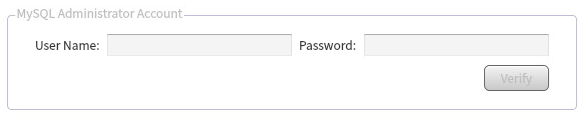
ActiveImage 콘솔을 실행하고 [Preference] - [MySQL Setting]으로 이동하여 관리자 계정의 자격 증명을 입력합니다.
-
자격 증명 정보가 인증되면 백업 작업을 실행하십시오. 백업 프로세스 시작 시(스냅샷 생성 시) MySQL 데이터베이스가 일시적으로 잠겨 백업 이미지 파일이 생성됩니다.
HyperBack으로 MySQL을 백업하는 스크립트
MySQL이 구성된 VM에 대해 HyperBack 작업을 실행하기 전에 다음 사전 구성 단계를 수행하십시오.
-
설치 미디어의 스크립트를 사용합니다.
미디어의 scripts 폴더에 있는 Pre_MySQL.sh와 Post_MySQL.sh를 지정한 위치에 복사합니다. -
Pre_MySQL.sh와 Post_MySQL.sh에 root 비밀번호를 저장합니다.
큰따옴표 안에 root 비밀번호를 입력하고(pwd=" ") 파일을 저장합니다. -
AIP HyperBack 작업을 실행합니다.
고급 옵션에서 다음 설정을 구성합니다.
스냅샷 생성 전에 실행할 스크립트: Pre_MySQL.sh 타임아웃 3분
스냅샷 생성 후에 실행할 스크립트: Post_MySQL.sh 타임아웃 3분
VG 구성 변경 후 LVM 시스템 복원
일반적으로 LVM 시스템의 베어메탈 복구를 수행하려면 백업 소스와 동일한 수의 HDD와 동일하거나 더 큰 용량이 필요합니다. 동일한 수의 HDD를 보장할 수 없는 위치로 복원할 때는 다음 절차에 따라 VG 구성을 변경하고 LVM 시스템을 복원하십시오.
-
부팅 환경을 부팅합니다.
-
복원 마법사를 실행하고 백업 유형 [LVM]으로 생성한 이미지 파일을 선택합니다. [Next] 버튼을 클릭하면 "Do you want to restore the LVM configuration information?" 메시지가 표시됩니다. 대화상자에서 [Yes]를 선택합니다. BE 미디어를 사용해 부팅 환경을 부팅하십시오.
-
부팅 볼륨이 있는 디스크(일반적으로 "/dev/sda")만 새로 구성한 HDD로 복원합니다.
프로세스가 시작되면 두 개의 복원 작업이 수행됩니다. 두 번째 작업에서 VG 복원을 시도하지만 이 시점에서는 VG가 올바르게 구성되지 않았으므로 오류로 종료됩니다.
-
[Utilities]를 선택하여 터미널을 열고 다음을 실행합니다.
# vgdisplay -> "/dev/sda"에 복원된 메타데이터가 제공하는 VG의 백업 정보를 표시합니다. # vgremove -f <Restored VG name> -> 복원된 VG를 강제로 삭제합니다. # fdisk /dev/sda -> "/dev/sda2"에 Linux LVM(8e) 유형의 PV용 파티션을 생성합니다. * 복원할 VG보다 큰 사용 가능한 공간이 있는지 확인하십시오. # pvcreate /dev/sda2 -> "/dev/sda2"를 PV로 지정합니다. # vgcreate <Source VG name> /dev/sda2 (Specify PV to be included in VG.) -> 복원 대상용 VG를 생성합니다. -
[View] 메뉴에서 [Refresh]를 클릭하여 디스크 정보를 갱신합니다. 새로 생성된 VG가 디스크 정보에 표시됩니다.
-
[Restore Image]를 클릭하여 복원 마법사를 시작하고 동일한 이미지를 다시 선택합니다. [Next]를 클릭하면 "Do you want to restore the LVM configuration information?" 메시지가 표시됩니다. 대화상자에서 [No]를 선택합니다.
-
VG의 백업 이미지를 새로 생성한 VG로 복원합니다. 복원 처리가 완료되면 [Operations] - [Reboot System]을 선택하여 부팅 환경을 종료합니다. VG 구성이 변경된 LVM 시스템으로 부팅합니다.
KVM 호스트 및 VM 백업(RHEL 계열)
-
KVM 호스트에 AIP Linux를 설치합니다.
-
VM에서 사전 설정을 구성합니다.
# yum install qemu-guest-agent
-
데이터베이스가 구성된 Linux VM에 각 스크립트를 복사합니다.
다음 위치에 fsfreeze-hook를 덮어쓰기 복사합니다.
/etc/qemu-ga/MySQL, Oracle 및 PostgreSQL에 필요한 파일을 다음 위치에 복사합니다.
/etc/qemu-ga/fsfreeze-hook.d/각각에 root 권한과 실행 권한을 부여합니다.
-
다음 설정은 MySQL 및 MariaDB에만 구성해야 합니다.
# echo pwd=xxxxx > /etc/qemu-ga/qemu-ga.conf
*xxxx에 root 사용자의 비밀번호를 입력합니다.
-
VM에서 qemu-agent 정책을 permissive로 설정합니다.
# semanage permissive -a virt_qemu_ga_t
-
VM에서 fsfreeze 스크립트가 거부되는 과정을 기록하기 위해 감사 로그를 비웁니다.
# truncate -s 0 /var/log/audit/audit.log
-
KVM 호스트에서 vm_freeze를 실행합니다.
# /opt/Actiphy/scripts/vm_freeze.sh
*진행 중 프로세스가 멈추면 Ctrl+C를 눌러 종료합니다.
-
KVM 호스트에서 vm_thaw.sh를 실행합니다.
# /opt/Actiphy/scripts/vm_thaw.sh
*진행 중 프로세스가 멈추면 Ctrl+C를 눌러 종료합니다.
-
VM에서 필요한 권한을 확인합니다.
# ausearch -m AVC | audit2allow -a
-
VM에서 필요한 권한이 부족하면 필요한 권한을 강제하지 않는 규칙으로 생성합니다.
# ausearch -m AVC | audit2allow -a -M ga_rule
-
VM에서 생성한 정책을 활성화합니다.
# semodule -i ga_rule.pp
-
VM에서 qemu 에이전트를 재시작합니다.
# systemctl restart qemu-guest-agent.service
-
KVM 호스트에서 vm_freeze.sh를 실행합니다.
-
KVM 호스트에서 vm_thaw.sh를 실행합니다.
-
VM에서 다음 로그 기록을 확인하여 정상적으로 실행되는지 확인합니다.
/var/log/qemu-ga/qga-fsfreeze-hook.log -
AIP를 사용하여 KVM 호스트에서 백업 작업을 실행합니다.
KVM 호스트의 AIP 고급 설정에서 다음 옵션을 구성합니다.
스냅샷 생성 전에 실행할 스크립트 vm_freeze.sh 타임아웃 3분
스냅샷 생성 후에 실행할 스크립트 vm_thaw.sh 타임아웃 3분
KVM 호스트 및 VM 백업(Ubuntu 계열)
-
KVM 호스트에 AIP Linux를 설치합니다.
-
VM에서 사전 설정을 구성합니다.
# /opt/Actiphy/scripts/Pre_conf_ubuntu.sh
-
데이터베이스가 구성된 Linux VM에 각 스크립트를 복사합니다.
다음 위치에 fsfreeze-hook를 덮어쓰기 복사합니다.
/etc/qemu/MySQL, Oracle 및 PostgreSQL에 필요한 파일을 다음 위치에 복사합니다.
/etc/qemu/fsfreeze-hook.d/각각에 root 권한과 실행 권한을 부여합니다.
다음 설정은 MySQL 및 MariaDB에만 구성해야 합니다.
# echo pwd=xxxxx » /etc/qemu/qemu.conf
-
xxxx에 root 사용자의 비밀번호를 입력합니다.
-
KVM 호스트에서 vm_freeze.sh를 실행합니다.
-
KVM 호스트에서 vm_thaw.sh를 실행합니다.
-
VM에서 다음 로그 기록을 확인합니다.
/var/log/qemu/qga-fsfreeze-hook.log
-
AIP를 사용하여 KVM 호스트에서 백업 작업을 실행합니다.
KVM 호스트의 AIP 고급 설정에서 다음 옵션을 구성합니다.
스냅샷 생성 전에 실행할 스크립트 vm_freeze.sh 타임아웃 3분
스냅샷 생성 후에 실행할 스크립트 vm_thaw.sh 타임아웃 3분
KVM, Proxmox의 HyperBack VM(Linux) - RHEL 계열
-
VM에서 사전 설정을 구성합니다.
# yum install qemu-guest-agent
-
데이터베이스가 구성된 Linux VM에 각 스크립트를 복사합니다.
다음 위치에 fsfreeze-hook를 덮어쓰기 복사합니다.
/etc/qemu-ga/MySQL, Oracle 및 PostgreSQL에 필요한 파일을 다음 위치에 복사합니다.
/etc/qemu-ga/fsfreeze-hook.d/각각에 root 권한과 실행 권한을 부여합니다.
-
VM에서 qemu-agent 정책을 permissive로 설정합니다.
# semanage permissive -a virt_qemu_ga_t
-
VM에서 fsfreeze 스크립트가 거부되는 과정을 기록하기 위해 감사 로그를 비웁니다.
# truncate -s 0 /var/log/audit/audit.log
-
HyperAgent 머신에서 해당 VM의 HyperBack 일정 설정을 구성합니다.
-
VM에서 필요한 권한을 확인합니다.
# ausearch -m AVC | audit2allow -a
-
VM에서 필요한 권한이 부족하면 필요한 권한을 강제하지 않는 규칙으로 생성합니다.
# ausearch -m AVC | audit2allow -a -M ga_rule
-
VM에서 생성한 정책을 활성화합니다.
# semodule -i ga_rule.pp
-
VM에서 qemu 에이전트를 재시작합니다.
# systemctl restart qemu-guest-agent.service
-
HyperBack 작업을 다시 실행합니다.
-
VM에서 다음 로그 기록을 확인하여 정상적으로 실행되는지 확인합니다.
/var/log/qemu-ga/qga-fsfreeze-hook.log
KVM, Proxmox의 HyperBack VM(Linux) - Ubuntu 계열
-
VM에서 사전 설정을 구성합니다.
# yum install qemu-guest-agent
# mkdir /etc/qemu
# qemu-ga -D > /etc/qemu/qemu-ga.conf편집기로 qemu-ga.conf를 열고 다음 두 줄을 삭제합니다.
block-rpcs=
allow-rpcs=파일 끝에 다음 내용을 추가합니다.
fsfreeze-hook=/etc/qemu/fsfreeze-hook편집기로 다음 파일을 열고 ExecStart를 수정합니다.
/usr/lib/systemd/system/qemu-guest-agent.serviceExecStart=-/usr/sbin/qemu-ga
→ ExecStart=-/usr/sbin/qemu-ga -F /etc/qemu/fsfreeze-hook# systemctl daemon reload
# systemctl restart qemu-guest-agent.service -
데이터베이스가 구성된 Linux VM에 각 스크립트를 복사합니다.
다음 위치에 fsfreeze-hook를 덮어쓰기 복사합니다.
/etc/qemu/MySQL, Oracle 및 PostgreSQL에 필요한 파일을 다음 위치에 복사합니다.
/etc/qemu/fsfreeze-hook.d/각각에 root 권한과 실행 권한을 부여합니다.
-
HyperAgent 머신에서 해당 VM의 HyperBack 일정 설정을 구성합니다.
-
HyperBack 작업을 다시 실행합니다.
-
VM에서 다음 로그 기록을 확인하여 정상적으로 실행되는지 확인합니다.
/var/log/qemu-ga/qga-fsfreeze-hook.log