이미지 관리자
이 도구는 백업을 효율적으로 관리할 수 있는 다양한 옵션을 제공합니다.
굵게 표시된 복원 지점은 베이스 백업입니다.
작업을 실행할 때 Azure Blob 스토리지에 접근하고 백업을 선택하려면 인증이 필요하므로 Azure에 로그인하십시오.
백업이 네트워크 공유 폴더에 저장된 경우 네트워크 공유 폴더를 마운트하거나 터미널에서 mount 명령(cifs)을 사용하십시오.
Quick Verify
검증할 백업을 선택하고 [Quick Verify]를 클릭합니다.
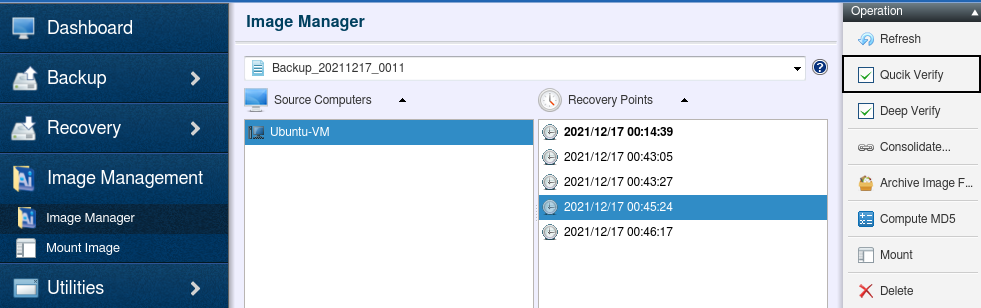
백업의 무결성 확인이 완료되면 [Reboot] 또는 [Shutdown]을 선택할 수 있습니다. 드롭다운 목록에서 [Reboot] 또는 [Shutdown]을 선택하고 [OK] 버튼을 클릭합니다.
Quick Verify 작업은 백업 이미지 파일을 생성했을 때와 동일한 프로세스를 실행합니다.
버전 2022로 생성된 백업 이미지를 선택한 경우에만 이 메뉴 항목이 표시됩니다.
Quick Verify는 7.0.1 이전 버전에서 생성되어 Actiphy StorageServer에 저장된 백업 파일을 지원하지 않습니다.
Deep Verify
백업을 선택하고 [Deep Verify]를 클릭합니다.
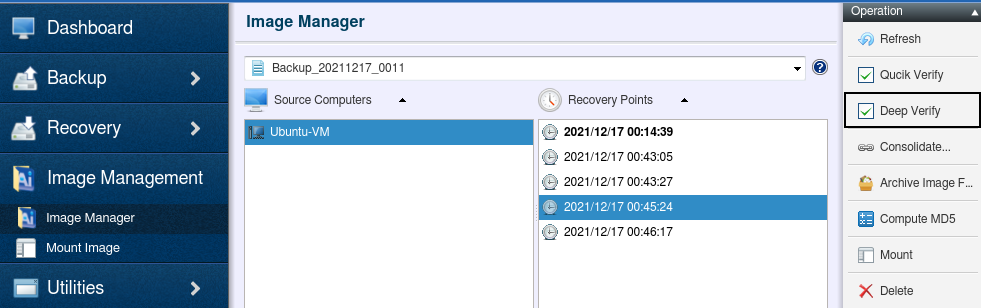
백업의 무결성 확인이 완료되면 [Reboot] 또는 [Shutdown]을 선택할 수 있습니다. 드롭다운 목록에서 [Reboot] 또는 [Shutdown]을 선택하고 [OK] 버튼을 클릭합니다.
Deep Verify는 백업의 무결성을 검증합니다.
Consolidate Backups
SHIFT/CTRL 키를 누른 상태로 각 항목을 클릭하여 여러 파일을 선택합니다. 원하는 수의 증분 파일을 선택한 후 [Consolidate…]를 클릭합니다.
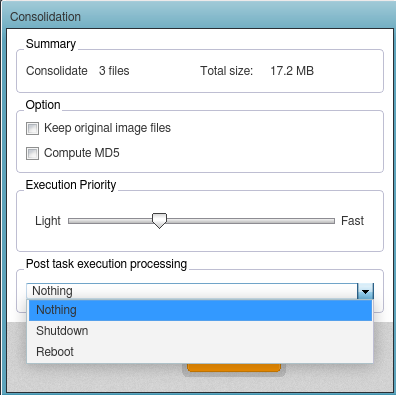
요약에는 선택한 파일 수와 결합된 파일의 총 출력 크기가 표시됩니다.
-
옵션
-
원본 이미지 파일 유지 기본적으로 결합 파일이 생성되면 원본 백업이 삭제됩니다. 이 상자를 선택하면 원본 파일을 유지합니다.
-
MD5 계산 결합된 백업에 대한 MD5 체크섬 파일을 생성하려면 이 상자를 선택합니다.
-
실행 우선순위 시스템에서 실행 중인 프로세스 수에 따라 결합 작업의 실행 우선순위를 조정합니다.
-
작업 후 처리 결합 파일이 생성된 후 [Reboot] 또는 [Shutdown]을 선택할 수 있습니다.
-
[Done]을 클릭합니다.
동일한 세대의 전체 베이스라인과 증분 백업을 결합하여 파일을 줄이고, 지정된 위치에 아카이브 백업을 저장합니다.
Archive Backups
SHIFT/CTRL 키를 누른 상태로 각 항목을 클릭하여 여러 파일을 선택합니다. [Archive Image File]을 클릭합니다.
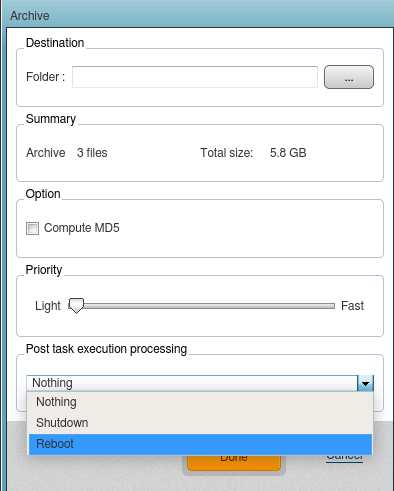
선택한 백업의 수와 아카이브 백업의 총 출력 크기가 표시됩니다. 총 크기에 따라 아카이브 백업을 저장할 대상을 지정하는 것이 좋습니다.
-
옵션
-
MD5 계산
아카이브 백업에 대한 MD5 체크섬 파일을 생성합니다. -
우선순위 시스템에서 실행 중인 프로세스 수에 따라 아카이빙 작업의 실행 우선순위를 조정합니다.
-
작업 후 처리 아카이브 파일이 생성된 후 [Reboot] 또는 [Shutdown]을 선택할 수 있습니다.
-
[Done]을 클릭합니다.
동일한 세대의 전체 베이스라인과 증분 백업을 결합하여 파일을 줄이고, 지정된 위치에 아카이브 백업을 저장합니다.
Compute MD5
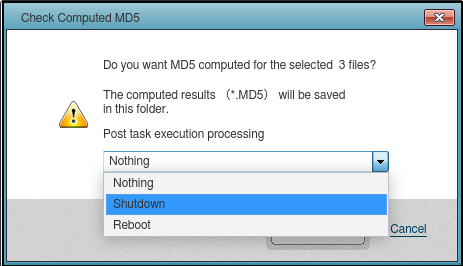
프로세스가 완료되면 [Reboot] 또는 [Shutdown]을 선택할 수 있습니다. 드롭다운 목록에서 [Reboot] 또는 [Shutdown]을 선택하고 [OK] 버튼을 클릭합니다.
선택한 백업에 대한 MD5 체크섬을 생성합니다. 이를 통해 백업 사본에서 내부 변조가 발생했는지 확인하는 보안 수단으로 사용할 수 있습니다.
Delete
[OK] 버튼을 클릭하여 베이스 또는 증분 백업을 삭제합니다. 이 삭제는 되돌릴 수 없다는 점에 유의하십시오.
지정된 파일을 삭제할 수 있습니다.
Mount
백업 이미지 마운트
백업이 네트워크 공유 폴더에 저장된 경우 네트워크 공유 폴더를 마운트하거나 터미널에서 mount 명령(cifs)을 사용하십시오.
-
마운트할 백업을 선택합니다. 선택한 백업에 여러 디스크가 포함되어 있으면 디스크를 선택합니다.
HyperBack을 사용해 생성된 에이전트리스 백업은 지원되지 않습니다.
-
드라이브에 드라이브 문자를 할당하고 [Mount]를 클릭합니다. [Mount as Read-only] 옵션을 선택하면 백업을 읽기 전용(기본값)으로 마운트할 수 있습니다. 백업을 쓰기 가능으로 마운트할 수도 있습니다. 볼륨을 언마운트하면 백업에 적용된 변경 사항이 차등 백업(.aix)으로 저장됩니다.
백업 언마운트
-
[Mounted Volumes]에서 마운트 포인트를 선택합니다.
-
[Unmount]를 클릭합니다. [Force Unmount Volume] 옵션을 활성화하면 사용 중인 마운트된 백업도 언마운트할 수 있습니다.
ActiveImage Protector의 백업 마운트 기능을 통해 파일과 폴더를 탐색하고 복사할 수 있습니다.
클라우드 스토리지 또는 Actiphy StorageServer에 저장된 백업은 지원되지 않습니다.