Image Manager
Diese Tools bieten zahlreiche Optionen fuer eine effiziente Verwaltung von Sicherungen.
Die fett dargestellten Wiederherstellungspunkte sind Basissicherungen.
Beim Ausfuehren einer Aufgabe melden Sie sich bei Azure an, da fuer den Zugriff auf Azure Blob Storage und die Auswahl einer Sicherung eine Authentifizierung erforderlich ist.
Wenn die Sicherungen in einem freigegebenen Netzwerkordner gespeichert sind, mounten Sie bitte den freigegebenen Ordner oder verwenden Sie den mount-Befehl (cifs) im Terminal.
Quick Verify
Waehlen Sie die zu ueberpruefende Sicherung aus und klicken Sie auf [Quick Verify].
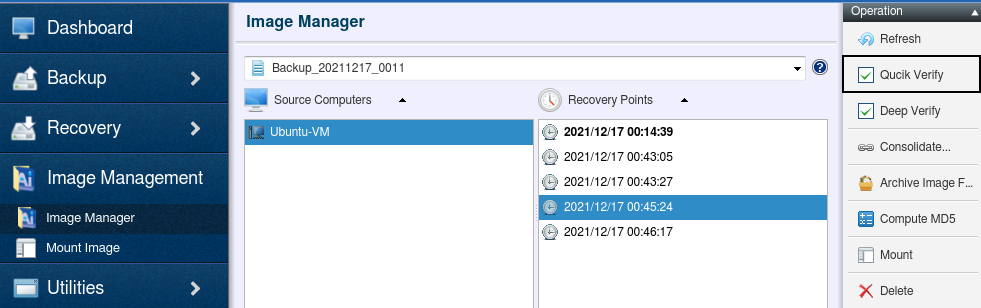
Zu den verfuegbaren Optionen gehoeren [Reboot] oder [Shutdown], sobald die Integritaet der Sicherung ueberprueft wurde. Waehlen Sie [Reboot] oder [Shutdown] in der Pulldown-Liste aus und klicken Sie auf [OK].
Die Quick-Verify-Aufgabe wird mit demselben Prozess ausgefuehrt wie bei der Erstellung der Sicherungs-Image-Datei.
Dieser Menuepunkt wird nur angezeigt, wenn eine mit Version 2022 erstellte Sicherung ausgewaehlt ist.
Quick Verify unterstuetzt keine Sicherungsdateien, die mit Version 7.0.1 oder frueher erstellt und in Actiphy StorageServer gespeichert wurden.
Deep Verify
Waehlen Sie die Sicherung aus und klicken Sie auf [Deep Verify].
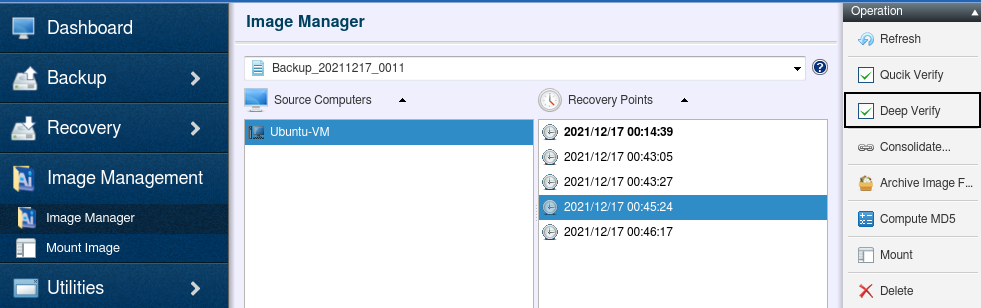
Zu den verfuegbaren Optionen gehoeren [Reboot] oder [Shutdown], sobald die Integritaet der Sicherung ueberprueft wurde. Waehlen Sie [Reboot] oder [Shutdown] in der Pulldown-Liste aus und klicken Sie auf [OK].
Deep Verify prueft die Integritaet der Sicherungen.
Sicherungen konsolidieren
Halten Sie die Taste SHIFT/CTRL gedrueckt und klicken Sie auf jede Auswahl, um mehrere Dateien zu markieren. Sobald die gewuenschte Anzahl inkrementeller Dateien markiert ist, klicken Sie auf [Consolidate…].
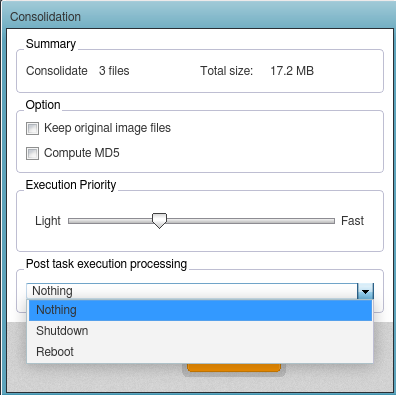
In der Zusammenfassung werden die Anzahl der ausgewaehlten Dateien und die gesamte Ausgabegroesse der konsolidierten Datei angezeigt.
-
Optionen
-
Original-Image-Dateien beibehalten Standardmaessig werden die Originalsicherungen geloescht, nachdem die konsolidierte Datei erstellt wurde. Aktivieren Sie dieses Kontrollkaestchen, um die Originaldateien zu behalten.
-
MD5 berechnen Aktivieren Sie dieses Kontrollkaestchen, um eine MD5-Pruefsummendatei fuer die konsolidierten Sicherungen zu erstellen.
-
Ausfuehrungsprioritaet Passen Sie je nach Anzahl der im System laufenden Prozesse die Ausfuehrungsprioritaet fuer den Konsolidierungsprozess an.
-
Verarbeitung nach Abschluss der Aufgabe Zu den verfuegbaren Optionen gehoeren [Reboot] oder [Shutdown], sobald die konsolidierte Datei erstellt wurde.
-
Klicken Sie auf [Done].
Reduzieren Sie Dateiunordnung weiter, indem Sie sowohl Voll-Basissicherungen als auch inkrementelle Sicherungen derselben Generation kombinieren und die archivierte Sicherung am angegebenen Speicherort speichern.
Sicherungen archivieren
Halten Sie die Taste SHIFT/CTRL gedrueckt und klicken Sie auf jede Auswahl, um mehrere Dateien zu markieren. Klicken Sie auf [Archive Image File].
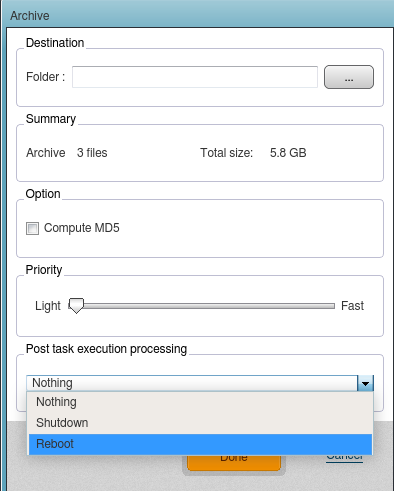
Es werden die Anzahl der ausgewaehlten Sicherungen und die gesamte Ausgabegroesse der archivierten Sicherung angezeigt. Abhaengig von der Gesamtgroesse wird empfohlen, das Ziel zum Speichern der archivierten Sicherung anzugeben.
-
Option
-
MD5 berechnen
Erstellt eine MD5-Pruefsummendatei fuer die archivierte Sicherung. -
Prioritaet Passen Sie je nach Anzahl der im System laufenden Prozesse die Ausfuehrungsprioritaet fuer den Archivierungsvorgang an.
-
Verarbeitung nach Abschluss der Aufgabe Zu den verfuegbaren Optionen gehoeren [Reboot] oder [Shutdown], sobald die archivierte Datei erstellt wurde.
-
Klicken Sie auf [Done].
Reduzieren Sie Dateiunordnung weiter, indem Sie sowohl Voll-Basissicherungen als auch inkrementelle Sicherungen derselben Generation kombinieren und die archivierte Sicherung an einem angegebenen Speicherort speichern.
MD5 berechnen
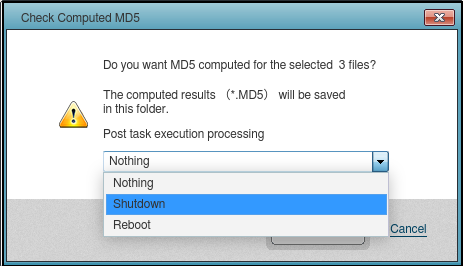
Zu den verfuegbaren Optionen gehoeren [Reboot] oder [Shutdown], sobald der Vorgang abgeschlossen ist. Waehlen Sie [Reboot] oder [Shutdown] in der Pulldown-Liste aus und klicken Sie auf [OK].
Erstellen Sie eine MD5-Pruefsumme fuer die ausgewaehlte Sicherung. Diese kann als Sicherheitsmassnahme verwendet werden, um zu pruefen, ob in einer Kopie der Sicherung eine interne Manipulation stattgefunden hat.
Loeschen
Klicken Sie auf [OK], um eine Basis- oder inkrementelle Sicherung zu loeschen. Bitte beachten Sie, dass diese Art des Loeschens nicht rueckgaengig gemacht werden kann.
Die angegebene Datei kann geloescht werden.
Mount
Sicherungs-Image mounten
Wenn die Sicherungen in einem freigegebenen Netzwerkordner gespeichert sind, mounten Sie bitte den freigegebenen Ordner oder verwenden Sie den mount-Befehl (cifs) im Terminal.
-
Waehlen Sie die zu mountende Sicherung aus. Wenn die ausgewaehlte Sicherung mehrere Datentraeger enthaelt, waehlen Sie einen Datentraeger aus.
Agentenlose Sicherungen, die mit HyperBack erstellt wurden, werden nicht unterstuetzt.
-
Weisen Sie dem Laufwerk einen Laufwerksbuchstaben zu und klicken Sie auf [Mount]. Die Sicherung kann standardmaessig schreibgeschuetzt gemountet werden, wenn die Option [Mount as Read-only] ausgewaehlt ist. Die Sicherung kann auch schreibbar gemountet werden. Die an der Sicherung vorgenommenen Aenderungen werden nach dem Aushaengen des Volumes in einer differenziellen Sicherung (.aix) gespeichert.
Sicherung aushängen
-
Waehlen Sie einen Mount-Punkt unter [Mounted Volumes] aus.
-
Klicken Sie auf [Unmount]. Die Option [Force Unmount Volume] kann aktiviert werden, sodass die gemountete Sicherung auch dann ausgehaengt werden kann, wenn sie verwendet wird.
Die Funktion Mount Backup in ActiveImage Protector ermoeglicht das Durchsuchen und Kopieren von Dateien und Ordnern. backups.
In Cloud Storage oder Actiphy StorageServer gespeicherte Sicherungen werden nicht unterstuetzt.