Remote-Host verwalten
ActiveImage Protector bietet Remote-Management-Funktionen, mit denen ActiveImage-Agenten auf entfernten Computern ueber die ActiveImage-Konsole bedient werden koennen.
- AIP 2022 unterstuetzt nur die Verbindung zu Agenten ab AIP 2022.
- Remote-Verbindungen und -Operationen zu AIP-Agenten mit einer hoeheren Version als die Konsolenversion werden nicht unterstuetzt.
Netzwerk-Client-Management-Konsole
Ueberwachen Sie den Status von ActiveImage Protector-Agenten, die auf einem vernetzten Remote-Host installiert sind.
Klicken Sie auf das Steuerelement oben links in der Konsole und anschliessend auf [Add new computers].
Aktivieren Sie die Funktion [Preferences] - [Console] - [Network client management console].
Liste der Remote-Hosts anzeigen
Bevor Sie die Remote-Management-Funktion verwenden, zeigen Sie eine Liste der Remote-Hosts an. Klicken Sie auf das Steuerelement oben links in der Konsole und anschliessend auf [Add new computers].
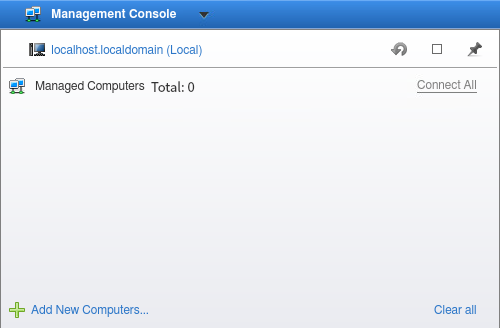
Geben Sie den Host an, der zur Liste hinzugefuegt werden soll.
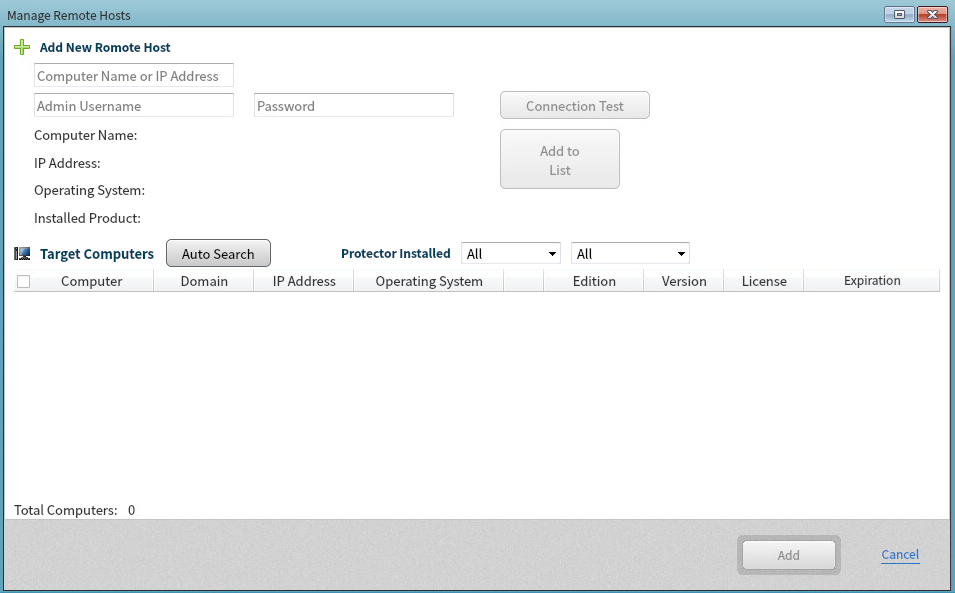
Wenn Sie einen bestimmten vernetzten Host zur Liste hinzufuegen, geben Sie die Informationen des Hosts ein und klicken anschliessend auf [Test Connection]. Nachdem die Netzwerkverbindung bestaetigt wurde, klicken Sie auf [Add to List]; der Host wird dann der Kandidatenliste hinzugefuegt.
Durch Klicken auf [Auto-search] wird eine Suche nach Hosts im selben Netzwerk gestartet. Geben Sie die Kriterien und Filterbedingungen an, um einen bestimmten vernetzten Host zu suchen. Beginnen Sie mit [Search by product installed] und geben Sie Edition und Version des Produkts an. Die Suchergebnisse werden in die Kandidatenliste aufgenommen.
Die Auto-search-Funktion von ActiveImage Protector 2022 Linux zeigt keine Informationen zur Domaene der Hosts, zum Betriebssystem, zur Lizenz, zum Ablaufdatum und zu detaillierteren Editionsinformationen an.
Waehlen Sie einen bestimmten Host in der Kandidatenliste aus und klicken Sie auf [Add], um den Host der verwalteten Liste hinzuzufuegen.
Bedienung ueber die Liste verwalteter Hosts
Der hinzugefuegte Host wird in der folgenden Hostliste angezeigt und sein Status kann ueberwacht werden.
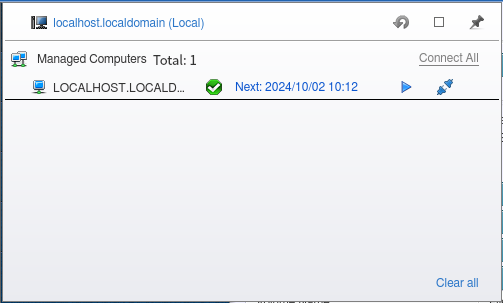
Klicken Sie mit der rechten Maustaste auf einen Host in der Liste, um die folgenden Vorgaenge aus dem Kontextmenue auszuwaehlen.
-
Cancel Task Bricht die aktuell ausgefuehrte Aufgabe ab.
-
Pause Task
Pausiert die aktuell ausgefuehrte Aufgabe. -
Run Task
Fuehrt die geplante Sicherungsaufgabe aus. -
Remote
Stellt direkt von der Konsole aus eine Verbindung zu dem auf dem Remote-Host installierten Agenten her. Nach der Verbindung stehen verschiedene Vorgaenge zur Verfuegung. -
Run Command Line
Bedient den auf dem Remote-Host installierten ActiveImage Protector-Agenten ueber die Kommandozeile. -
Disconnect
Trennt die Verbindung zum ausgewaehlten Host; Statusinformationen werden nicht mehr uebermittelt. -
Connect Stellt die Verbindung zum ausgewaehlten Host her und aktualisiert die Statusinformationen fortlaufend.
-
Remove Loescht einen Host aus der Liste.
-
Refresh Aktualisiert die Hostinformationen.
-
Reboot Startet das System des ausgewaehlten Hosts neu.
-
Shutdown
Faehrt das System des ausgewaehlten Hosts herunter.
Verbindung zu Remote-Computern herstellen
Waehlen Sie einen bestimmten Host in der Hostliste aus, doppelklicken Sie darauf oder klicken Sie im Rechtsklick-Menue auf [Remote], um direkt eine Verbindung zum Remote-Host herzustellen.
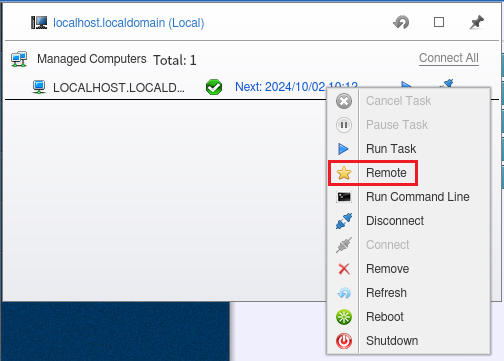
Wenn die Verbindung erfolgreich hergestellt wurde, ist die Statusleiste gruen. Nun koennen Sie Sicherungszeitplaene remote erstellen, Sicherungen wiederherstellen, verschiedene Image-Management-Vorgaenge auf vernetzten Remote-Computern ausfuehren und Protokollinformationen ueberwachen usw.
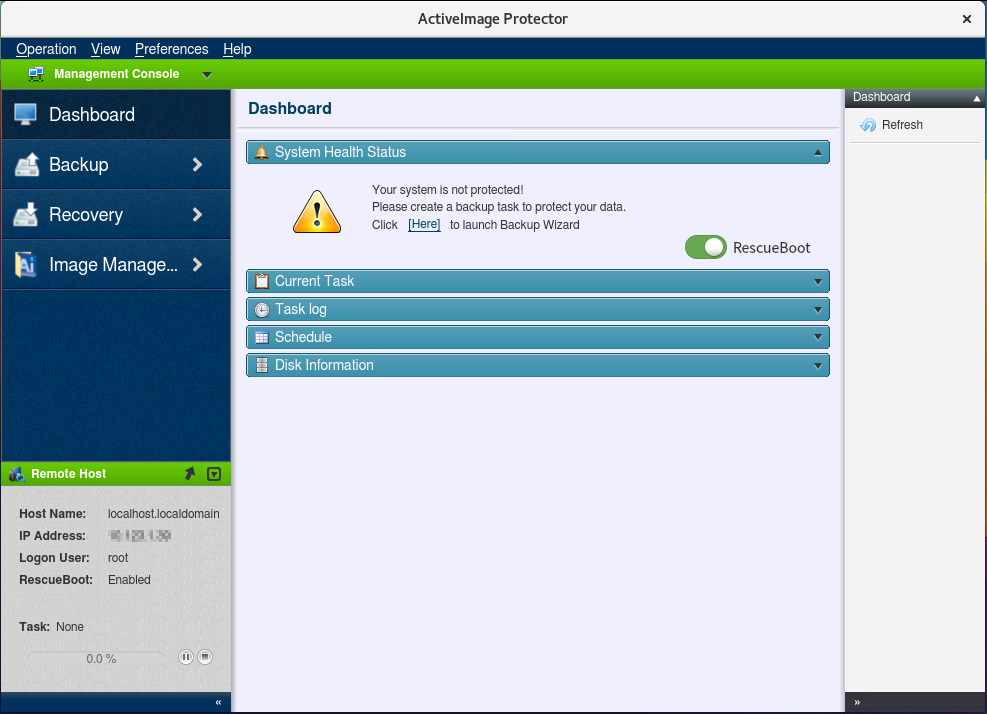
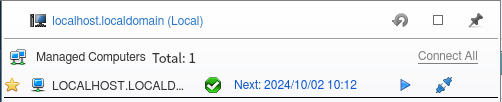
Der verbundene Host wird in der Hostliste mit einem Stern markiert.
Doppelklicken Sie auf den Namen des lokalen Hosts, um die Verbindung zum Remote-Host zu trennen.
Ueberwachen Sie ActiveImage Protector, das auf den jeweiligen Computern installiert ist.
Verbindung zu Remote-Hosts herstellen
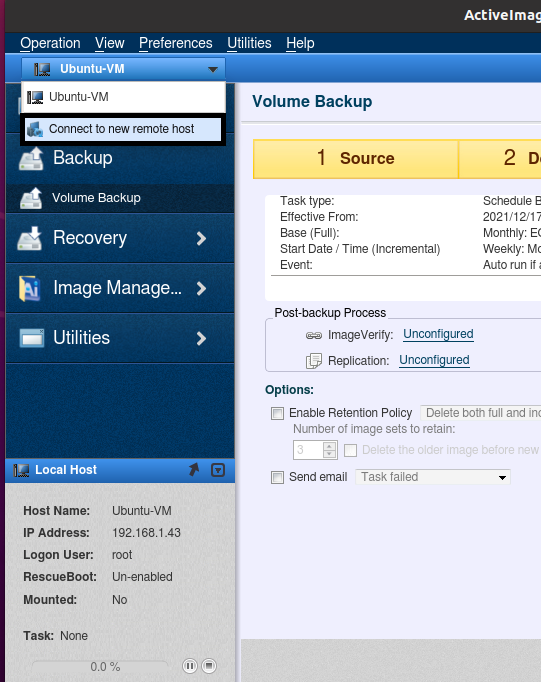
Klicken Sie auf den Computernamen oben links in der Statusleiste und waehlen Sie [Connect to new computer].
Es wird eine Liste der Netzwerkcomputer angezeigt, auf denen der ActiveImage-Agent installiert ist.
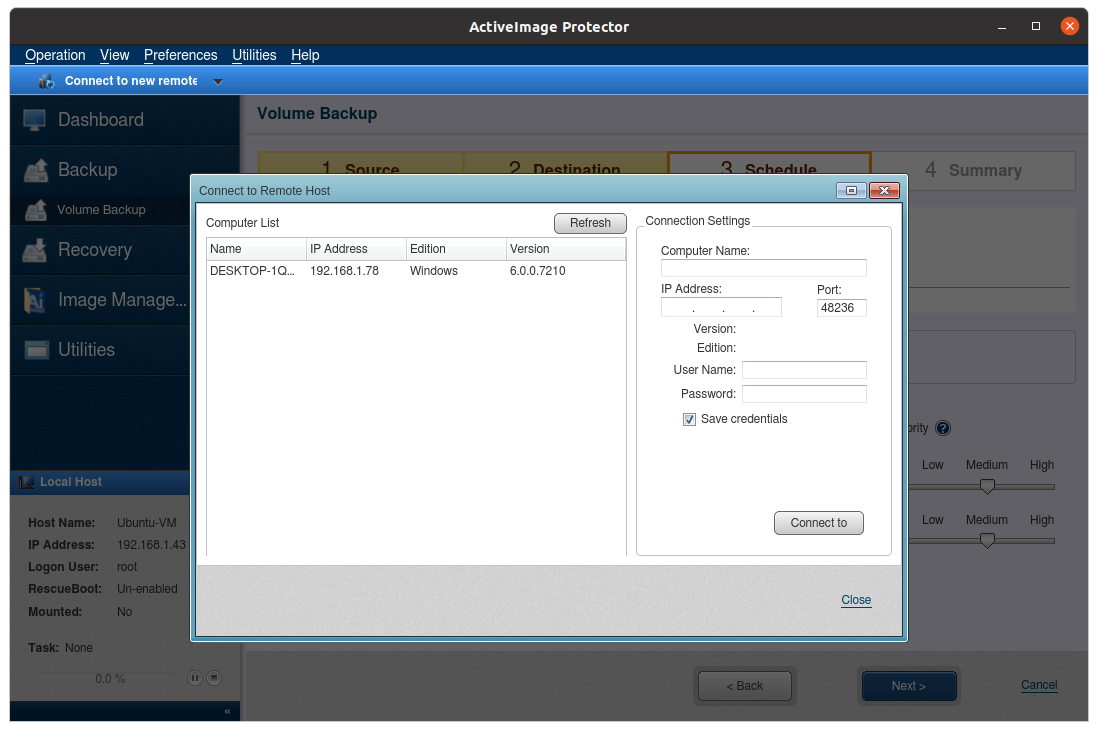
Waehlen Sie einen Host fuer den Zugriff aus und geben Sie die Anmeldedaten ein, um sich am System anzumelden.
Wenn die eingegebenen Anmeldedaten gespeichert werden sollen, waehlen Sie [Save credentials].
Klicken Sie auf [Connect to this host].
Wenn die Verbindung erfolgreich hergestellt wurde, wechselt die Farbe der Statusleiste zu Gruen und Sicherungszeitplaene koennen konfiguriert, Sicherungen wiederhergestellt, Image-Management-Operationen ausgefuehrt und Protokolldaten ueberwacht werden usw.
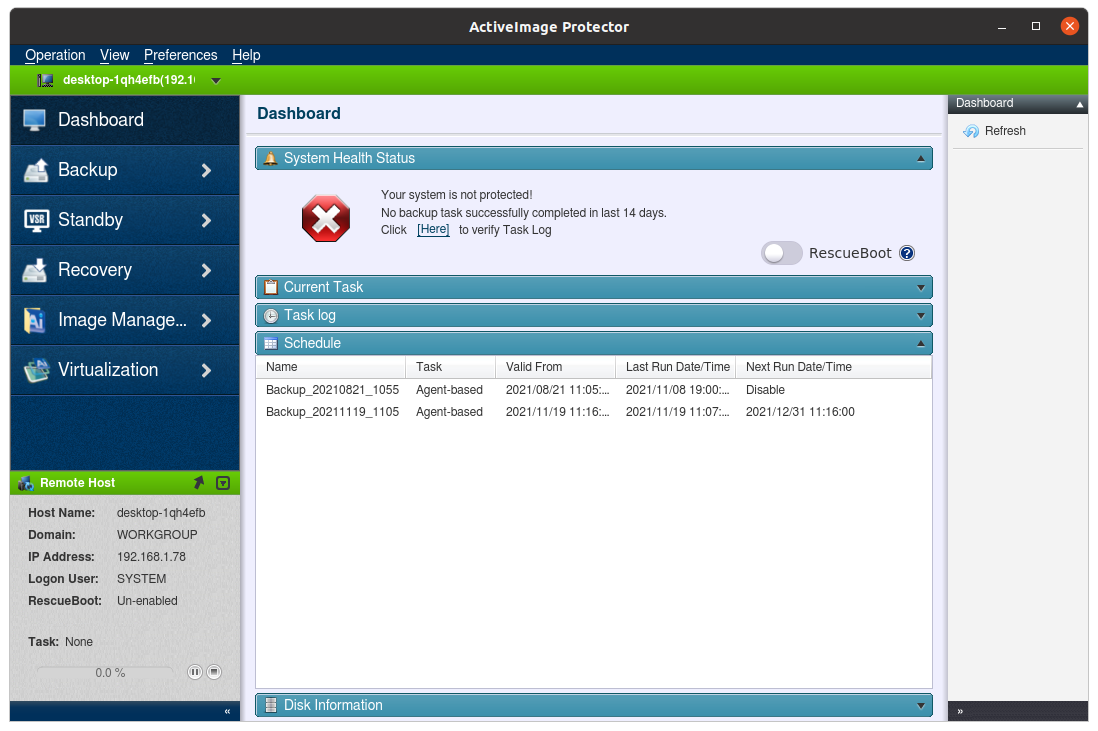
Um die Verbindung zum lokalen Agenten wiederherzustellen, klicken Sie auf [Connect to local host].
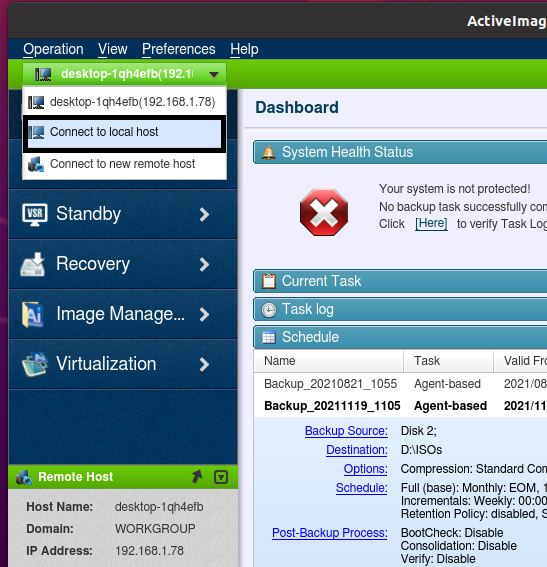
Aktivieren Sie die Funktion [Preference] - [Network Client Management Console] und loeschen Sie den Verlauf der Remote-Verbindung.
AIP stellt eine Verbindung zum Agenten auf dem lokalen Host her.