管理遠端主機
ActiveImage Protector 提供遠端管理功能,用於使用 ActiveImage 主控台操作安裝在遠端電腦上的 ActiveImage 代理程式。
- AIP 2022 僅支援連線到 AIP 2022 或更高版本的代理程式。
- 不支援對高於主控台版本的 AIP 代理程式進行遠端連線和操作。
網路用戶端管理主控台
監控安裝在聯網遠端主機上的 ActiveImage Protector 代理程式的狀態。
按一下主控台左上角的控制項,然後按一下 [新增電腦]。
啟用 [偏好設定] - [主控台] - [網路用戶端管理主控台] 功能。
顯示遠端主機清單
使用遠端管理功能之前,請顯示遠端主機清單。按一下主控台左上角的控制項,然後按一下 [新增電腦]。
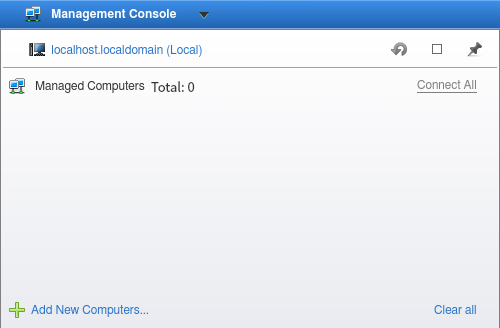
指定要新增至清單的主機。
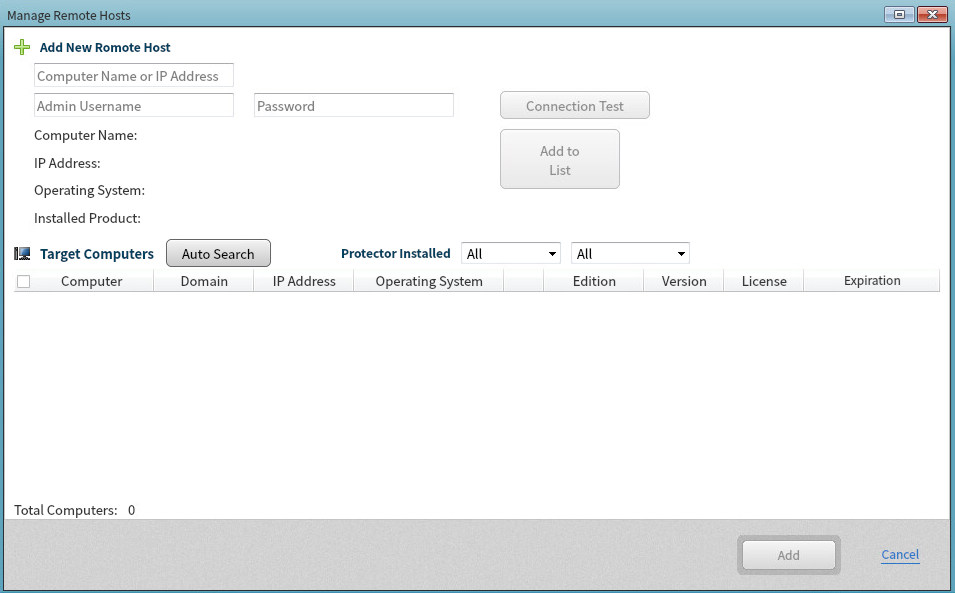
將特定聯網主機新增至清單時,輸入要新增至清單的主機資訊,然後按一下 [測試連線]。確認網路連線後,按一下 [新增至清單],主機將新增至候選清單。
按一下 [自動搜尋] 啟動對同一網路上主機的搜尋。指定搜尋特定聯網主機的準則和篩選條件。首先選取 [依安裝的產品搜尋] 並指定產品的版本和版次。搜尋結果將包含在候選清單中。
ActiveImage Protector 2022 Linux 的自動搜尋不提供主機網域、OS、授權、到期日期和更詳細版本的資訊。
在候選清單中選取特定主機,然後按一下 [新增] 以將主機新增至受管理清單。
使用受管理主機清單操作
新增的主機顯示在以下主機清單中,可以監控主機的狀態。
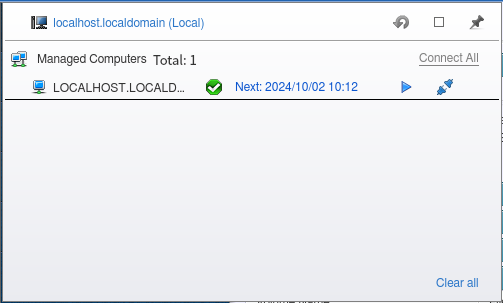
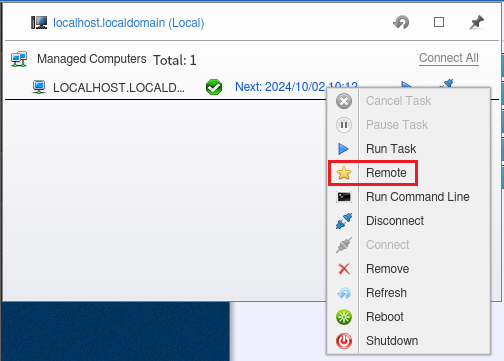
以滑鼠右鍵按一下清單中的主機,從快顯功能表中選取以下操作。
-
取消工作 取消目前正在執行的工作。
-
暫停工作
暫停目前正在執行的工作。 -
執行工作
執行排程備份工作。 -
遠端
從主控台直接連線到安裝在遠端主機上的代理程式。連線後,可以使用各種操作。 -
執行命令列
使用命令列介面操作安裝在遠端主機上的 ActiveImage Protector 代理程式。 -
中斷連線
中斷與所選主機的連線,並且不通訊狀態資訊。 -
連線 連線到所選主機,並且狀態資訊保持更新。
-
移除 從清單中刪除主機。
-
重新整理 重新整理主機資訊。
-
重新啟動 重新啟動所選主機上的系統。
-
關機
關閉所選主機上的系統。
連線到遠端電腦
在主機清單中選取特定主機,按兩下或按一下右鍵功能表中的 [遠端],您可以直接連線到遠端主機。
成功建立連線後,狀態列為綠色。現在您可以遠端建立備份排程、還原備份、對聯網遠端電腦執行各種映像管理操作以及監控記錄資訊等。
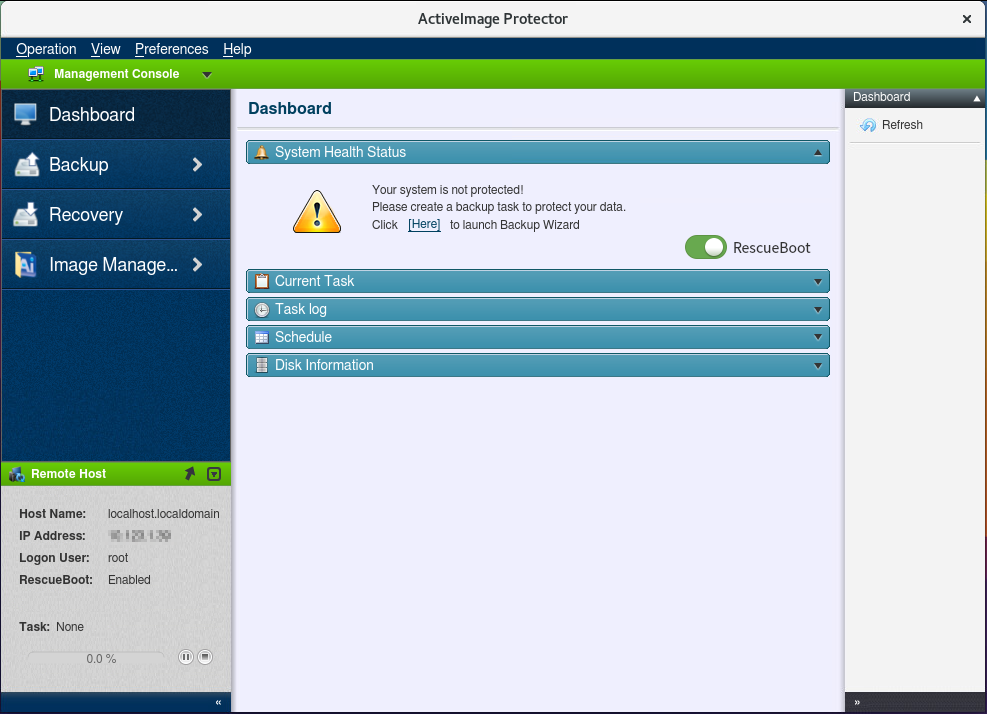
已連線的主機在主機清單中標有星號。
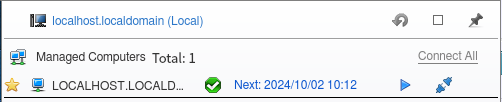
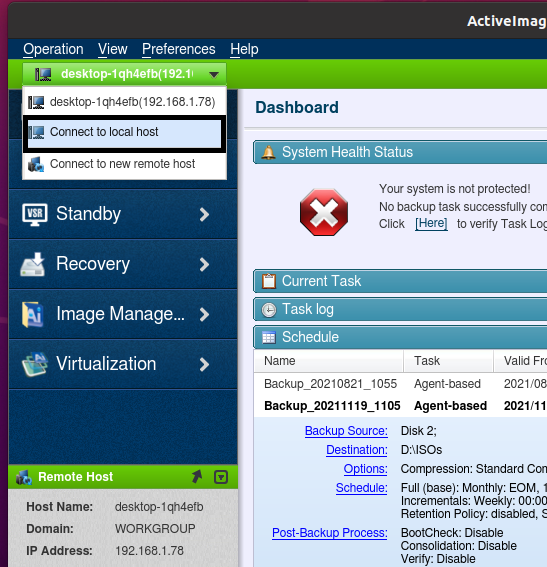
按兩下本機主機名稱以中斷與遠端主機的連線。
監控安裝在各個電腦上的 ActiveImage Protector。
連線到遠端主機
按一下狀態列左上角顯示的電腦名稱,然後選取 [連線到新電腦]。
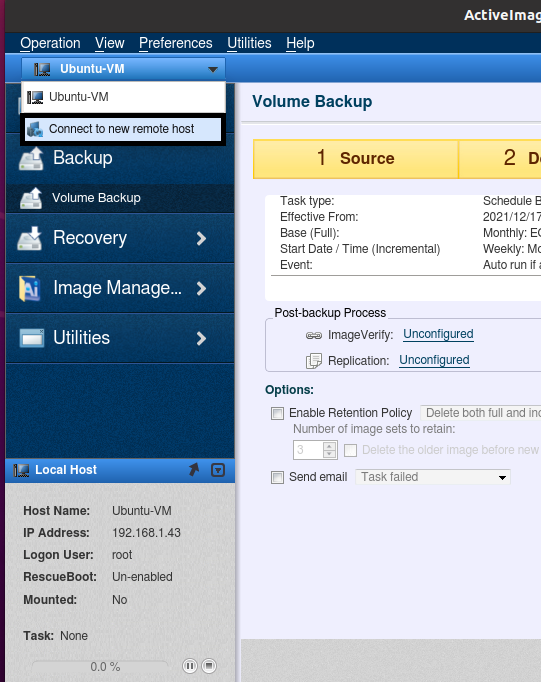
顯示安裝了 ActiveImage 代理程式的網路電腦清單。
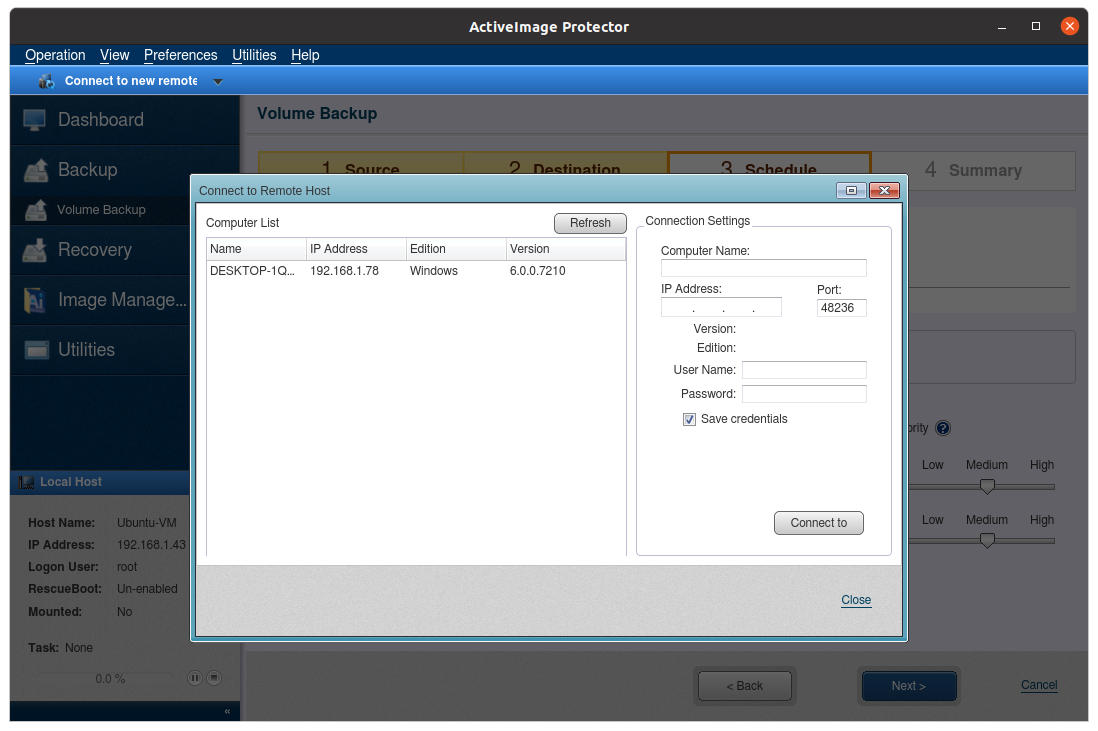
選取要存取的主機並輸入憑證資訊以登入系統。
若要儲存輸入的憑證資訊,請選取 [儲存憑證]。
按一下 [連線到此主機]。
成功建立連線後,狀態列顏色切換為綠色,並且可以設定備份排程設定、還原備份、執行映像管理操作以及監控記錄資料等。
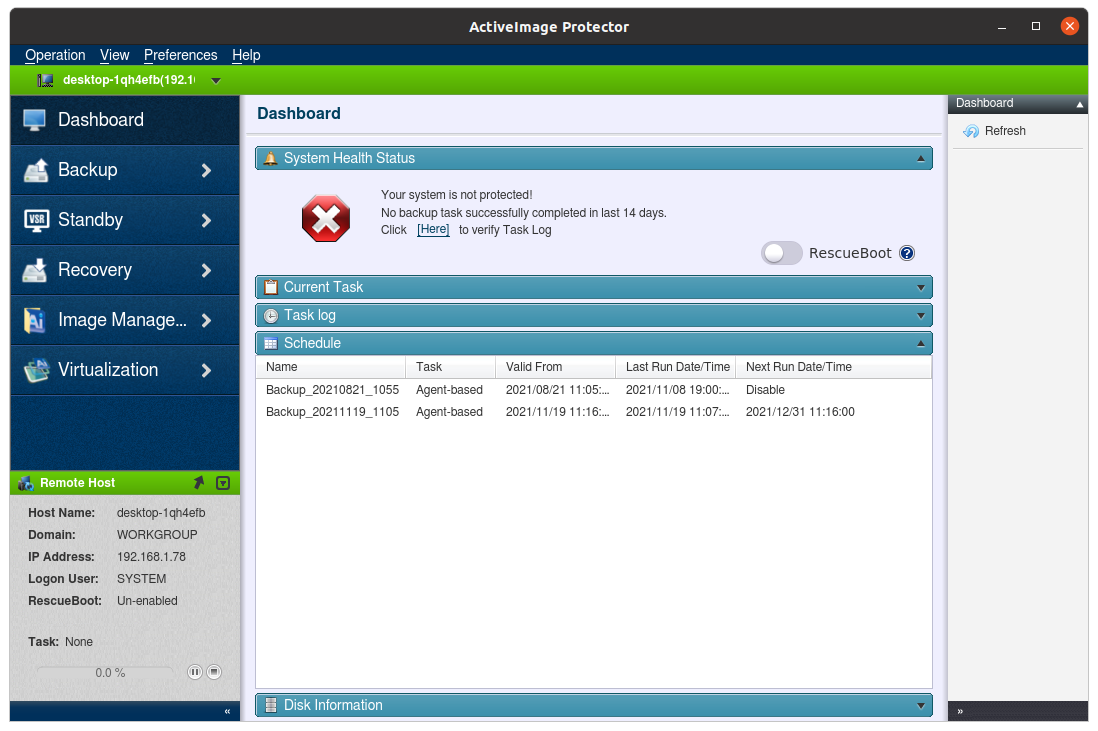
若要返回連線到本機代理程式,請按一下 [連線到本機主機]。
啟用 [偏好設定] - [網路用戶端管理主控台] 功能並刪除遠端連線歷程記錄。
AIP 連線到本機主機上的代理程式。