管理远程主机
ActiveImage Protector 提供远程管理功能,用于使用 ActiveImage 控制台操作安装在远程电脑上的 ActiveImage 代理程序。
- AIP 2022 仅支持连接到 AIP 2022 或更高版本的代理程序。
- 不支持对高于控制台版本的 AIP 代理程序进行远程连接和操作。
网络用户端管理控制台
监控安装在联网远程主机上的 ActiveImage Protector 代理程序的状态。
单击控制台左上角的控制项,然后单击 [添加电脑]。
启用 [偏好设置] - [控制台] - [网络用户端管理控制台] 功能。
显示远程主机列表
使用远程管理功能之前,请显示远程主机列表。单击控制台左上角的控制项,然后单击 [添加电脑]。
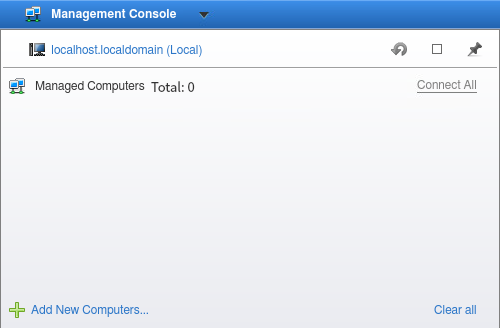
指定要添加至列表的主机。
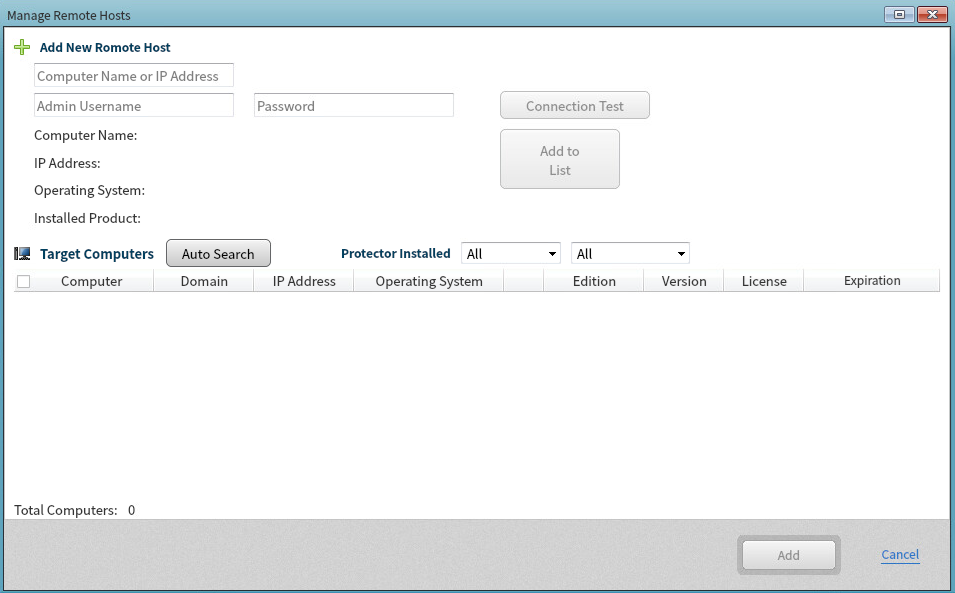
将特定联网主机添加至列表时,输入要添加至列表的主机信息,然后单击 [测试连接]。确认网络连接后,单击 [添加至列表],主机将添加至候选列表。
单击 [自动搜索] 启动对同一网络上主机的搜索。指定搜索特定联网主机的准则和筛选条件。首先选择 [依安装的产品搜索] 并指定产品的版本和版次。搜索结果将包含在候选列表中。
ActiveImage Protector 2022 Linux 的自动搜索不提供主机域、OS、许可证、到期日期和更详细版本的信息。
在候选列表中选择特定主机,然后单击 [添加] 以将主机添加至受管理列表。
使用受管理主机列表操作
添加的主机显示在以下主机列表中,可以监控主机的状态。
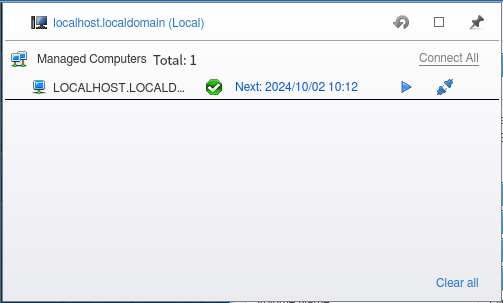
以鼠标右键单击列表中的主机,从弹出菜单中选择以下操作。
-
取消任务 取消目前正在执行的任务。
-
暂停任务
暂停目前正在执行的任务。 -
执行任务
执行计划备份任务。 -
远程
从控制台直接连接到安装在远程主机上的代理程序。连接后,可以使用各种操作。 -
执行命令行
使用命令行界面操作安装在远程主机上的 ActiveImage Protector 代理程序。 -
断开连接
中断与所选主机的连接,并且不通讯状态信息。 -
连接 连接到所选主机,并且状态信息保持更新。
-
移除 从列表中删除主机。
-
重新整理 重新整理主机信息。
-
重新启动 重新启动所选主机上的系统。
-
关机
关闭所选主机上的系统。
连接到远程电脑
在主机列表中选择特定主机,双击或单击右键菜单中的 [远程],您可以直接连接到远程主机。
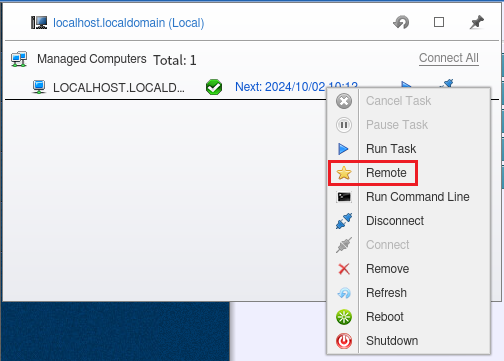
成功建立连接后,状态列为绿色。现在您可以远程建立备份计划、还原备份、对联网远程电脑执行各种镜像管理操作以及监控记录信息等。
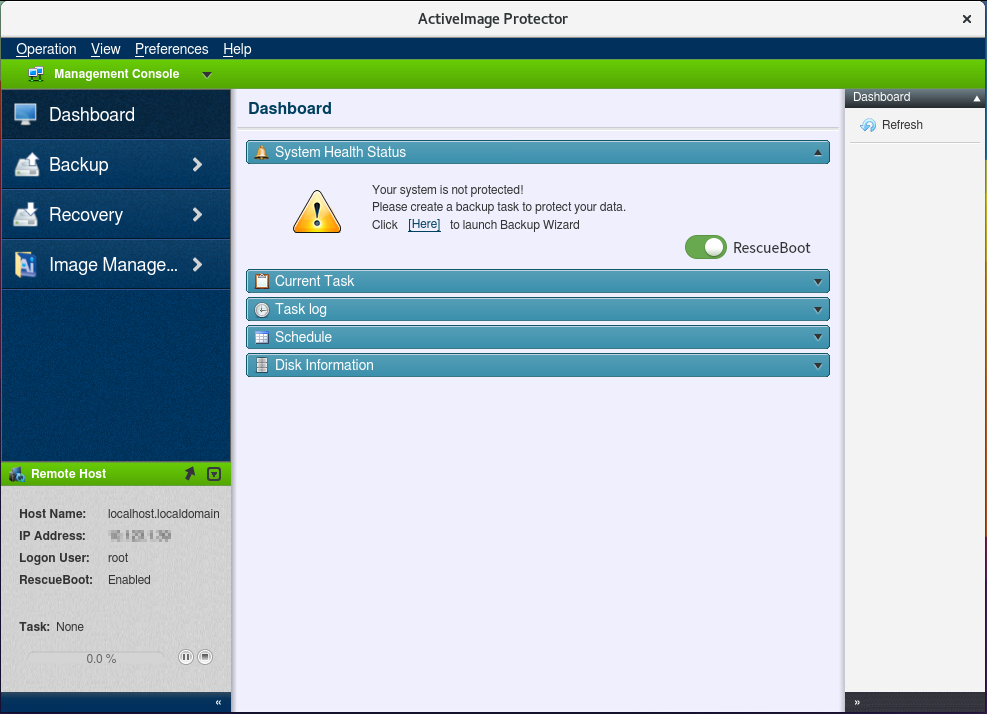
已连接的主机在主机列表中标有星号。
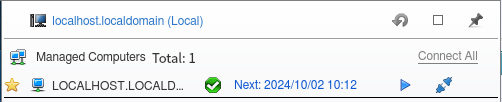
双击本地主机名称以中断与远程主机的连接。
监控安装在各个电脑上的 ActiveImage Protector。
连接到远程主机
单击状态列左上角显示的电脑名称,然后选择 [连接到新电脑]。
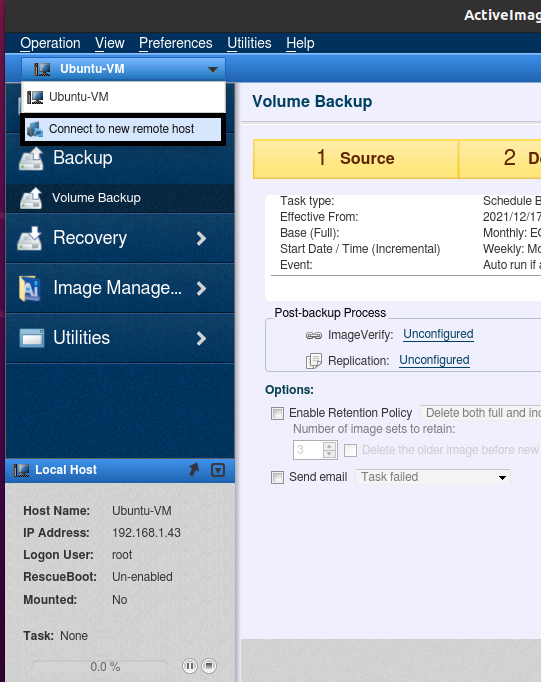
显示安装了 ActiveImage 代理程序的网络电脑列表。
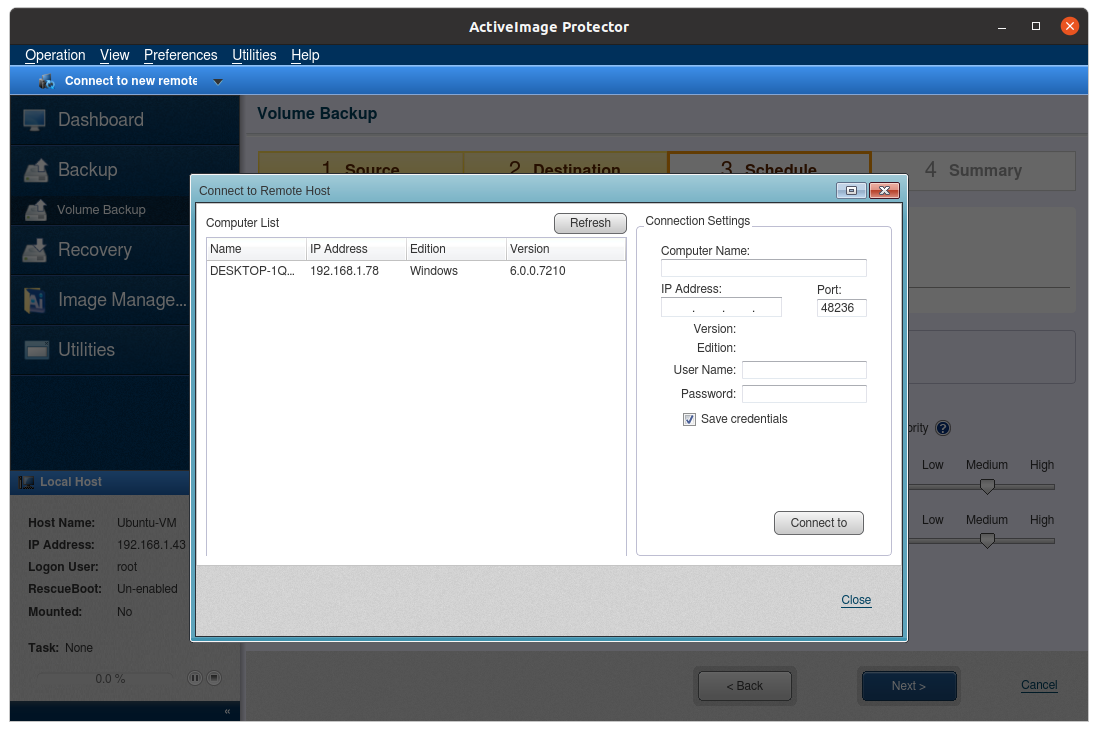
选择要访问的主机并输入凭据信息以登录系统。
若要存储输入的凭据信息,请选择 [存储凭据]。
单击 [连接到此主机]。
成功建立连接后,状态列颜色切换为绿色,并且可以设置备份计划设置、还原备份、执行镜像管理操作以及监控记录数据等。
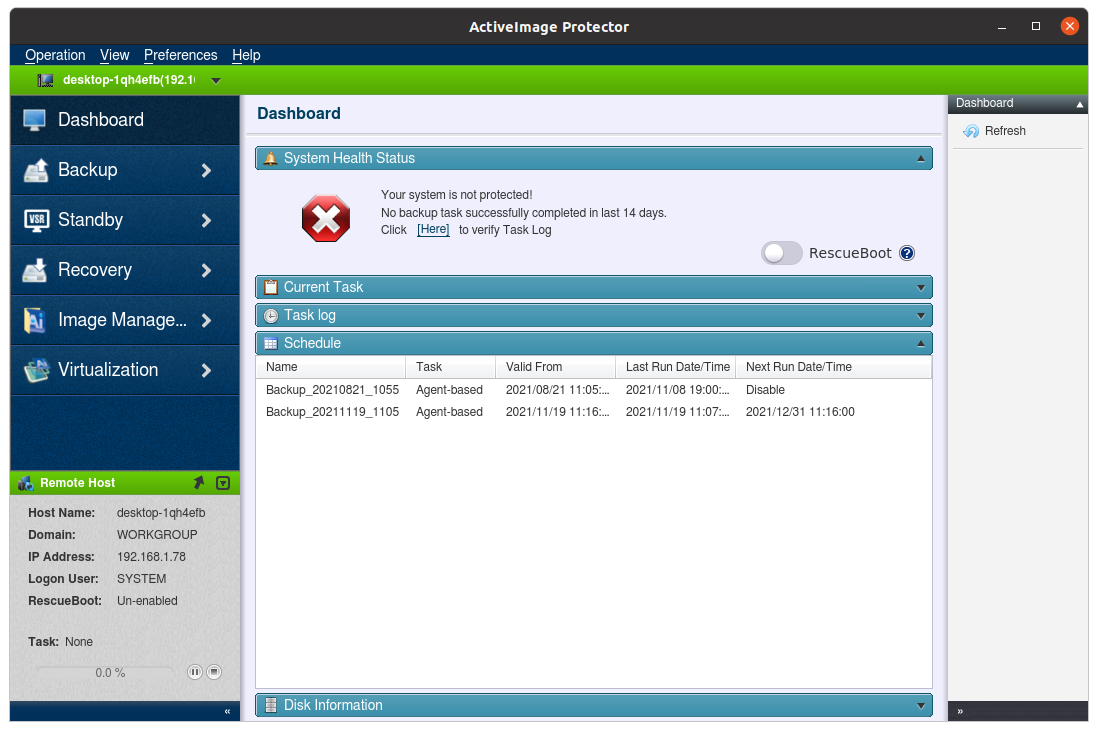
若要返回连接到本地代理程序,请单击 [连接到本地主机]。
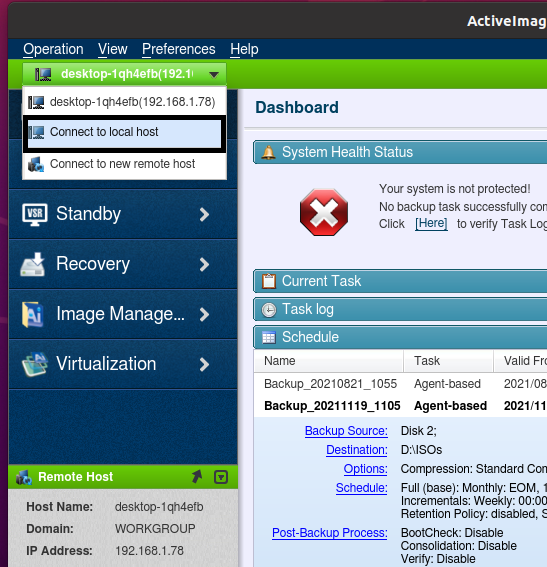
启用 [偏好设置] - [网络用户端管理控制台] 功能并删除远程连接历程记录。
AIP 连接到本地主机上的代理程序。