Gerer l'hote distant
ActiveImage Protector offre des capacites de gestion a distance permettant d’utiliser les agents ActiveImage installes sur des ordinateurs distants via la console ActiveImage.
- AIP 2022 prend uniquement en charge la connexion aux agents AIP 2022 ou versions ulterieures.
- La connexion et l’utilisation a distance d’un agent AIP dont la version est superieure a celle de la console ne sont pas prises en charge.
Console de gestion des clients reseau
Surveillez l’etat des agents ActiveImage Protector installes sur un hote distant connecte au reseau.
Cliquez sur le controle situe dans le coin superieur gauche de la console, puis sur [Add new computers].
Activez la fonctionnalite [Preferences] - [Console] - [Network client management console].
Afficher la liste des hotes distants
Avant d’utiliser la fonctionnalite de gestion a distance, affichez une liste des hotes distants. Cliquez sur le controle situe dans le coin superieur gauche de la console, puis sur [Add new computers].
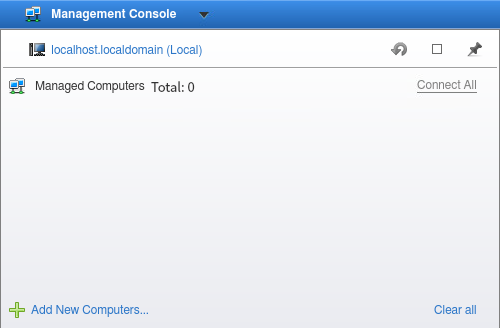
Indiquez l’hote a ajouter a la liste.
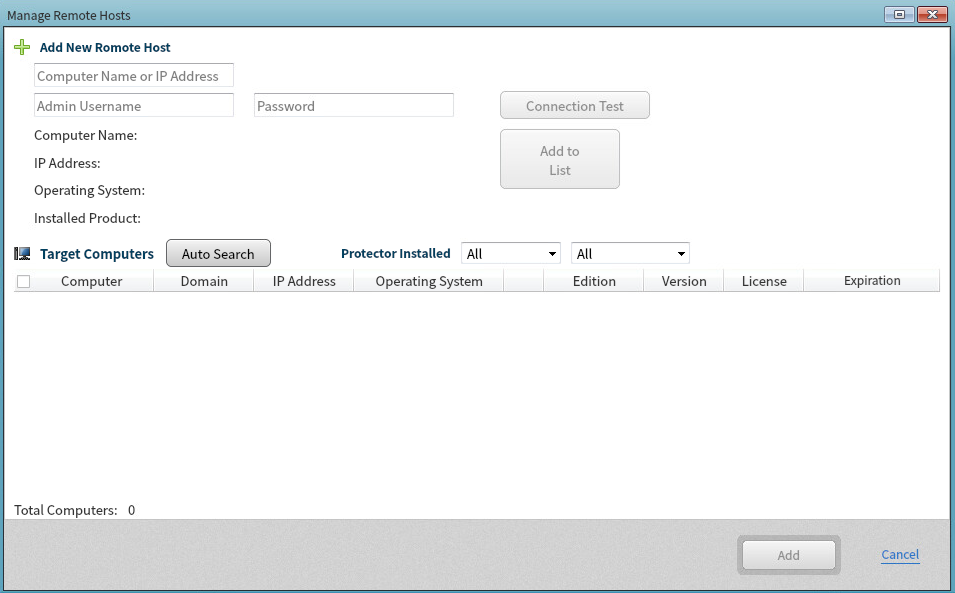
Lorsque vous ajoutez un hote reseau specifique a la liste, saisissez les informations de cet hote puis cliquez sur [Test Connection]. Apres confirmation de la connexion reseau, cliquez sur [Add to List] et l’hote sera ajoute a la liste des candidats.
En cliquant sur [Auto-search], une recherche des hotes sur le meme reseau est lancee. Indiquez les criteres et les conditions de filtrage pour rechercher un hote reseau specifique. Commencez par selectionner [Search by product installed] et indiquez l’edition et la version du produit. Les resultats de la recherche seront ajoutes a la liste des candidats.
La fonction Auto-search d’ActiveImage Protector 2022 Linux ne fournit pas d’informations sur le domaine des hotes, le systeme d’exploitation, la licence, la date d’expiration ni l’edition detaillee.
Selectionnez un hote specifique dans la liste des candidats et cliquez sur [Add] pour l’ajouter a la liste geree.
Utilisation de la liste des hotes geres
L’hote ajoute s’affiche dans la liste des hotes ci-dessous et son etat peut etre surveille.
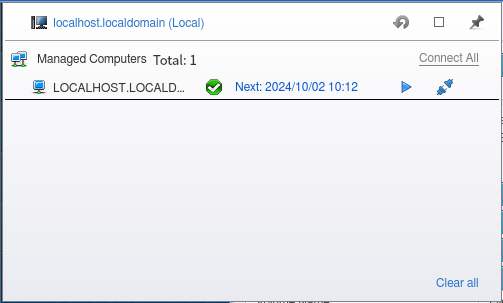
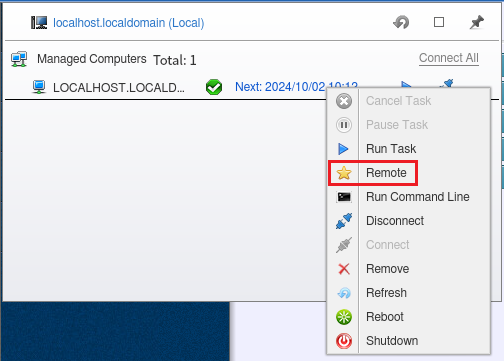
Cliquez avec le bouton droit sur un hote dans la liste pour selectionner l’une des operations suivantes dans le menu contextuel.
-
Cancel Task Annule la tache en cours d’execution.
-
Pause Task
Met en pause la tache en cours d’execution. -
Run Task
Execute la tache de sauvegarde planifiee. -
Remote
Se connecte directement depuis la console a l’agent installe sur l’hote distant. Une fois connecte, diverses operations deviennent disponibles. -
Run Command Line
Permet d’utiliser l’agent ActiveImage Protector installe sur l’hote distant via l’interface en ligne de commande. -
Disconnect
Deconnecte l’hote selectionne et les informations d’etat ne sont plus communiquees. -
Connect Connecte l’hote selectionne et maintient les informations d’etat a jour.
-
Remove Supprime un hote de la liste.
-
Refresh Actualise les informations de l’hote.
-
Reboot Redemarre le systeme de l’hote selectionne.
-
Shutdown
Arrete le systeme de l’hote selectionne.
Se connecter a des ordinateurs distants
Selectionnez un hote specifique dans la liste des hotes, double-cliquez dessus ou cliquez sur [Remote] dans le menu contextuel pour vous connecter directement a l’hote distant.
Lorsque la connexion est etablie avec succes, la barre d’etat devient verte. Vous pouvez alors creer a distance des planifications de sauvegarde, restaurer une sauvegarde, effectuer diverses operations de gestion d’image sur des ordinateurs distants connectes au reseau et surveiller les informations du journal, etc.
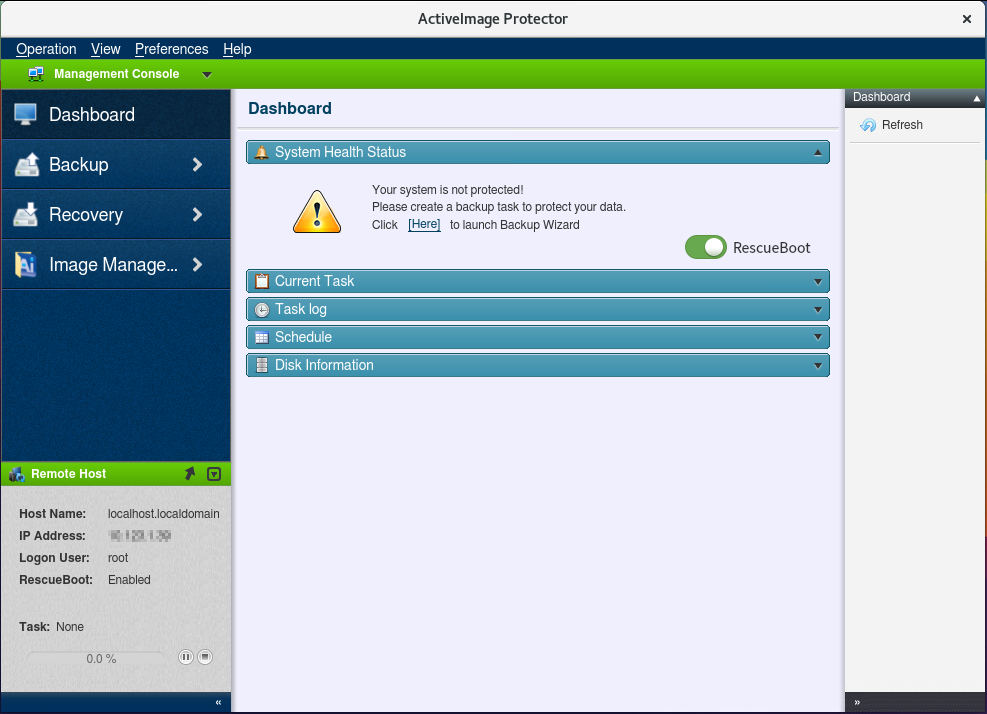
L’hote connecte est marque d’une etoile dans la liste des hotes.
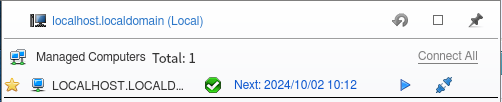
Double-cliquez sur le nom de l’hote local pour vous deconnecter de l’hote distant.
Surveillez ActiveImage Protector installe sur les differents ordinateurs.
Se connecter a des hotes distants
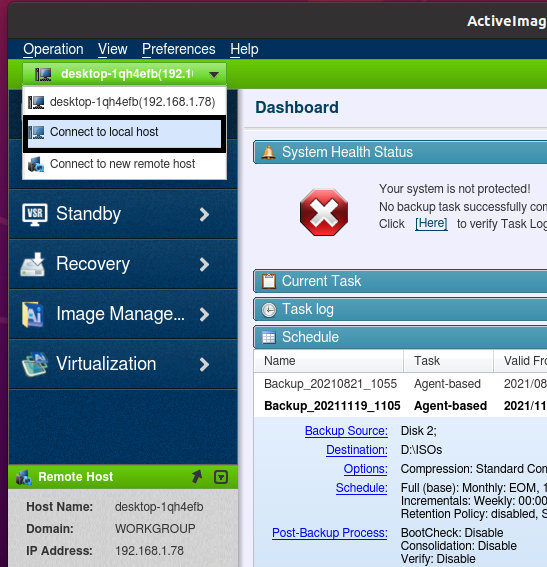
Cliquez sur le nom de l’ordinateur indique dans le coin superieur gauche de la barre d’etat et selectionnez [Connect to new computer].
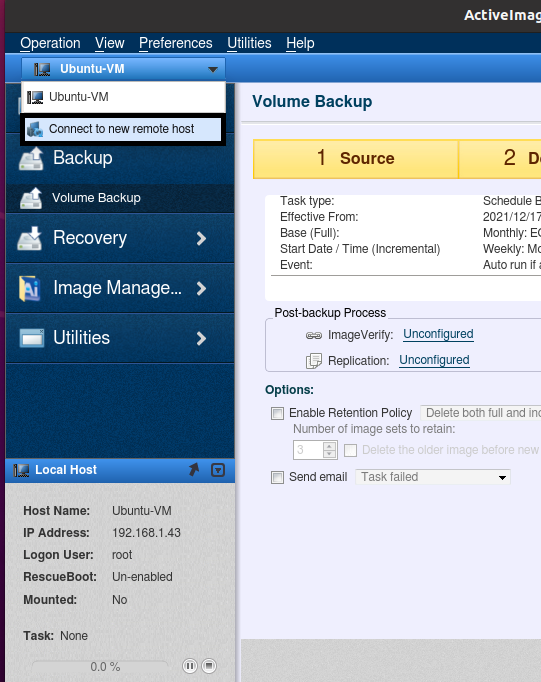
Une liste des ordinateurs du reseau sur lesquels l’agent ActiveImage est installe s’affiche.
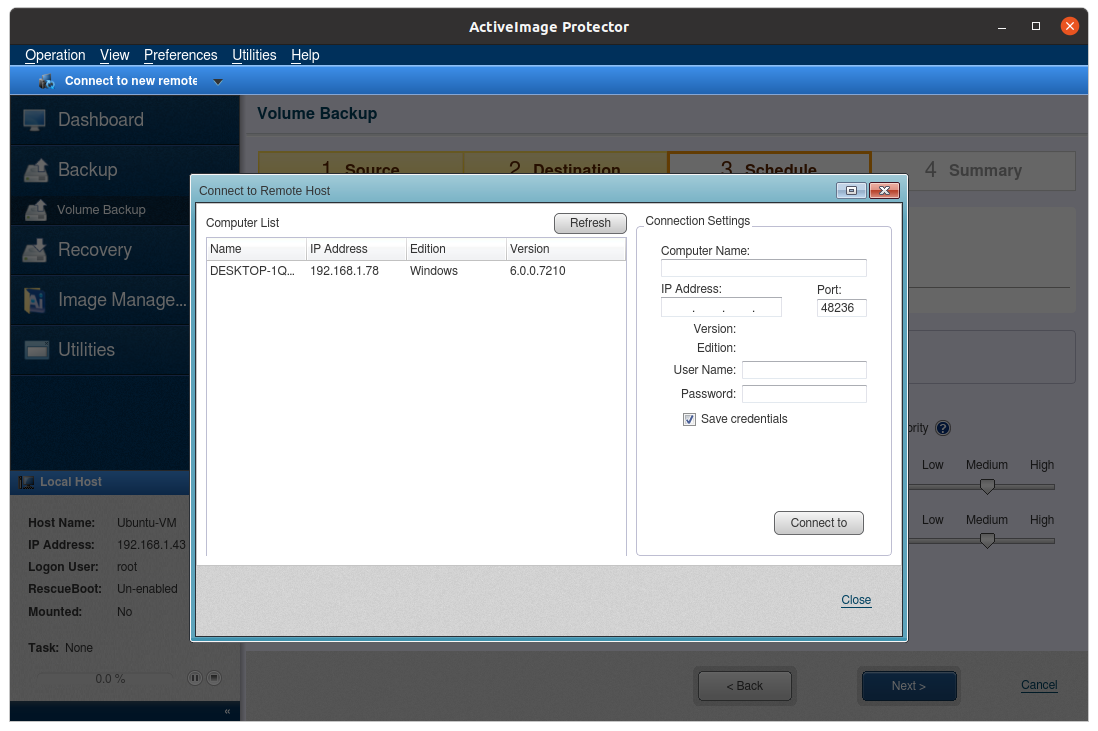
Selectionnez un hote auquel acceder et saisissez les informations d’identification pour vous connecter au systeme.
Pour enregistrer les informations d’identification saisies, selectionnez [Save credentials].
Cliquez sur [Connect to this host].
Lorsque la connexion est etablie avec succes, la couleur de la barre d’etat passe au vert et il devient possible de configurer des planifications de sauvegarde, restaurer des sauvegardes, effectuer des operations de gestion d’image et surveiller les donnees du journal, etc.
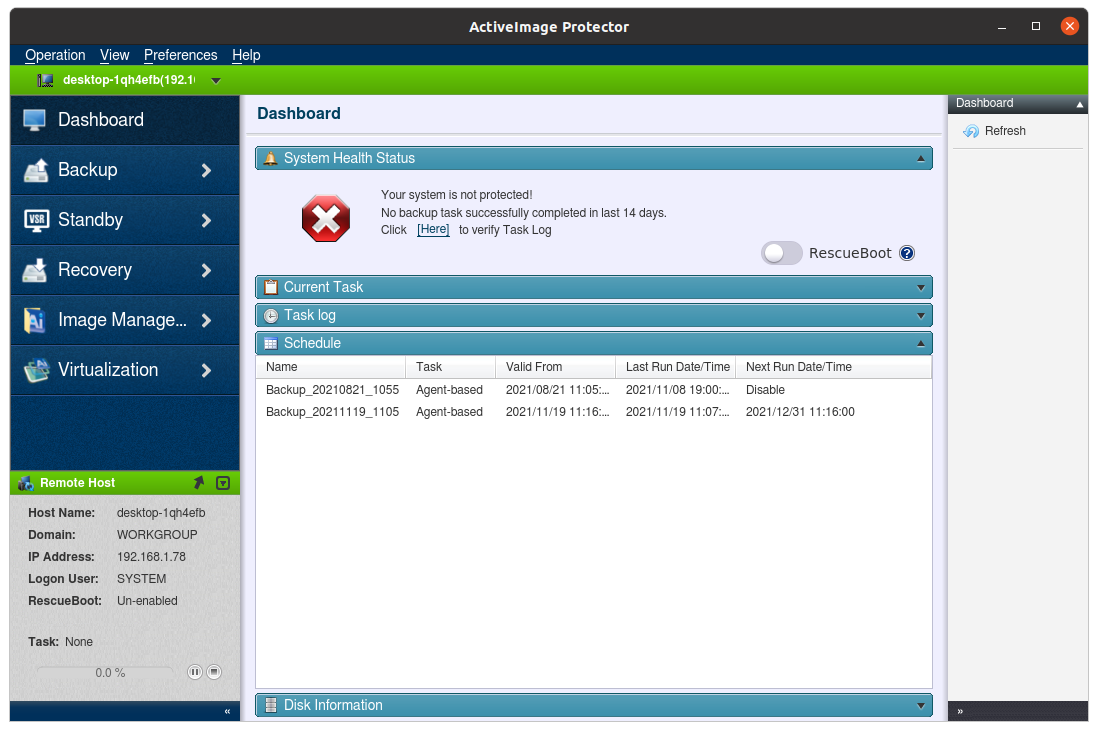
Pour revenir a la connexion avec l’agent local, cliquez sur [Connect to local host].
Activez la fonctionnalite [Preference] - [Network Client Management Console] et supprimez l’historique des connexions distantes.
AIP se connecte a l’agent de l’hote local.