Installation / desinstallation d'ActiveImage Protector
Installer ActiveImage Protector
Avant de configurer ActiveImage Protector, vous devez installer les packages requis. L’utilisation du script [AIP-packages-tool] facilite l’installation des packages, pilotes et d’ActiveImage Protector necessaires.
- Pour plus de details, reportez-vous a [Tips] - Installation des packages et pilotes requis pour configurer ActiveImage Protector.
-
Placez le support produit dans le lecteur de l’ordinateur.
-
Executez le script [AIP-packages-tool] situe dans le repertoire racine du support produit depuis le terminal et installez l’agent, le module et Kernel-devel requis pour la configuration.
- Si vous n’etes pas connecte en tant que root, passez en super utilisateur et executez le script [AIP-packages-tool] situe dans le repertoire racine du support produit depuis le terminal.
# su
Saisissez le mot de passe de l’utilisateur root
# < Mount point of the product media >/AIP-packages-tool -
Selectionnez [6] Install AIPLinux dans la fenetre [AIP-packages-tool] et la fenetre du terminal s’ouvre. Selectionnez [Install].
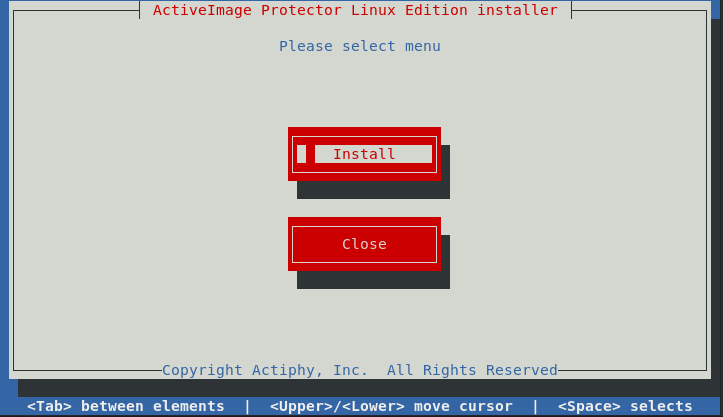
- Le terminal peut etre utilise uniquement au clavier. Le deplacement du curseur peut etre controle avec Tab ou les touches flechees. Utilisez la barre d’espace ou la touche Entree pour selectionner un element.
-
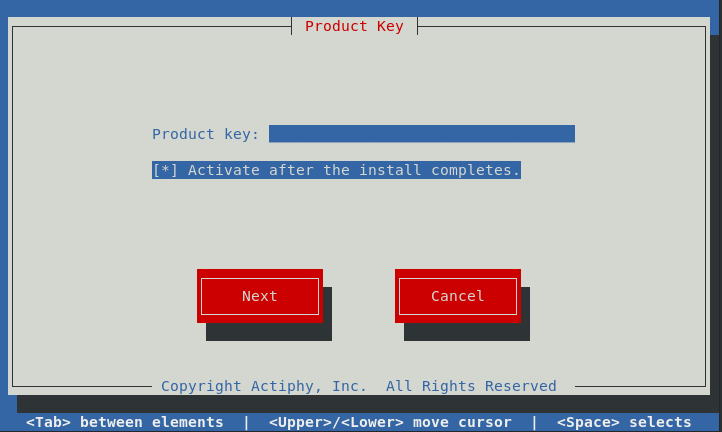
Saisissez la cle produit.
-
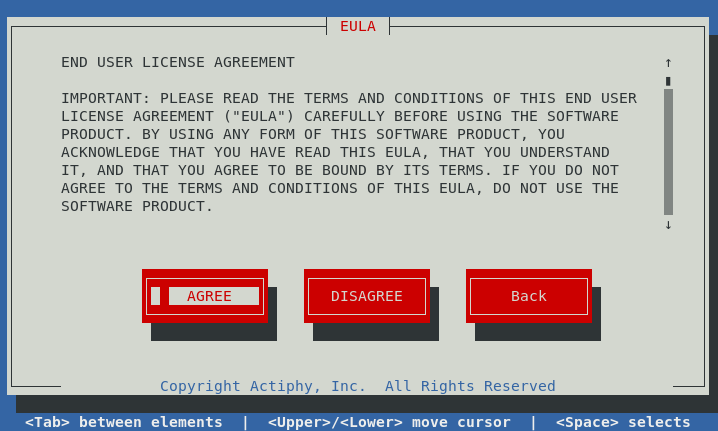
Lisez attentivement le contrat de licence utilisateur final et selectionnez [AGREE] pour poursuivre l’installation.
-
Selectionnez les composants et options a installer.
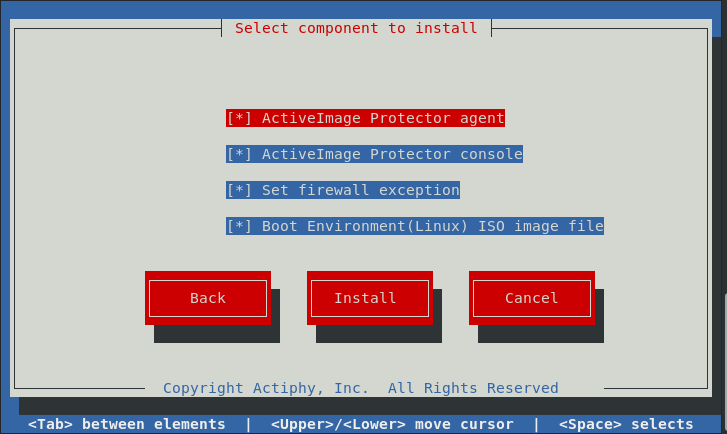
- Composants
-
ActiveImage agent
L’agent ActiveImage comprend les services, le moteur de copie et les pilotes requis pour le traitement des sauvegardes sur l’hote local. -
ActiveImage console
La console ActiveImage (GUI) est utilisee pour acceder via le reseau aux agents ActiveImage sur des hotes distants et les utiliser.
Seul l’agent ActiveImage de cette version (2022) est pris en charge pour l’acces. L’agent ActiveImage de version 2018 n’est pas pris en charge.
Pour lancer la console ActiveImage, connectez-vous en tant qu’utilisateur "root" ou utilisateur appartenant au groupe "Wheel". Pour lancer la console ActiveImage en tant qu’utilisateur non-root ou utilisateur n’appartenant pas au groupe "Wheel", executez la commande suivante depuis le terminal.
# sudo/opt/Actiphy/AIProtector
Mot de passe de l’utilisateur root -
- Option
-
Definir une exception de pare-feu
Cochez la case "Set firewall exception" pendant l’installation du produit afin d’ouvrir automatiquement les ports suivants :
TCP port 48236 (pour se connecter a un ordinateur distant)
UDP port 48238 (parcours local de l’agent)
UDP port 48239 (parcours des agents sur les hotes connectes au reseau)
UDP port 55238 (serveur d’activation Actiphy Authentication Service)
UDP port 55239 (serveur d’activation Actiphy Authentication Service) -
Boot Environment (Linux) ISO image file
Requis pour creer RescueBoot ou Linux BE.
-
- Composants
-
La progression de l’installation s’affiche.
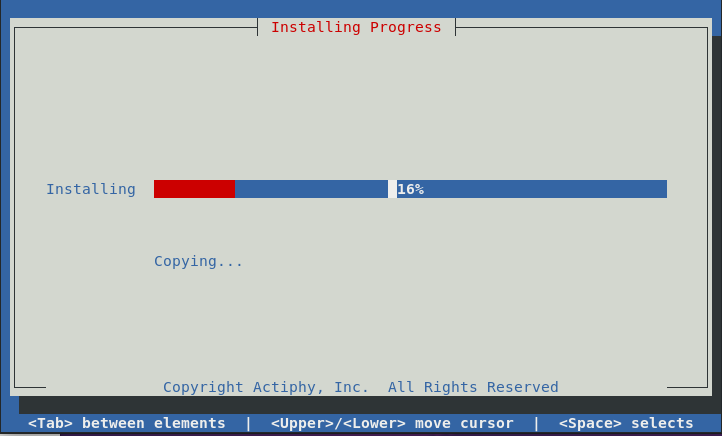
-
Le programme est configure dans "/opt/Actiphy" afin que le service ActiveImage Protector demarre automatiquement au demarrage du systeme.
-
Si la console ActiveImage est installee, selectionnez [Application] - [System Tools] pour lancer l’interface GUI.
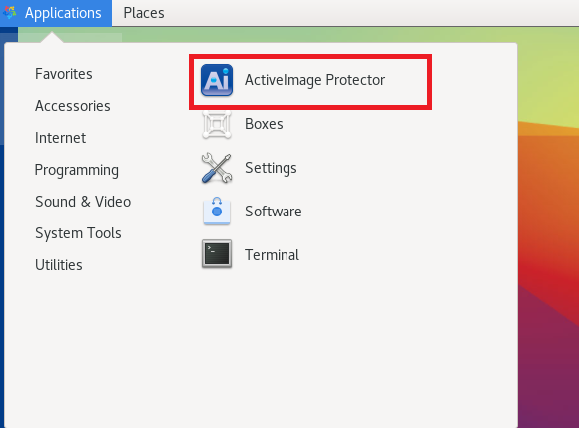
Desinstaller ActiveImage Protector
-
Installez ActiveImage Protector et selectionnez [6] Install AIPLinux dans la fenetre [AIP-packages-tool] ; la fenetre du terminal s’ouvre pour afficher la fenetre d’installation. Selectionnez [Uninstall].
- Si vous n’etes pas connecte en tant que root, connectez-vous en tant que super utilisateur et executez le script [AIP-packages-tool] situe dans le repertoire racine du support produit depuis le terminal.
# su
Saisissez le mot de passe de l’utilisateur root.
# <Mount point in the product media>/AIP-packages-tool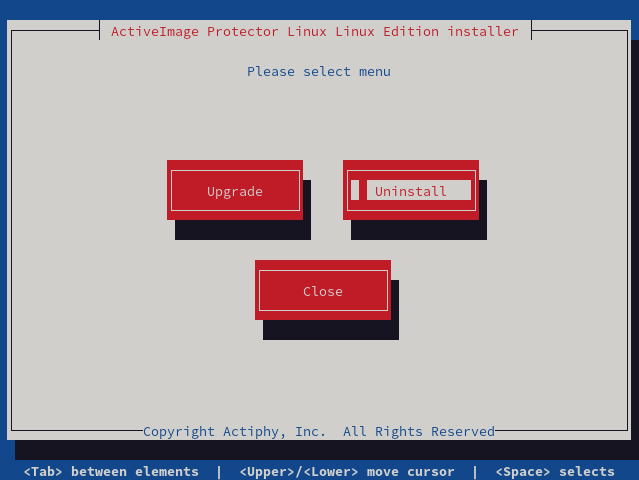
-
Cochez la case correspondant a l’option [Keep current configuration] pour conserver les parametres actuels des planifications de sauvegarde, etc., apres la desinstallation, puis selectionnez [YES]. Si vous ne souhaitez pas conserver la configuration actuelle, decochez la case et cliquez sur [Yes].
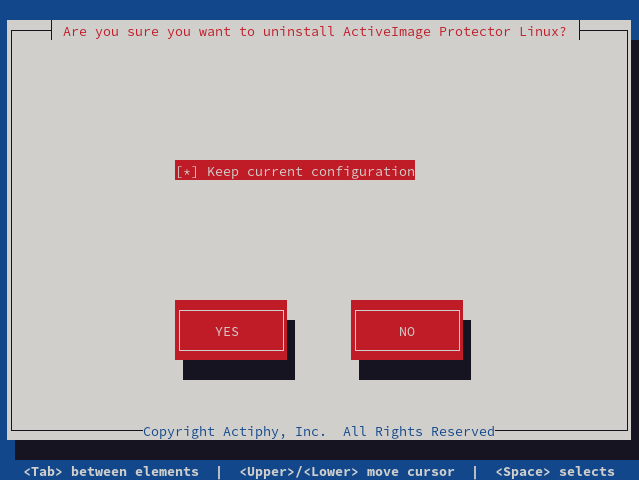
-
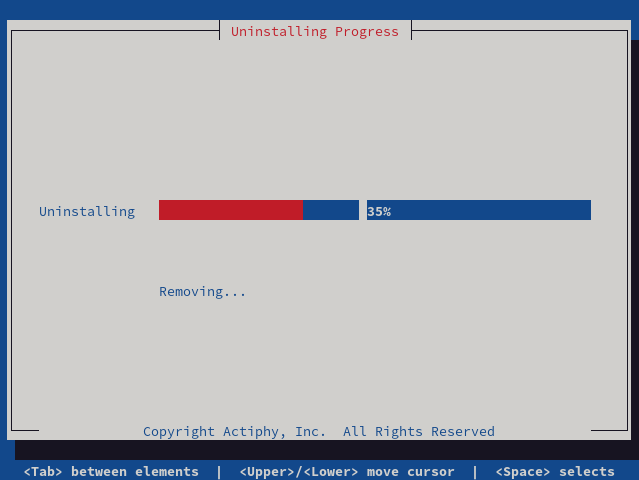
La progression de la desinstallation s’affiche. Veuillez patienter jusqu’a la fin de la desinstallation.
Mise a niveau
-
Installez ActiveImage Protector et selectionnez [6] Install AIPLinux dans la fenetre [AIP-packages-tool] ; la fenetre du terminal s’ouvre pour afficher la fenetre d’installation. Selectionnez [Upgrade].
- Si vous n’etes pas connecte en tant que root, connectez-vous en tant que super utilisateur et executez le script [AIP-packages-tool] situe dans le repertoire racine du support produit depuis le terminal.
# su
Saisissez le mot de passe de l’utilisateur root.
# <Mount point in the product media>/AIP-packages-tool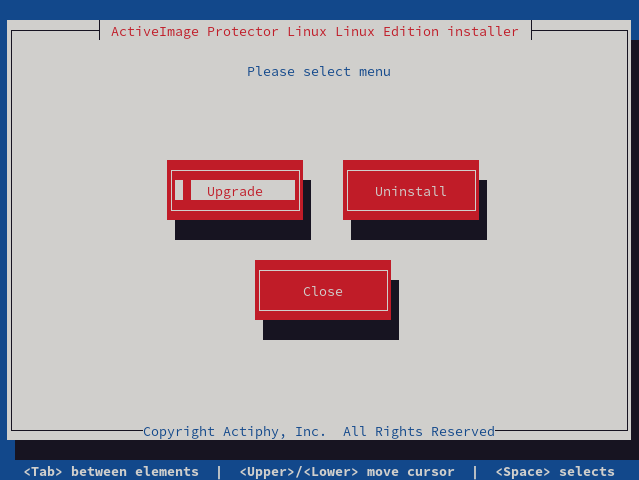
-
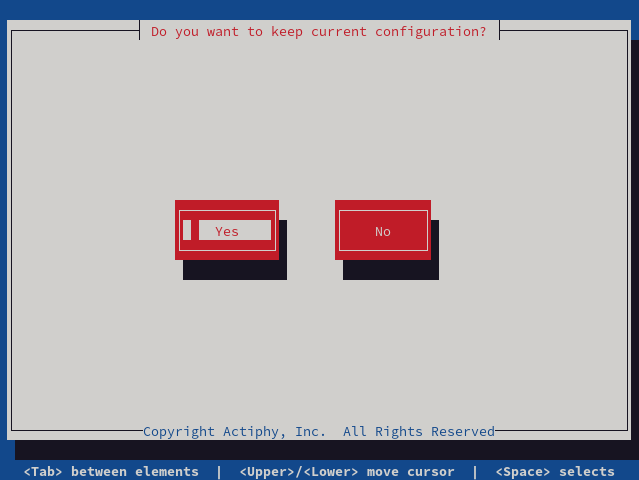
Veuillez selectionner [Yes] pour conserver la configuration actuelle et les parametres de planification de sauvegarde apres la mise a niveau, puis selectionnez [YES].
-
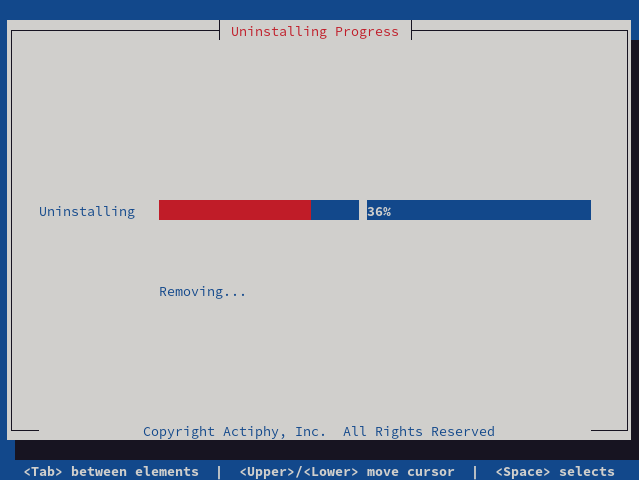
La desinstallation demarre. Veuillez patienter jusqu’a la fin du processus de desinstallation.
-
Veuillez verifier la cle produit et selectionner [Next].
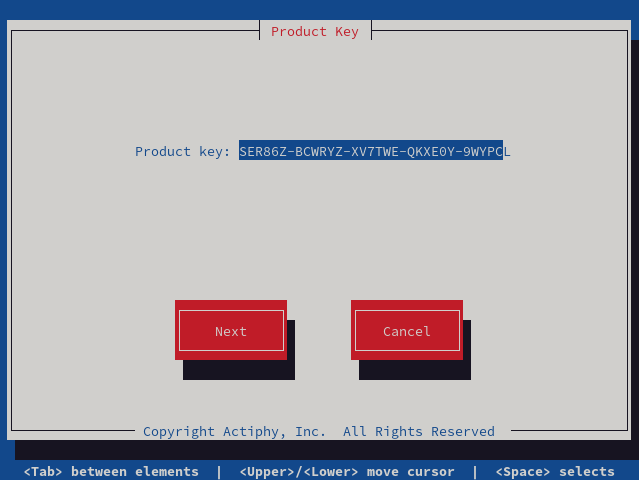
-
Veuillez lire les termes et conditions de la licence utilisateur final. Veuillez selectionner [AGREE] pour poursuivre l’installation du produit.
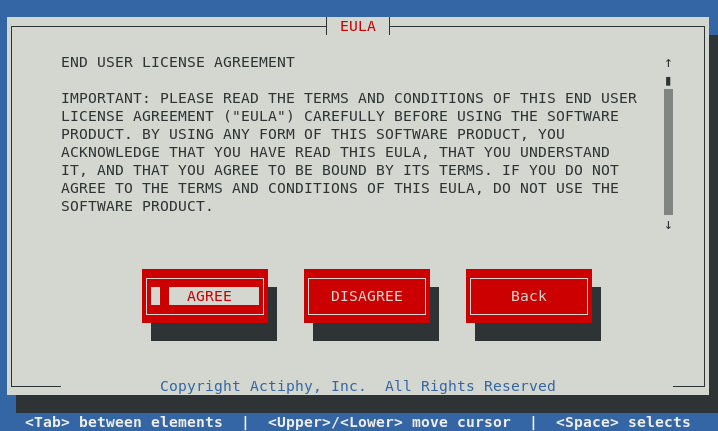
-
Veuillez selectionner les composants et options a installer puis selectionner [Install].
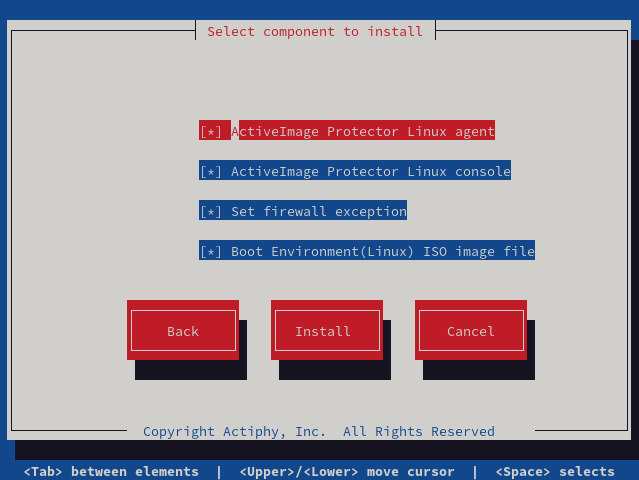
-
L’installation demarre. Veuillez patienter jusqu’a la fin du processus d’installation.
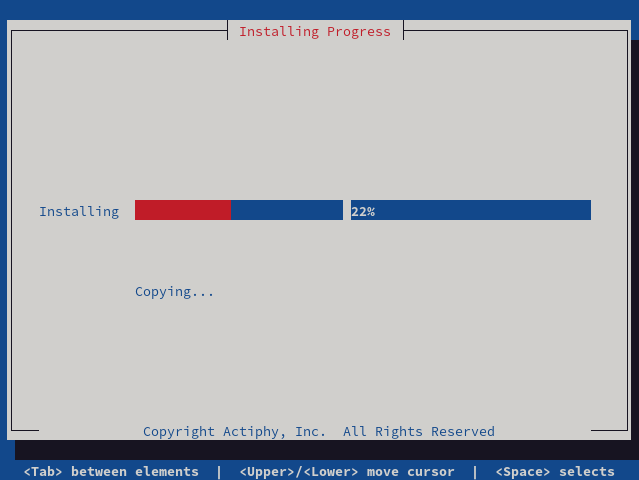
Activation du produit
Apres avoir essaye les methodes d’activation dans l’ordre suivant, l’activation du produit est effectuee a l’aide de l’une des procedures ci-dessous.
- Activation a l’aide du fichier de licence
- Utilisation du service Actiphy Authentication Service (AAS) deploye dans le domaine
- Acces au serveur d’activation Actiphy pour activer le produit en ligne
Accedez a [Help] - [License] pour verifier l’etat de l’activation.
Il est important d’activer le produit apres l’installation plutot que d’attendre longtemps, afin d’eviter que l’operation de sauvegarde ne devienne indisponible.
Pour decouvrir AAS pour l’activation du produit, veuillez executer la commande suivante depuis la ligne de commande.
aipcontrol config AASIP <ip>
Fichier de licence
Lorsqu’un fichier de licence est emis, l’activation AAS ou l’activation en ligne effectuee depuis l’agent d’un ordinateur distant utilisant la meme cle produit n’est pas prise en charge. Vous devez emettre des fichiers de licence separes pour chaque ordinateur sur lequel un agent utilisant la meme cle produit est en cours d’execution.
Veuillez noter que l’URL de demande de fichier de licence est specifique aux ordinateurs utilisant ce fichier.
Modifier la cle d’activation
Accedez a [Help] - [License] et verifiez la procedure d’activation actuelle.
-
Online Activation
Accedez a [Online Activation], saisissez la cle produit a modifier et cliquez sur [Activation].
-
AAS Activation
Lancez la fenetre [Actiphy Authentication Service (AAS)], saisissez la cle produit a modifier et cliquez sur [Activation].
-
Use the License File
Lancez la fenetre [Activate using license file] et cliquez sur [Cancel license file]. Ensuite, emettez et enregistrez a nouveau un autre fichier de licence a l’aide de la cle produit a modifier.
Consommation des licences
Les licences produit sont consommees comme suit.
Lorsque le nombre de licences consommees depasse le nombre alloue a la cle produit, vous devez desactiver la licence consommee pour l’authentification de licence en ligne.
Lorsque le bundle de licences et le fichier de licence sont crees par fractionnement de licence, saisissez le code de restauration de licence sur les sites d’emission correspondants pour restaurer la licence, puis recreez le bundle et le fichier en allouant le nombre de licences necessaire.
- Linux
Une activation reussie du produit consomme une licence produit.
Si le nombre d’instances activees depasse le nombre d’instances sous licence
    Vous devez desactiver l'instance sur un ordinateur distant.
    Les taches desactivees sur un ordinateur distant deviennent invalides lors de l'activation suivante.

Lors de l'emission d'un fichier de licence, veuillez allouer une seule licence. Si deux licences ou plus sont allouees, le fichier de licence n'est pas valide dans un autre environnement.
{: .alert .alert-info }
Avant d’utiliser ActiveImage Protector
Apres l’installation d’ActiveImage Protector, il est recommande de creer l’environnement de demarrage ActiveImage Protector et de verifier qu’il demarre correctement.
Utilisez les procedures suivantes pour creer l’environnement de demarrage.
-
Creer LinuxBE avec ActiveImage Protector Accedez a [Utilities] et creez l’environnement de demarrage (fichier ISO).
-
Creer RescueBoot avec ActiveImage Protector
Creez un environnement de demarrage selectionnable depuis grub a l’aide de LinuxBE. Accedez a [Dashboard] - [System Health Status] et cliquez sur le commutateur [RescueBoot] pour creer l’environnement de demarrage.
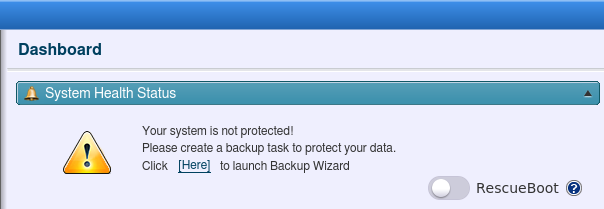
Lorsque l’environnement de demarrage est cree avec succes, le commutateur devient vert. Selectionnez [AIPBE] dans grub lors du demarrage du systeme afin que [Actiphy Boot Environment] demarre.
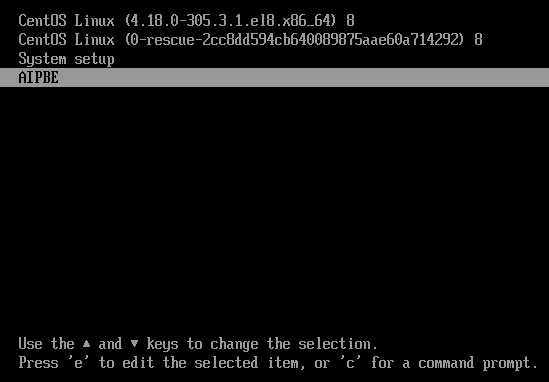
Pour desactiver le parametre de demarrage de l’environnement de demarrage, cliquez sur le commutateur. Il devient gris et AIPBE n’est plus affiche dans grub au demarrage du systeme.
Les environnements systeme configures avec mdraid ne sont pas pris en charge.
-
Creer un environnement RescueBoot a usage unique accessible via RDP
Creez un environnement de demarrage selectionnable depuis grub et accessible via RDP a l’aide de LinuxBE. Saisissez la commande suivante dans l’interface de commande (/opt/Actiphy/aipcontrol).
rescueboot runonce
Apres le redemarrage du systeme, AIPBE sera automatiquement selectionne une seule fois dans grub et la fenetre Debian12 sera lancee. Ensuite, l’environnement RescueBoot sera accessible via RDP.
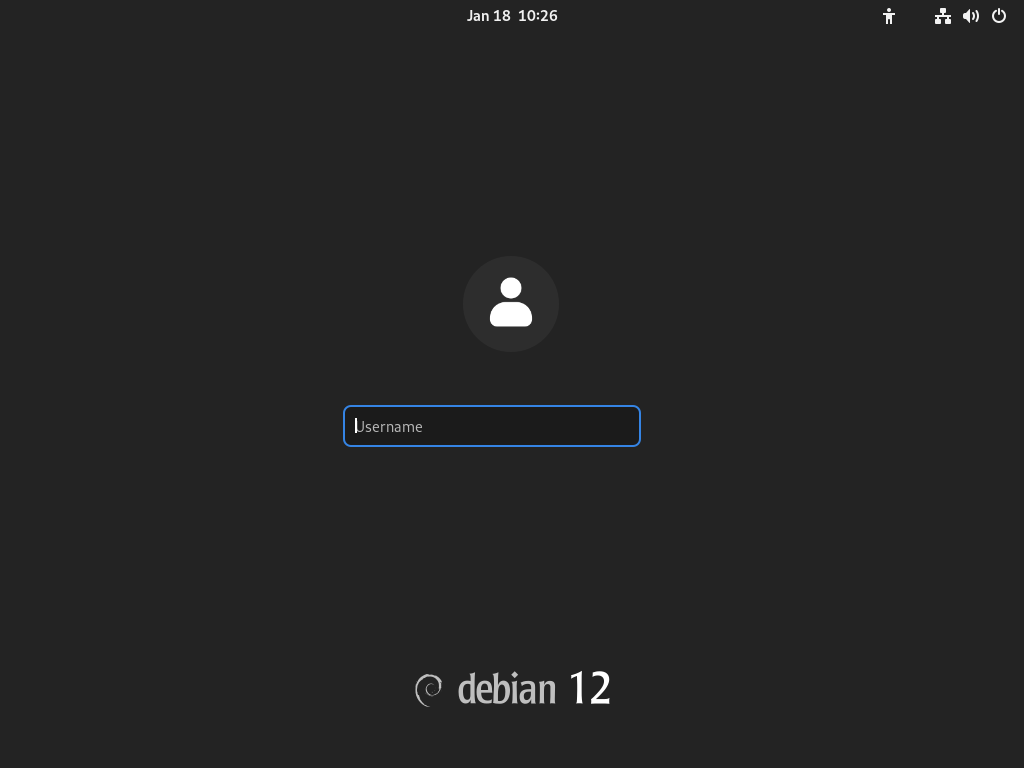
Vous n’avez pas besoin de saisir de mot de passe pour acceder a une instance cloud via RDP, sauf pour Google Cloud. Avant de tenter l’acces a Google Cloud via RDP, veuillez contacter le service de support Actiphy. Lors de l’acces a un environnement de demarrage configure sur une instance cloud (AWS EC2 / Azure / Oracle / Google), ouvrez le port TCP 3389 dans le groupe de securite utilise par l’instance et saisissez < "public IPv4 address" > via RDP pour acceder a l’environnement de demarrage.
Lorsque vous desactivez le parametre de demarrage de l’environnement de demarrage, cliquez sur le commutateur. Il devient gris et AIPBE n’est pas affiche dans grub au demarrage du systeme.
Les environnements systeme configures avec mdraid ne sont pas pris en charge.
Installer la console distante
-
Double-cliquez sur Setup.exe et lancez le programme d’installation.
-
Selectionnez le type d’installation.
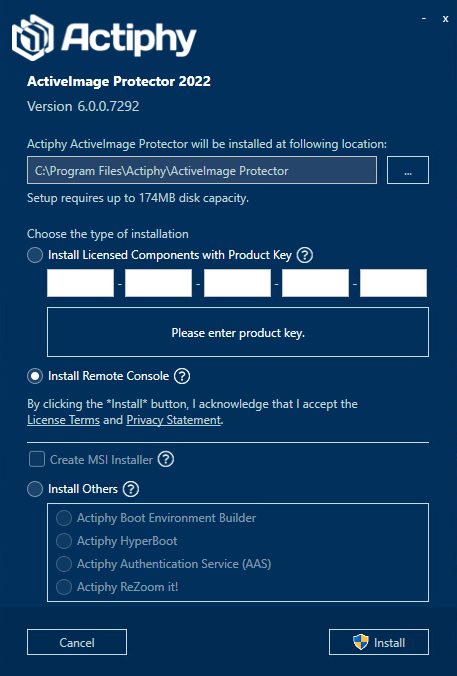
- Install remote console
Veuillez selectionner ce type, car l’operation se poursuit en se connectant a l’agent de sauvegarde configure sur le systeme Linux.
- Install remote console
-
Selectionnez le type et cliquez sur [Install].