Installieren / Deinstallieren von ActiveImage Protector
ActiveImage Protector installieren
Bevor Sie ActiveImage Protector einrichten, muessen Sie die erforderlichen Pakete installieren. Die Verwendung des Skripts [AIP-packages-tool] erleichtert die Installation der benoetigten Pakete, Treiber und von ActiveImage Protector.
- Weitere Informationen finden Sie unter [Tips] - Installation der erforderlichen Pakete und Treiber fuer die Einrichtung von ActiveImage Protector.
-
Legen Sie das Produktmedium in das Laufwerk des Computers ein.
-
Fuehren Sie das Skript [AIP-packages-tool] im Stammverzeichnis des Produktmediums ueber das Terminal aus und installieren Sie den Agenten, das Modul und Kernel-devel, die fuer die Einrichtung erforderlich sind.
- Wechseln Sie zu einem Superuser, falls Sie nicht als Root angemeldet sind, und fuehren Sie das Skript [AIP-packages-tool] im Stammverzeichnis des Produktmediums ueber das Terminal aus.
# su
Passwort fuer den Root-Benutzer eingeben
# < Mount point of the product media >/AIP-packages-tool -
Waehlen Sie [6] Install AIPLinux im Fenster [AIP-packages-tool]; das Terminalfenster wird gestartet. Waehlen Sie [Install].
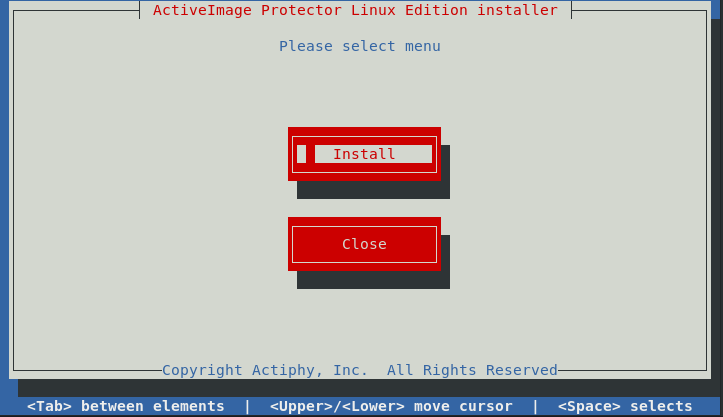
- Das Terminal kann nur ueber die Tastatur bedient werden. Die Cursorbewegung erfolgt ueber die Tabulator- oder Pfeiltasten. Verwenden Sie die Leertaste oder Eingabetaste, um ein Element auszuwaehlen.
-
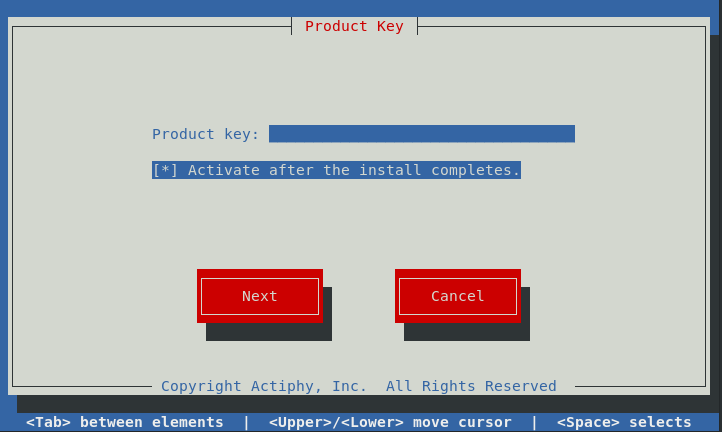
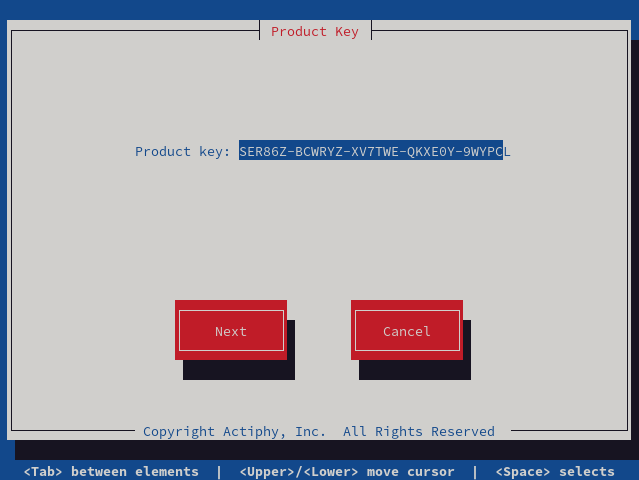
Geben Sie den Produktschluessel ein.
-
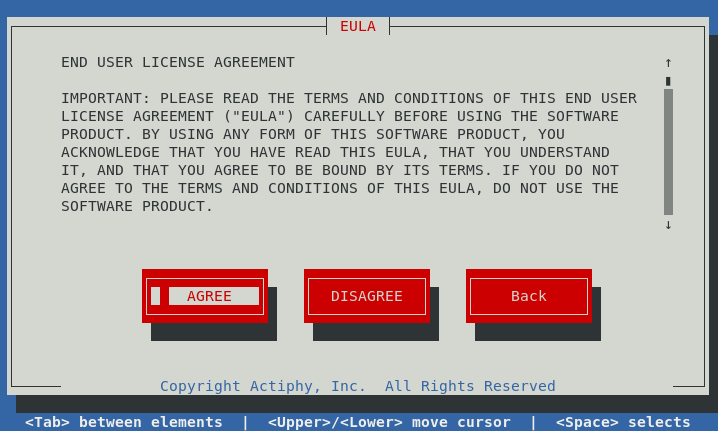
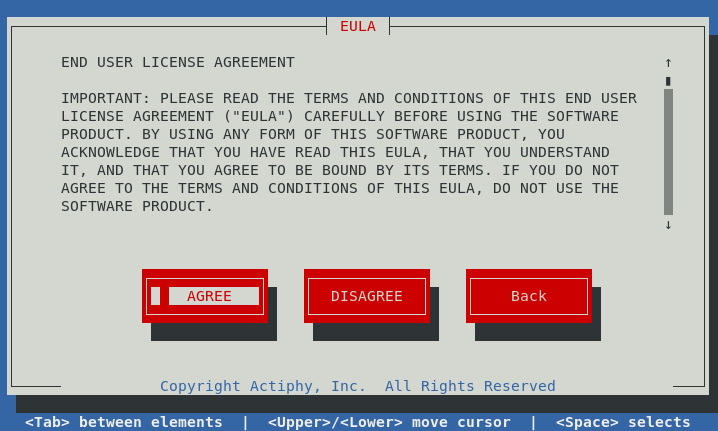
Lesen Sie die Endbenutzer-Lizenzvereinbarung sorgfaeltig durch und waehlen Sie [AGREE], um mit der Installation fortzufahren.
-
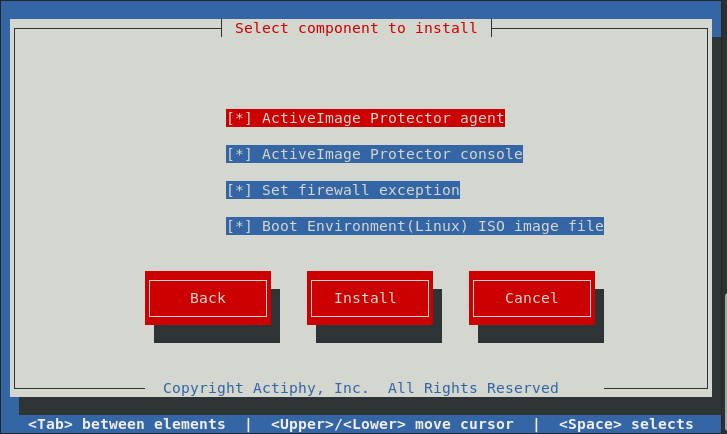
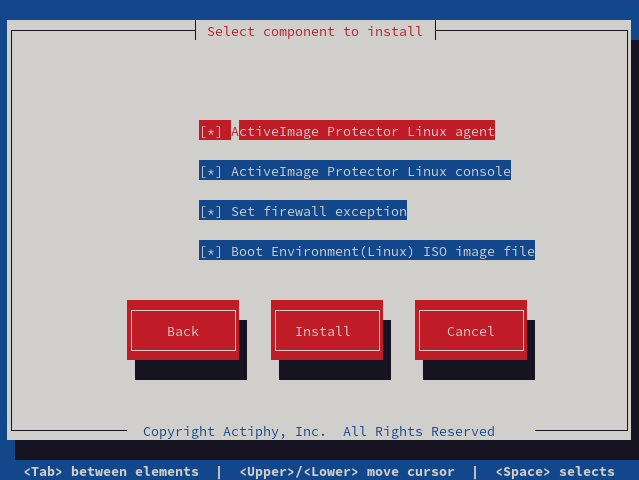
Waehlen Sie die zu installierenden Komponenten und Optionen aus.
- Komponenten
-
ActiveImage agent
Der ActiveImage-Agent enthaelt Dienste, Copy Engine und Treiber, die fuer die Sicherungsverarbeitung auf dem lokalen Host erforderlich sind. -
ActiveImage console
Die ActiveImage-Konsole (GUI) wird verwendet, um ueber das Netzwerk auf ActiveImage-Agenten auf Remote-Hosts zuzugreifen und sie zu bedienen.
Es wird nur der ActiveImage-Agent dieser Version (2022) fuer den Zugriff unterstuetzt. Der ActiveImage-Agent der Version 2018 wird nicht unterstuetzt.
Um die ActiveImage-Konsole zu starten, melden Sie sich als Benutzer "root" oder als Benutzer an, der zur Gruppe "Wheel" gehoert. Um die ActiveImage-Konsole als Nicht-Root-Benutzer oder als Benutzer ausserhalb der Gruppe "Wheel" zu starten, fuehren Sie den folgenden Befehl im Terminal aus.
# sudo/opt/Actiphy/AIProtector
Passwort fuer den Root-Benutzer -
- Option
-
Firewall-Ausnahme festlegen
Aktivieren Sie waehrend der Produktinstallation das Kontrollkaestchen "Set firewall exception", um die folgenden Ports automatisch zu oeffnen:
TCP port 48236 (zur Verbindung mit einem Remote-Computer)
UDP port 48238 (lokales Durchsuchen des Agenten)
UDP port 48239 (Durchsuchen von Agenten auf vernetzten Hosts)
UDP port 55238 (Actiphy Authentication Service Aktivierungsserver)
UDP port 55239 (Actiphy Authentication Service Aktivierungsserver) -
Boot Environment (Linux) ISO image file
Erforderlich zum Erstellen von RescueBoot oder Linux BE.
-
- Komponenten
-
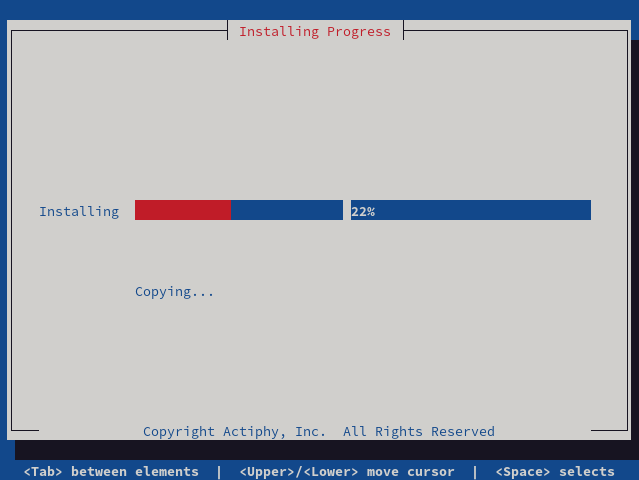
Der Installationsfortschritt wird angezeigt.
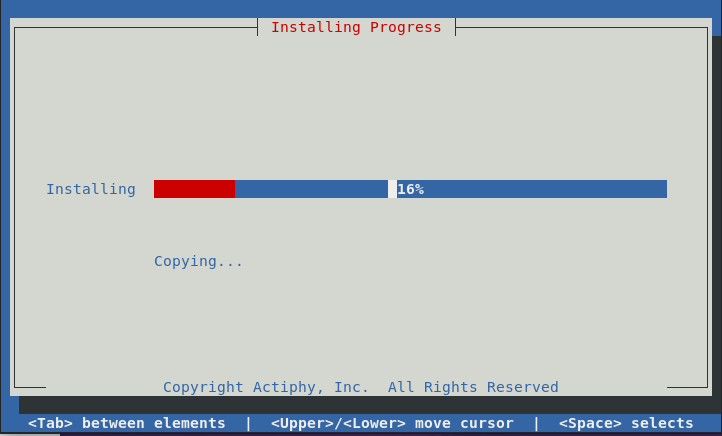
-
Das Programm wird in "/opt/Actiphy" eingerichtet, sodass der ActiveImage Protector-Dienst beim Systemstart automatisch startet.
-
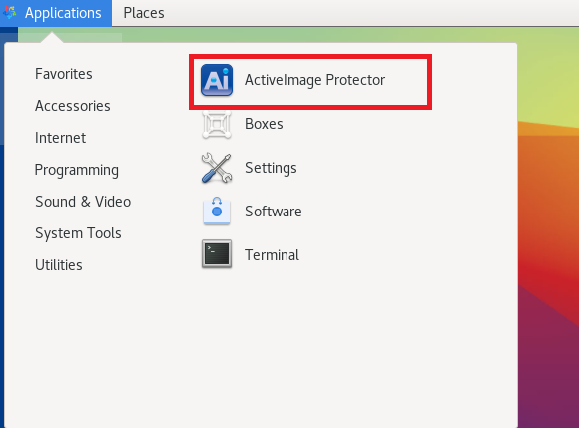
Wenn die ActiveImage-Konsole installiert ist, waehlen Sie [Application] - [System Tools], um die GUI zu starten.
ActiveImage Protector deinstallieren
-
Installieren Sie ActiveImage Protector und waehlen Sie [6] Install AIPLinux im Fenster [AIP-packages-tool]; das Terminalfenster wird gestartet und zeigt das Installationsfenster an. Waehlen Sie [Uninstall].
- Wenn Sie nicht als Root angemeldet sind, melden Sie sich als Superuser an und fuehren Sie das Skript [AIP-packages-tool] im Stammverzeichnis des Produktmediums im Terminal aus.
# su
Passwort fuer den Root-Benutzer eingeben.
# <Mount point in the product media>/AIP-packages-tool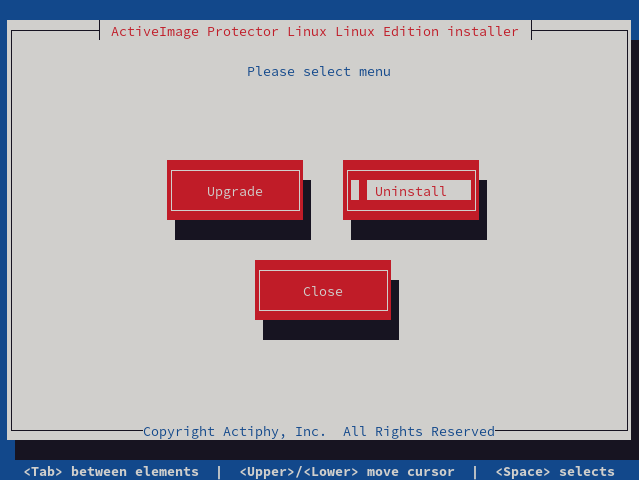
-
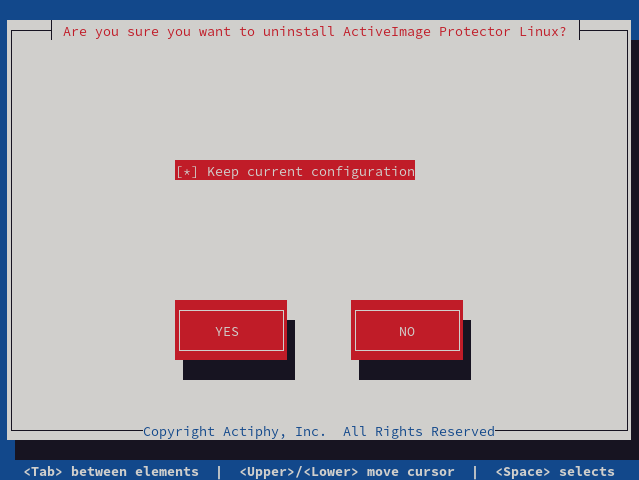
Aktivieren Sie das Kontrollkaestchen fuer die Option [Keep current configuration], um die aktuellen Einstellungen fuer Sicherungszeitplaene usw. nach der Deinstallation beizubehalten, und waehlen Sie [YES]. Wenn Sie die aktuelle Konfiguration nicht behalten moechten, deaktivieren Sie das Kontrollkaestchen und klicken Sie auf [Yes].
-
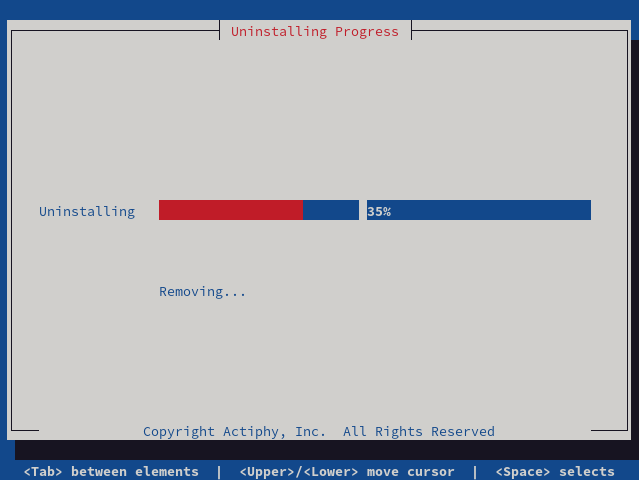
Der Deinstallationsfortschritt wird angezeigt. Bitte warten Sie, bis die Deinstallation abgeschlossen ist.
Upgrade
-
Installieren Sie ActiveImage Protector und waehlen Sie [6] Install AIPLinux im Fenster [AIP-packages-tool]; das Terminalfenster wird gestartet und zeigt das Installationsfenster an. Waehlen Sie [Upgrade].
- Wenn Sie nicht als Root angemeldet sind, melden Sie sich als Superuser an und fuehren Sie das Skript [AIP-packages-tool] im Stammverzeichnis des Produktmediums im Terminal aus.
# su
Passwort fuer den Root-Benutzer eingeben.
# <Mount point in the product media>/AIP-packages-tool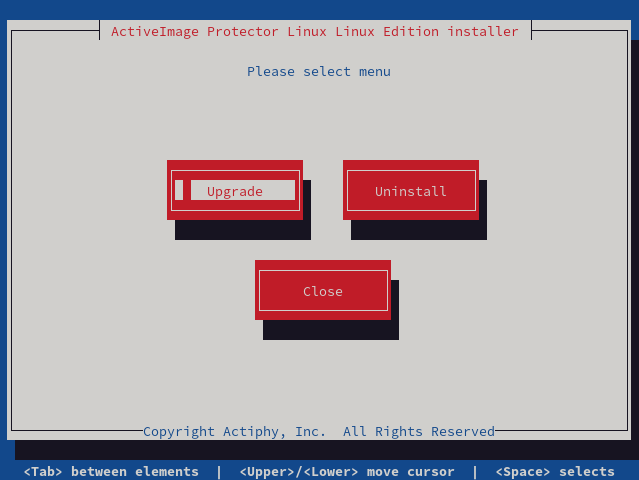
-
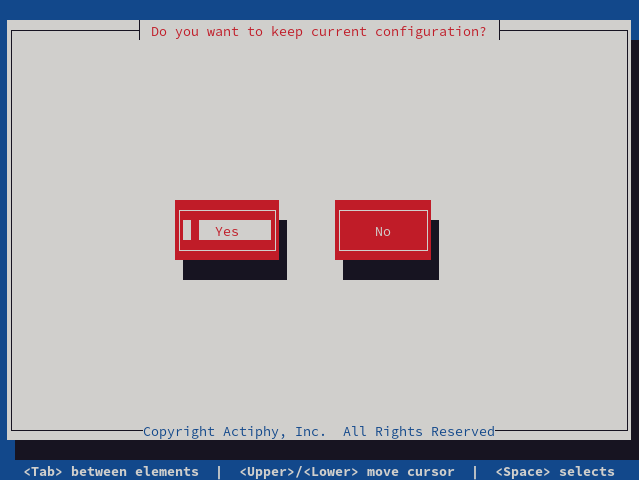
Waehlen Sie [Yes], um die aktuelle Konfiguration und die Sicherungszeitplaneinstellungen nach dem Upgrade beizubehalten; waehlen Sie [YES].
-
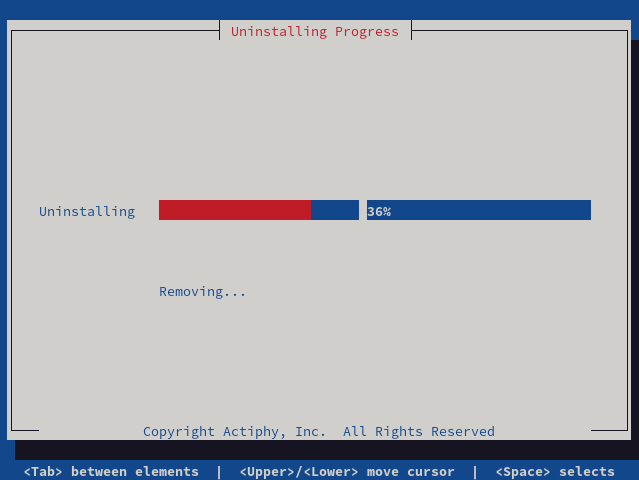
Die Deinstallation wird gestartet. Bitte warten Sie, bis der Deinstallationsvorgang abgeschlossen ist.
-
Bitte pruefen Sie den Produktschluessel und waehlen Sie [Next].
-
Bitte lesen Sie die Bedingungen der Endbenutzer-Lizenz sorgfaeltig durch. Bitte waehlen Sie [AGREE], um die Installation des Produkts fortzusetzen.
-
Bitte waehlen Sie die zu installierenden Komponenten und Optionen aus und waehlen Sie [Install].
-
Die Installation wird gestartet. Bitte warten Sie, bis der Installationsvorgang abgeschlossen ist.
Produktaktivierung
Nachdem Sie die Aktivierungsmethoden in der folgenden Reihenfolge ausprobiert haben, wird die Produktaktivierung mit einem der folgenden Verfahren durchgefuehrt.
- Aktivierung mit der Lizenzdatei
- Zugriff auf den in der Domaene bereitgestellten Actiphy Authentication Service (AAS)
- Zugriff auf den Actiphy-Aktivierungsserver zur Online-Aktivierung des Produkts
Gehen Sie zu [Help] - [License], um den Aktivierungsstatus zu pruefen.
Es ist wichtig, das Produkt kurz nach der Installation zu aktivieren und nicht laengere Zeit zu warten, damit Sicherungsvorgaenge nicht deaktiviert werden.
Um AAS fuer die Produktaktivierung zu erkennen, fuehren Sie bitte Folgendes ueber die Kommandozeile aus.
aipcontrol config AASIP <ip>
Lizenzdatei
Wenn eine Lizenzdatei ausgestellt wurde, wird die AAS-Aktivierung oder Online-Aktivierung von einem Agenten auf einem Remote-Computer mit demselben Produktschluessel nicht unterstuetzt. Sie muessen jeweils fuer die Computer, auf denen Agenten mit demselben Produktschluessel laufen, eigene Lizenzdateien ausstellen.
Bitte beachten Sie, dass die URL fuer die Anforderung der Lizenzdatei spezifisch fuer die Computer ist, die die Lizenzdatei verwenden.
Aktivierungsschluessel aendern
Gehen Sie zu [Help] - [License] und pruefen Sie das aktuelle Aktivierungsverfahren.
-
Online Activation
Gehen Sie zu [Online Activation], geben Sie den zu aendernden Produktschluessel ein und klicken Sie auf [Activation].
-
AAS Activation
Starten Sie das Fenster [Actiphy Authentication Service (AAS)], geben Sie den zu aendernden Produktschluessel ein und klicken Sie auf [Activation].
-
Use the License File
Starten Sie das Fenster [Activate using license file] und klicken Sie auf [Cancel license file]. Stellen Sie anschliessend mit dem zu aendernden Produktschluessel erneut eine andere Lizenzdatei aus und registrieren Sie diese.
Lizenzverbrauch
Die Produktlizenzen werden wie folgt verbraucht.
Wenn die Anzahl der verbrauchten Lizenzen die dem Produktschluessel zugewiesene Anzahl ueberschreitet, muessen Sie die verbrauchte Lizenz fuer die Online-Lizenzauthentifizierung deaktivieren.
Wenn ein Lizenzbundle und eine Lizenzdatei durch Lizenzaufteilung erstellt wurden, geben Sie auf den jeweiligen Ausstellungsseiten den Lizenzwiederherstellungscode ein, um die Lizenz wiederherzustellen, und erstellen Sie das Lizenzbundle und die Lizenzdatei erneut, indem Sie die erforderliche Anzahl von Lizenzen zuweisen.
- Linux
Eine erfolgreiche Produktaktivierung verbraucht die Produktlizenz.
Wenn die Anzahl der aktivierten Instanzen die lizenzierte Anzahl ueberschreitet
    Sie muessen die Instanz auf einem Remote-Computer deaktivieren.
    Die deaktivierten Aufgaben auf einem Remote-Computer werden bei der naechsten Aktivierung ungueltig.

Bei der Ausstellung einer Lizenzdatei weisen Sie bitte eine Lizenz zu. Wenn zwei oder mehr Lizenzen zugewiesen werden, ist die Lizenzdatei in einer anderen Umgebung nicht gueltig.
{: .alert .alert-info }
Vor der Verwendung von ActiveImage Protector
Nach der Installation von ActiveImage Protector wird empfohlen, die ActiveImage Protector Boot-Umgebung zu erstellen und sicherzustellen, dass sie gestartet werden kann.
Verwenden Sie die folgenden Verfahren zum Erstellen der Boot-Umgebung.
-
LinuxBE mit ActiveImage Protector erstellen Gehen Sie zu [Utilities] und erstellen Sie die Boot-Umgebung (ISO-Datei).
-
RescueBoot mit ActiveImage Protector erstellen
Erstellen Sie mit LinuxBE eine ueber grub auswaehlbare Boot-Umgebung. Gehen Sie zu [Dashboard] - [System Health Status] und klicken Sie auf den Schalter [RescueBoot], um die Boot-Umgebung zu erstellen.
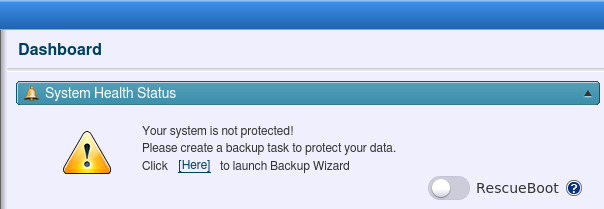
Wenn die Boot-Umgebung erfolgreich erstellt wurde, wird der Schalter gruen. Waehlen Sie [AIPBE] in grub beim Systemstart aus, damit [Actiphy Boot Environment] gestartet wird.
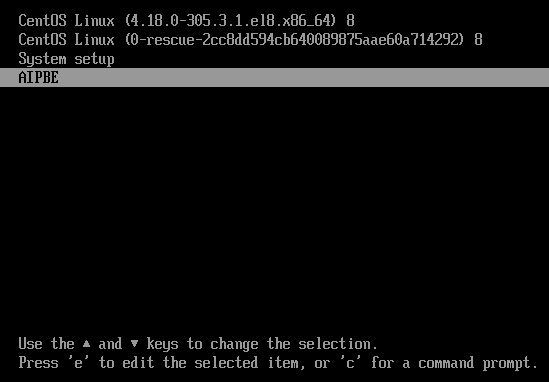
Um die Boot-Einstellung fuer die Boot-Umgebung zu deaktivieren, klicken Sie auf den Schalter. Der Schalter wird grau und AIPBE wird beim Systemstart nicht mehr in grub angezeigt.
Systemumgebungen mit konfiguriertem mdraid werden nicht unterstuetzt.
-
Einmalige RescueBoot-Umgebung erstellen, auf die per RDP zugegriffen werden kann
Erstellen Sie mit LinuxBE eine ueber grub auswaehlbare und per RDP zugaengliche Boot-Umgebung. Geben Sie den folgenden Befehl in der Befehlsschnittstelle (/opt/Actiphy/aipcontrol) ein.
rescueboot runonce
Nach dem Neustart des Systems wird AIPBE nur einmal automatisch in grub ausgewaehlt und das Debian12-Fenster gestartet. Danach kann auf die RescueBoot-Umgebung per RDP zugegriffen werden.
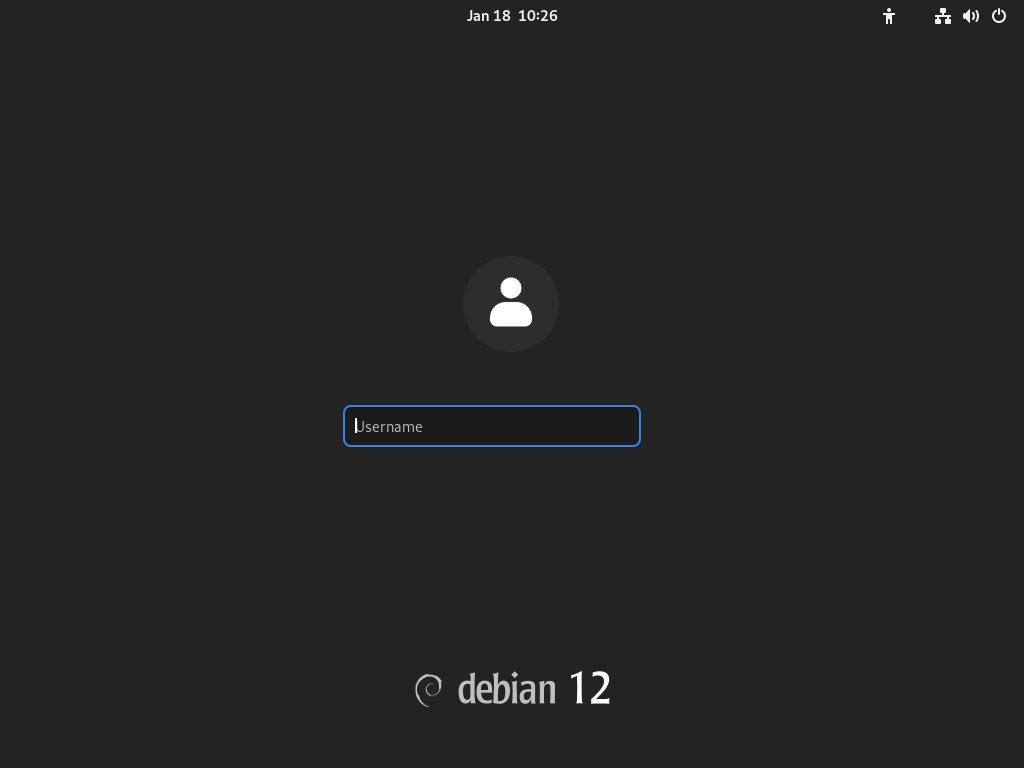
Fuer den Zugriff auf eine Cloud-Instanz per RDP muessen Sie kein Passwort eingeben, ausser bei Google Cloud. Bevor Sie versuchen, per RDP auf Google Cloud zuzugreifen, wenden Sie sich bitte an den Actiphy Support Service. Beim Zugriff auf eine auf einer Cloud-Instanz (AWS EC2 / Azure / Oracle / Google) konfigurierte Boot-Umgebung oeffnen Sie TCP-Port 3389 in der von der Instanz verwendeten Sicherheitsgruppe und geben < "public IPv4 address" > per RDP ein, um auf die Boot-Umgebung zuzugreifen.
Wenn Sie die Boot-Einstellung fuer die Boot-Umgebung deaktivieren, klicken Sie auf den Schalter. Der Schalter wird grau und AIPBE wird beim Systemstart nicht in grub angezeigt.
Systemumgebungen mit konfiguriertem mdraid werden nicht unterstuetzt.
Remote-Konsole installieren
-
Doppelklicken Sie auf Setup.exe und starten Sie das Installationsprogramm.
-
Waehlen Sie den Installationstyp.
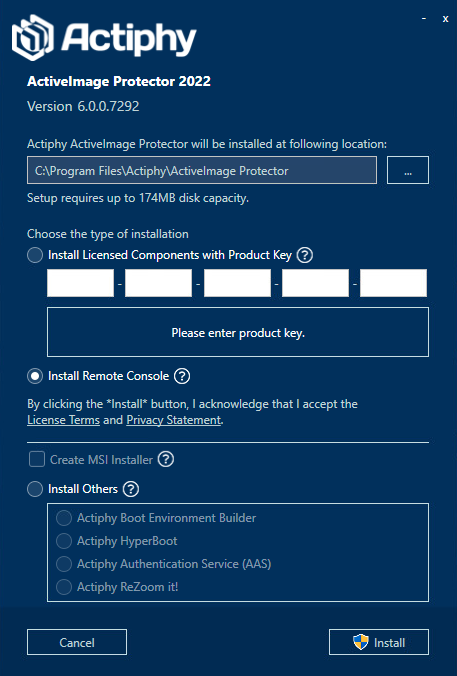
- Install remote console
Bitte waehlen Sie diesen Typ aus, da der Betrieb durch die Verbindung mit dem auf dem Linux-System konfigurierten Sicherungsagenten erfolgt.
- Install remote console
-
Waehlen Sie den Typ aus und klicken Sie auf [Install].