安裝/解除安裝 ActiveImage Protector
安裝 ActiveImage Protector
在設定 ActiveImage Protector 之前,您需要安裝所需的套件。使用指令碼 [AIP-packages-tool] 有助於安裝所需的套件、驅動程式和 ActiveImage Protector。
- 如需更多詳細資訊,請參閱 [提示] - 安裝設定 ActiveImage Protector 所需的套件和驅動程式。
-
將產品媒體設定在電腦的媒體磁碟機中。
-
從終端機執行位於產品媒體根目錄中的指令碼 [AIP-packages-tool],並安裝設定所需的代理程式、模組和 Kernel-devel。
- 如果不是 root 使用者,請將使用者變更為超級使用者,然後從終端機執行位於產品媒體根目錄中的指令碼 [AIP-packages-tool]。
# su
輸入 root 使用者的密碼
# < 產品媒體的掛載點 >/AIP-packages-tool -
在 [AIP-packages-tool] 視窗中選取 [6] Install AIPLinux,終端機視窗將啟動。選取 [安裝]。
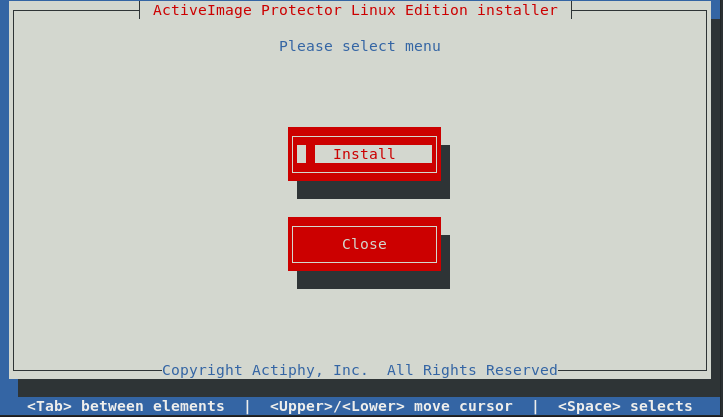
- 終端機只能透過鍵盤操作。游標移動可以透過使用 Tab 或方向鍵來控制。使用空白鍵或 Enter 鍵選取項目。
-
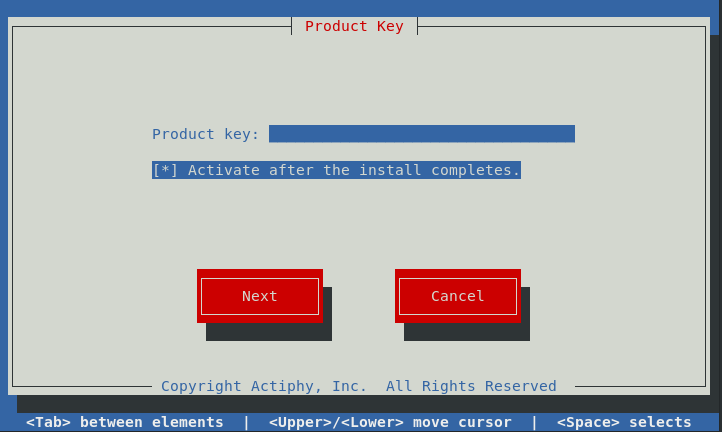
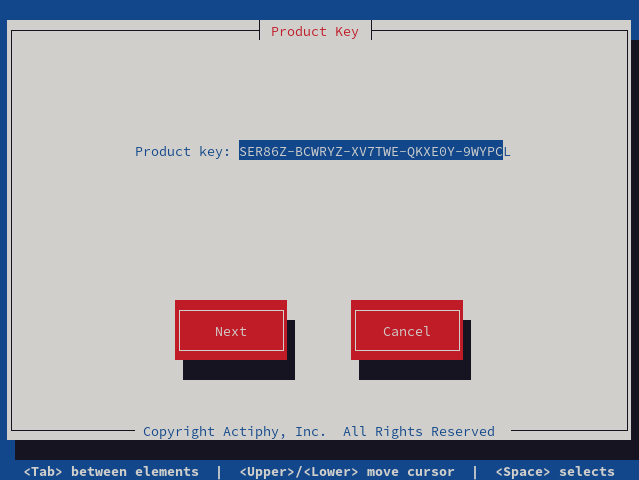
輸入產品金鑰。
-
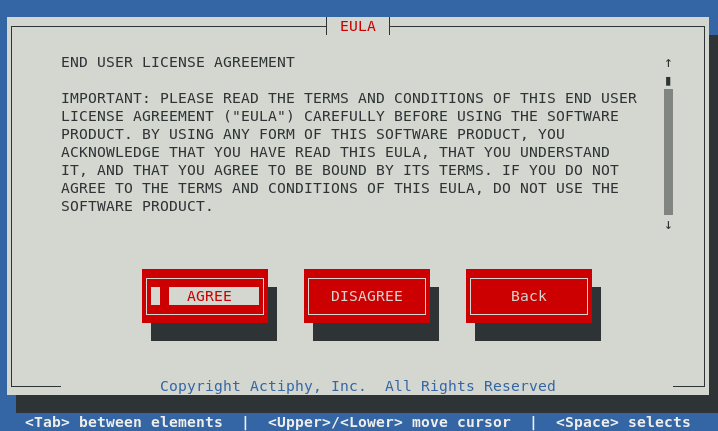
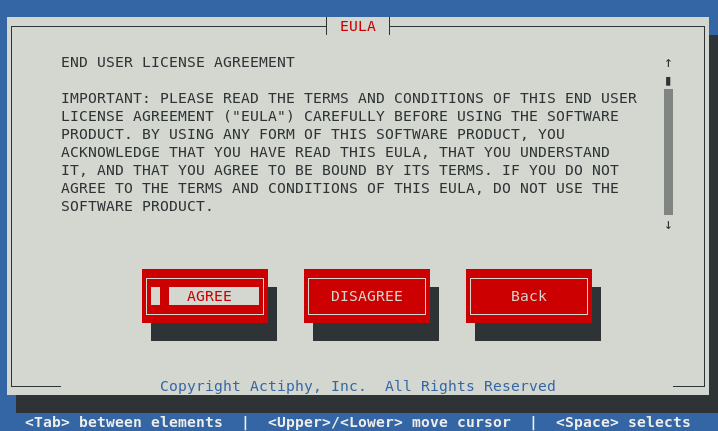
請仔細閱讀終端使用者授權合約,然後選取 [同意] 以繼續安裝。
-
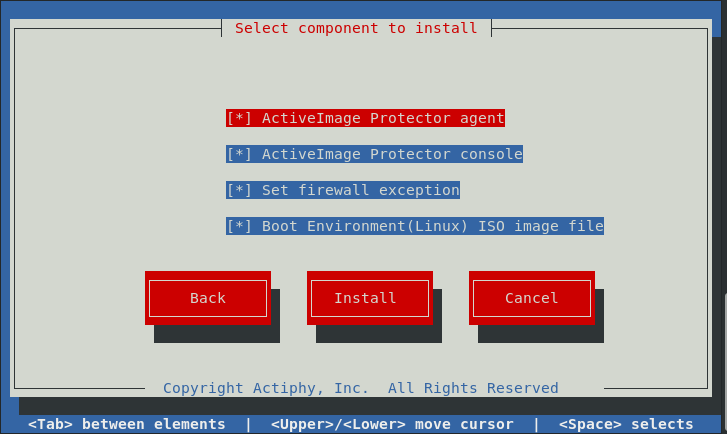
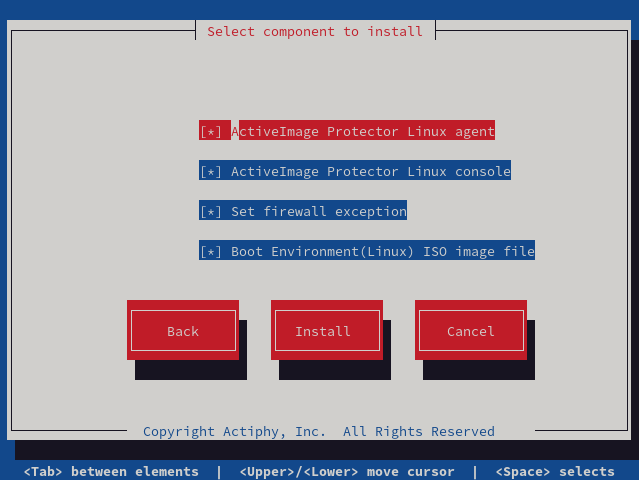
選取要安裝的元件和選項。
- 元件
-
ActiveImage 代理程式
ActiveImage 代理程式包含本機主機上備份處理所需的服務、複製引擎和驅動程式。 -
ActiveImage 主控台
ActiveImage 主控台 (GUI) 用於透過網路存取和操作遠端主機上的 ActiveImage 代理程式。
僅支援存取此版本 (2022) 的 ActiveImage 代理程式。不支援存取版本 2018 的 ActiveImage 代理程式。
若要啟動 ActiveImage 主控台,請以 "root" 使用者或屬於 "Wheel" 群組的使用者身分登入。若要以非 root 使用者或非 "Wheel" 群組使用者的身分啟動 ActiveImage 主控台,請從終端機執行以下命令。
# sudo/opt/Actiphy/AIProtector
root 使用者的密碼 -
- 選項
-
設定防火牆例外
請在安裝產品期間勾選 "設定防火牆例外" 的核取方塊以自動開啟以下連接埠:
TCP 連接埠 48236(用於連線到遠端電腦)
UDP 連接埠 48238(代理程式本機瀏覽)
UDP 連接埠 48239(瀏覽聯網主機上的代理程式)
UDP 連接埠 55238 (Actiphy Authentication Service 啟動伺服器)
UDP 連接埠 55239 (Actiphy Authentication Service 啟動伺服器) -
開機環境 (Linux) ISO 映像檔
建置 RescueBoot 或 Linux BE 所需。
-
- 元件
-
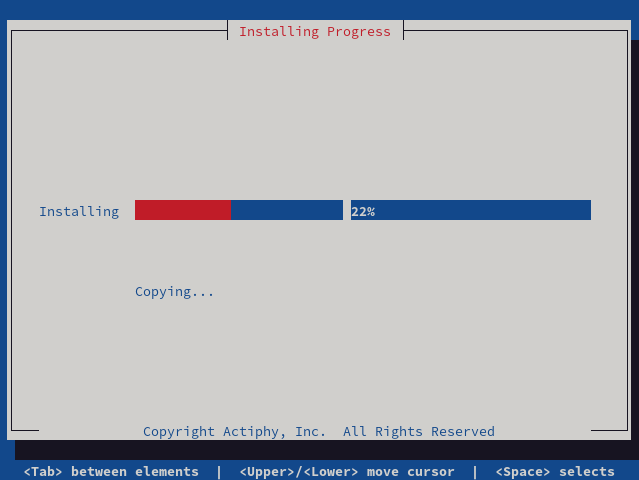
顯示安裝進度。
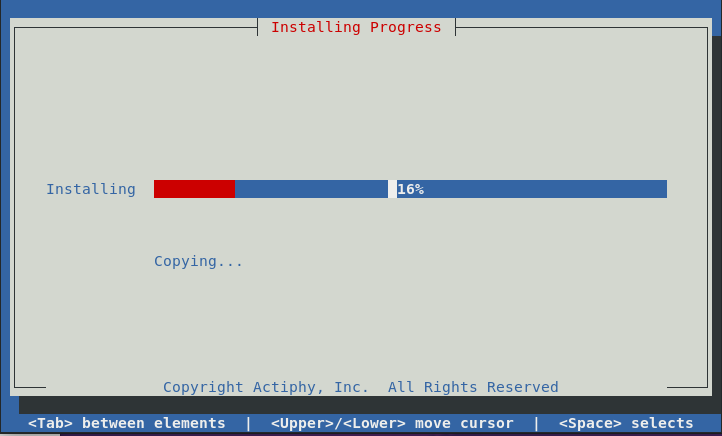
-
程式設定在 "/opt/Actiphy" 中,以便 ActiveImage Protector 服務在系統啟動時自動啟動。
-
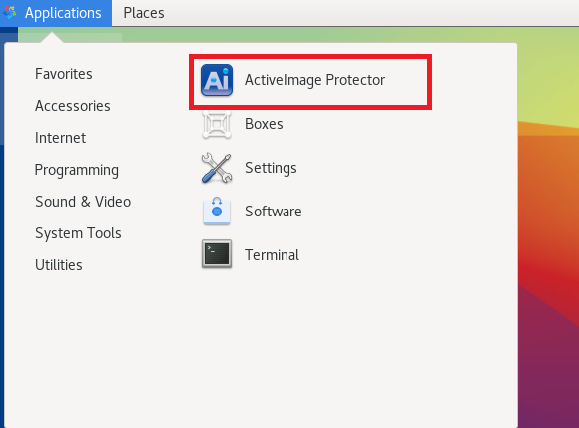
如果安裝了 ActiveImage 主控台,請選取 [應用程式] - [系統工具] 以啟動 GUI。
解除安裝 ActiveImage Protector
-
安裝 ActiveImage Protector 並在 [AIP-packages-tool] 視窗中選取 [6] Install AIPLinux,終端機視窗將啟動以顯示安裝視窗。選取 [解除安裝]。
- 如果不是 root 使用者,請以超級使用者身分登入並從終端機執行產品媒體根目錄中的指令碼 [AIP-packages-tool]。
# su
輸入 root 使用者的密碼。
# <產品媒體中的掛載點>/AIP-packages-tool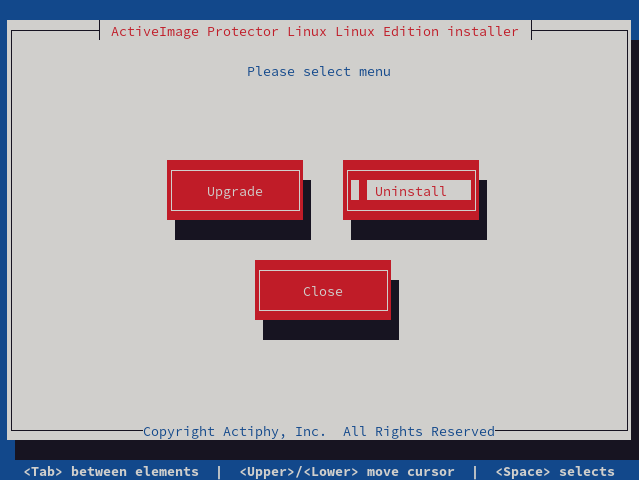
-
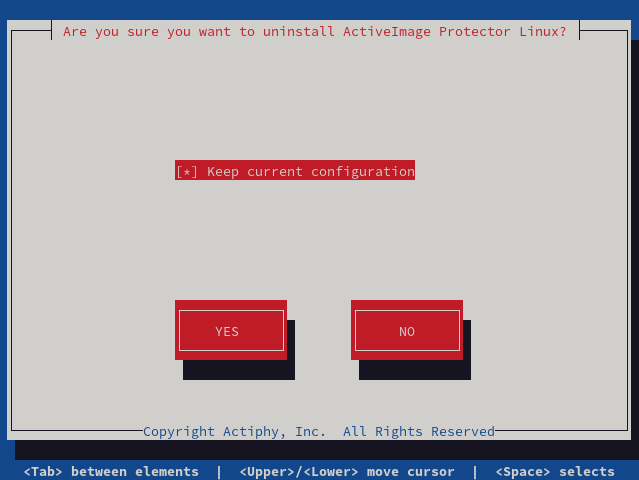
請勾選 [保留目前的設定] 選項的核取方塊,以在解除安裝後保留備份排程等目前設定,然後選取 [是]。如果您不想保留目前的設定,請取消勾選核取方塊並按一下 [是]。
-
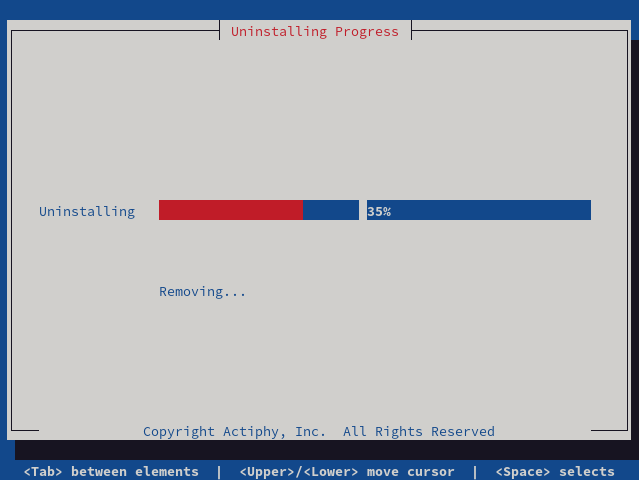
顯示解除安裝進度。請等待解除安裝完成。
升級
-
安裝 ActiveImage Protector 並在 [AIP-packages-tool] 視窗中選取 [6] Install AIPLinux,終端機視窗將啟動以顯示安裝視窗。選取 [升級]。
- 如果不是 root 使用者,請以超級使用者身分登入並從終端機執行產品媒體根目錄中的指令碼 [AIP-packages-tool]。
# su
輸入 root 使用者的密碼。
# <產品媒體中的掛載點>/AIP-packages-tool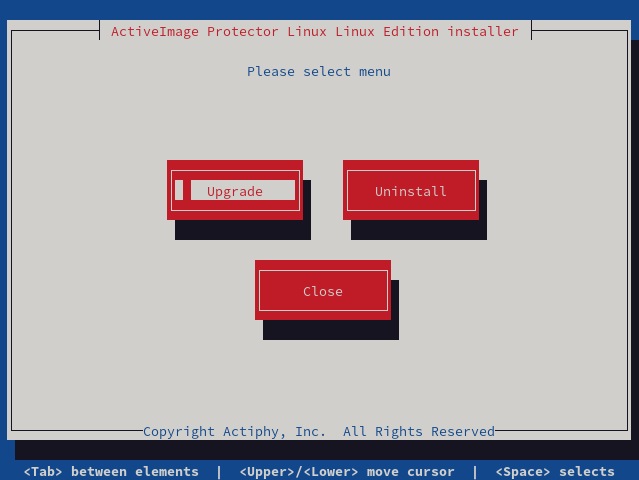
-
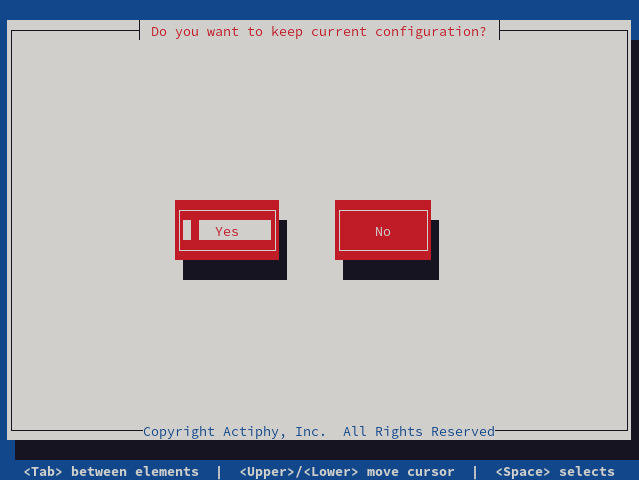
請選取 [是] 以在升級後保留目前的設定和備份排程設定,請選取 [是]。
-
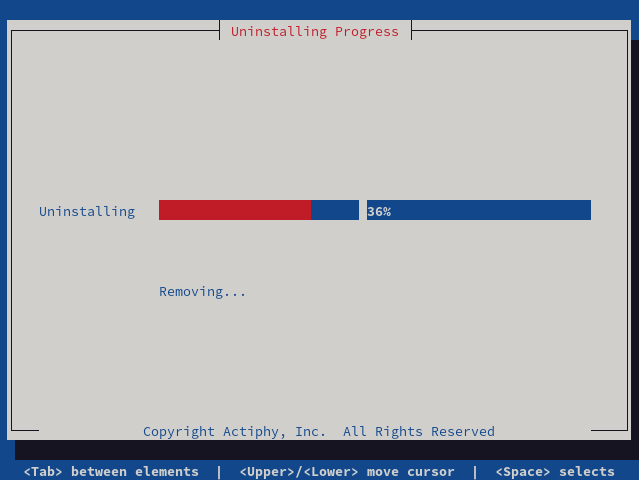
解除安裝開始。請等待解除安裝程序完成。
-
請檢查產品金鑰並選取 [下一步]。
-
請閱讀終端使用者授權的條款和條件。請選取 [同意] 以繼續安裝產品。
-
請選取要安裝的元件和選項,然後選取 [安裝]。
-
安裝開始。請等待安裝程序完成。
產品啟動
在按以下順序嘗試啟動方法後,使用以下操作程序之一執行產品啟動。
- 使用授權檔案啟動
- 使用存取部署在網域中的 Actiphy Authentication Service (AAS)
- 存取 Actiphy Activation Server 以線上啟動產品
前往 [說明] - [授權] 以檢查啟動狀態。
重要的是在安裝後啟動,而不是等待很長時間,以避免備份操作被停用。
若要探索用於產品啟動的 AAS,請從命令列執行以下命令。
aipcontrol config AASIP <ip>
授權檔案
發出授權檔案後,不支援使用相同產品金鑰從遠端電腦上的代理程式執行 AAS 啟動或線上啟動。您需要分別為執行使用相同產品金鑰的代理程式的電腦發出授權檔案。
請注意,授權檔案要求 URL 特定於使用授權檔案的電腦。
變更啟動金鑰
前往 [說明] - [授權] 並檢查目前的啟動程序。
-
線上啟動
前往 [線上啟動],輸入要變更的產品金鑰並按一下 [啟動]。
-
AAS 啟動
啟動 [Actiphy Authentication Service (AAS)] 視窗,輸入要變更的產品金鑰並按一下 [啟動]。
-
使用授權檔案
啟動 [使用授權檔案啟動] 視窗並按一下 [取消授權檔案]。然後,使用要變更的產品金鑰再次發出並註冊另一個授權檔案。
使用授權
產品授權的使用方式如下。
當已使用授權數量超過指派給產品金鑰的數量時,您必須停用已使用的授權以進行線上授權驗證。
當透過分割授權建立授權套件和授權檔案時,請在相應的發出網站輸入授權還原碼以還原授權,並透過指派所需數量的授權重新建立授權套件和授權檔案。
- Linux
成功的產品啟動會使用產品授權。
如果已啟動執行個體的數量超過授權的執行個體數量
    您必須停用遠端電腦上的執行個體。
    遠端電腦上已停用的工作在下次啟動時變為無效。

發出授權檔案時,請指派一個授權。當指派兩個或更多授權時,授權檔案在其他環境中無效。
{: .alert .alert-info }
使用 ActiveImage Protector 之前
安裝 ActiveImage Protector 後,建議建立並確保 ActiveImage Protector 開機環境啟動。
使用以下操作程序建置開機環境。
-
使用 ActiveImage Protector 建置 LinuxBE 前往 [公用程式] 並建置開機環境 (iso 檔案)。
-
使用 ActiveImage Protector 建置 RescueBoot
使用 LinuxBE 建置可從 grub 選取的開機環境。 前往 [儀表板] - [系統健康狀態] 並按一下 [RescueBoot] 切換開關以建置開機環境。
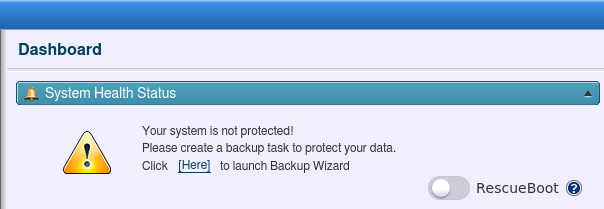
成功建置開機環境後,切換開關將變為綠色。系統啟動時從 grub 選取 [AIPBE],以便 [Actiphy Boot Environment] 啟動。
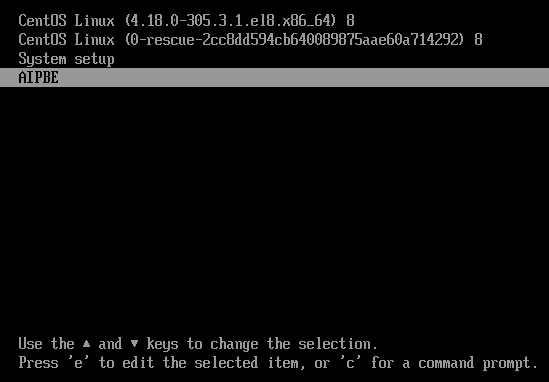
若要停用開機環境的開機設定,請按一下切換開關。切換開關將變灰,並且系統啟動時 grub 中不會顯示 AIPBE。
不支援設定了 mdraid 的系統環境。
-
建置可使用 RDP 存取的一次性 RescueBoot 環境
使用 LinuxBE 建置可從 grub 選取並可透過 RDP 存取的開機環境。 在命令介面 (/opt/Actiphy/aipcontrol) 中輸入以下命令。
rescueboot runonce
重新啟動系統後,AIPBE 將在 grub 中僅自動選取一次,並且 Debian12 視窗啟動。然後,可使用 RDP 存取 RescueBoot 環境。
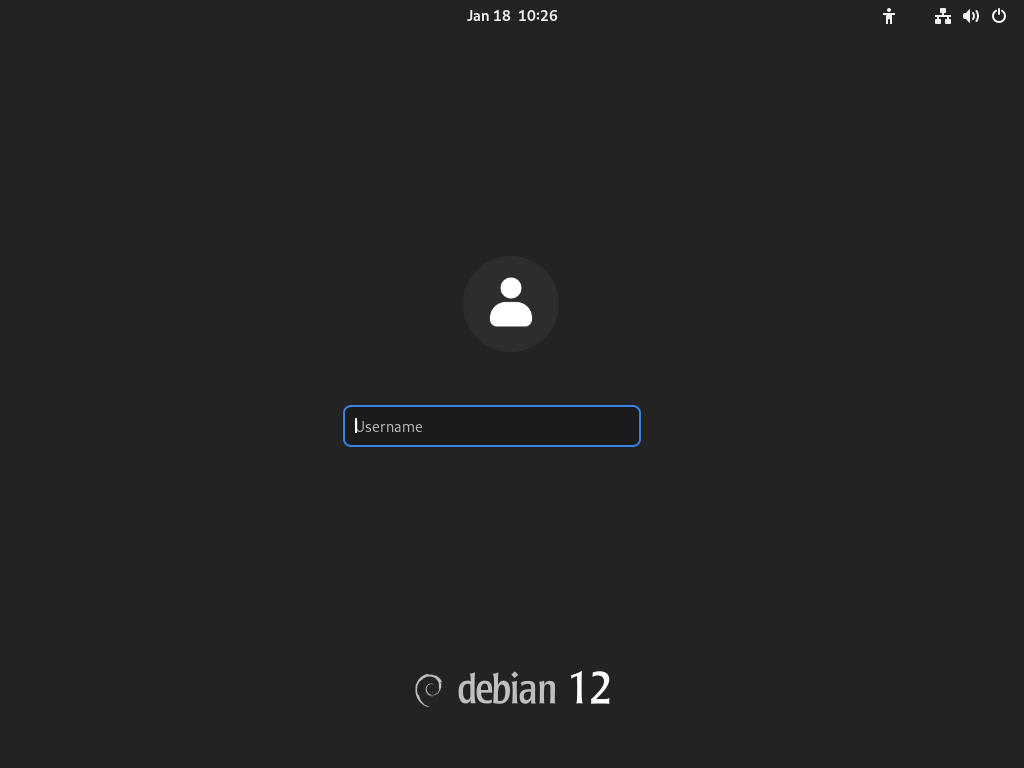
使用 RDP 存取 Google Cloud 以外的雲端執行個體不需要輸入密碼。在嘗試使用 RDP 存取 Google Cloud 之前,請聯繫 Actiphy 支援服務。 存取設定在雲端執行個體 (AWS EC2 / Azure / Oracle / Google) 上的開機環境時,開啟 TCP 連接埠 3389 作為執行個體使用的安全性群組,並使用 RDP 輸入 < "public IPv4 address" > 並存取開機環境。
停用開機環境的開機設定時,按一下切換開關。切換開關將變灰,並且系統啟動時 grub 中不會顯示 AIPBE。
不支援設定了 mdraid 的系統環境。
安裝遠端主控台
-
按兩下 Setup.exe 並啟動安裝程式。
-
選取安裝類型。
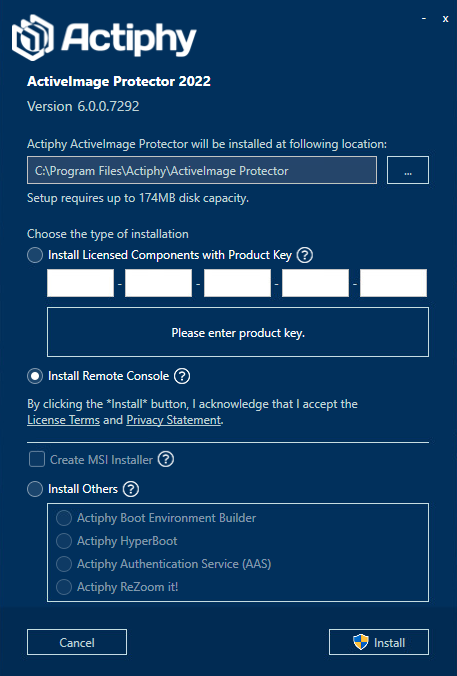
- 安裝遠端主控台
請選取這種類型,因為操作是透過連線到 Linux 系統上設定的備份代理程式進行的。
- 安裝遠端主控台
-
選取類型並按一下 [安裝]。