提示
在設定 ActiveImage Protector 之前,請確保已安裝所需的套件和驅動程式。
安裝設定 ActiveImage Protector 所需的套件和驅動程式
使用產品媒體中包含的指令碼安裝所需的套件和驅動程式
在設定 ActiveImage Protector 之前,您需要安裝所需的套件。\n 使用此指令碼有助於安裝所需的套件和驅動程式。
如果系統有網際網路連線,則會安裝所需的套件。\n
- Red Hat Enterprise Linux 和同等 OS 7.0 - 7.5 的複製 OS 不支援透過網際網路安裝套件。
當系統沒有網際網路連線時,您需要擁有相應發行版本 OS 的安裝 DVD。\n 從相應發行版本 OS 的安裝 DVD 新增 yum 存放庫。\n 從相應發行版本 OS 的安裝 DVD 的存放庫安裝套件。\n *當核心版本從發行版本更新時,您無法從 OS 安裝 DVD 安裝套件,並且需要網際網路存取。
注意
當產品安裝在 CentOS 7.x 上時,由於所需的套件包含在 Everything ISO 中,請準備 Everything ISO。
- 請以 “root” 使用者身分登入。
-
在終端機上執行指令碼 “AIP-packages-tool.sh”。
# ./AIP-packages-tool.sh
安裝功能表包含以下項目:
**項目 [8] 僅顯示在 Red Hat Enterprise Linux 8 或更高版本以及同等 OS 的複製 OS 上。
- [1] Agent 安裝使用代理程式所需的模組
- [2] GUI 安裝使用 GUI 所需的模組
- [3] [1]-[2]All 安裝代理程式和 GUI 模組
- [4] Kernel-devel 安裝 Kernel-devel
- [5] Install datto driver 安裝 datto 驅動程式
- [6] Install AIPLinux 安裝 AIPLinux
- [7] Uninstall datto driver 解除安裝 datto 驅動程式
- [8] AAS 安裝/解除安裝 Actiphy Authentication Service
- [9] help 說明
- [10] exit 結束
備份 MySQL / MariaDB 前要設定的設定
在備份 MySQL / MariaDB 之前,請設定以下內容。
-
請安裝以下套件之一:
mysql-devel
mariadb-devel
mariadb-connector-c-devel -
完成套件安裝後,請執行以下命令並檢視是否可以執行以下命令。
# mysql_config
-
啟動 ActiveImage 主控台,前往 [偏好設定] - [MySQL 設定] 並輸入管理員帳戶的憑證。
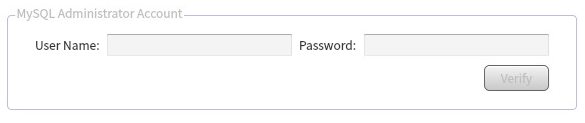
-
驗證憑證資訊後,請執行備份工作。開始備份程序(擷取快照時),MySQL 資料庫將暫時鎖定以建立備份映像檔。
使用 HyperBack 備份 MySQL 的指令碼
為已設定 MySQL 的 VM 執行 HyperBack 工作之前,請完成以下事前設定步驟。
-
使用安裝媒體上的指令碼。
將媒體中 scripts 資料夾內的 Pre_MySQL.sh 和 Post_MySQL.sh 複製到指定位置。 -
在 Pre_MySQL.sh 和 Post_MySQL.sh 中儲存 root 密碼。
在雙引號內輸入 root 密碼(pwd=" "),然後儲存檔案。 -
執行 AIP HyperBack 工作。
在進階選項中設定以下內容。
擷取快照前要執行的指令碼: Pre_MySQL.sh 逾時 3 分鐘
擷取快照後要執行的指令碼: Post_MySQL.sh 逾時 3 分鐘
使用 VG 設定變更還原 LVM 系統
通常為了執行 LVM 系統的裸機復原,需要與備份來源容量相同或更大的相同數量的 HDD。當還原到無法保證相同數量 HDD 的位置時,請採取以下程序變更 VG 設定並還原 LVM 系統。
-
啟動開機環境。
-
啟動還原精靈並選取為備份類型 [LVM] 建立的映像檔。 按一下 [下一步] 按鈕,將顯示訊息 “您要還原 LVM 設定資訊嗎?”。在對話方塊上選取 [是]。使用 BE 媒體啟動開機環境。
-
僅將具有開機磁碟區(通常是 “/dev/sda”)的磁碟還原到新設定的 HDD。\n 程序開始時,將執行兩個還原工作。 第二個工作嘗試還原 VG,但會因錯誤而結束,因為此時 VG 未正確設定。
-
選取 [公用程式] 以開啟終端機並執行以下內容。
# vgdisplay -> 顯示在 "/dev/sda" 中還原的中繼資料提供的 VG 備份資訊。 # vgremove -f <還原的 VG 名稱> -> 強制刪除還原的 VG。 # fdisk /dev/sda -> 在 "/dev/sda2" 中建立 Linux LVM (8e) 類型的 PV 分割區。 * 請確保您的可用空間大小大於要還原的 VG。 # pvcreate /dev/sda2 -> 指定 "/dev/sda2" 作為 PV。 # vgcreate <來源 VG 名稱> /dev/sda2(指定要包含在 VG 中的 PV。) -> 建立還原目標的 VG。 -
從 [檢視] 功能表中,按一下 [重新整理] 以重新整理磁碟資訊。 新建立的 VG 將顯示在磁碟資訊中。
-
按一下 [還原映像] 以啟動還原精靈並再次選取相同的映像。 按一下 [下一步],顯示訊息 “您要還原 LVM 設定資訊嗎?”。 在對話方塊上選取 [否]。
-
將 VG 的備份映像還原到新建立的 VG。 還原處理完成後,選取 [操作] - [重新啟動系統] 以結束開機環境。 從已變更 VG 設定的 LVM 系統開機。
備份 KVM 主機與 VM(RHEL 系列)
-
在 KVM 主機上安裝 AIP Linux。
-
在 VM 上完成事前設定。
# yum install qemu-guest-agent
-
將各個指令碼複製到已部署資料庫的 Linux VM 上。
將 fsfreeze-hook 複製到以下位置,並覆寫現有檔案。
/etc/qemu-ga/將 MySQL、Oracle 和 PostgreSQL 所需的檔案複製到以下位置。
/etc/qemu-ga/fsfreeze-hook.d/分別授予 root 權限及執行權限。
-
以下設定僅需 為 MySQL 和 MariaDB 設定。
# echo pwd=xxxxx > /etc/qemu-ga/qemu-ga.conf
*在 xxxx 處輸入 root 使用者的密碼。
-
在 VM 上將 qemu-agent 原則設定為 permissive。
# semanage permissive -a virt_qemu_ga_t
-
清除 VM 上的稽核記錄,以記錄 fsfreeze 指令碼遭拒絕的過程。
# truncate -s 0 /var/log/audit/audit.log
-
在 KVM 主機上執行 vm_freeze。
# /opt/Actiphy/scripts/vm_freeze.sh
*如果程序中途停止,請按 Ctrl+C 終止程序。
-
在 KVM 主機上執行 vm_thaw.sh。
# /opt/Actiphy/scripts/vm_thaw.sh
*如果程序中途停止,請按 Ctrl+C 終止程序。
-
在 VM 上確認所需的權限。
# ausearch -m AVC | audit2allow -a
-
如果 VM 上的所需權限不足,請以非強制規則建立必要的權限。
# ausearch -m AVC | audit2allow -a -M ga_rule
-
啟用在 VM 上建立的原則。
# semodule -i ga_rule.pp
-
在 VM 上重新啟動 qemu 代理程式。
# systemctl restart qemu-guest-agent.service
-
在 KVM 主機上執行 vm_freeze.sh。
-
在 KVM 主機上執行 vm_thaw.sh。
-
檢查 VM 上的以下記錄,並確認程序正常執行。
/var/log/qemu-ga/qga-fsfreeze-hook.log -
使用 AIP 在 KVM 主機上執行備份工作。
在 KVM 主機上 AIP 的進階設定中設定以下選項。
擷取快照前要執行的指令碼 vm_freeze.sh 逾時 3 分鐘
擷取快照後要執行的指令碼 vm_thaw.sh 逾時 3 分鐘
備份 KVM 主機與 VM(Ubuntu 系列)
-
在 KVM 主機上安裝 AIP Linux。
-
在 VM 上完成事前設定。
# /opt/Actiphy/scripts/Pre_conf_ubuntu.sh
-
將各個指令碼複製到已部署資料庫的 Linux VM 上。
將 fsfreeze-hook 複製到以下位置,並覆寫現有檔案。
/etc/qemu/將 MySQL、Oracle 和 PostgreSQL 所需的檔案複製到以下位置。
/etc/qemu/fsfreeze-hook.d/分別授予 root 權限及執行權限。
以下設定僅需為 MySQL 和 MariaDB 設定。
# echo pwd=xxxxx » /etc/qemu/qemu.conf
-
在 xxxx 處輸入 root 使用者的密碼。
-
在 KVM 主機上執行 vm_freeze.sh。
-
在 KVM 主機上執行 vm_thaw.sh。
-
請檢查 VM 上的以下記錄。
/var/log/qemu/qga-fsfreeze-hook.log
-
使用 AIP 在 KVM 主機上執行備份工作。
在 KVM 主機上 AIP 的進階設定中設定以下選項。
擷取快照前要執行的指令碼 vm_freeze.sh 逾時 3 分鐘
擷取快照後要執行的指令碼 vm_thaw.sh 逾時 3 分鐘
KVM、Proxmox 上的 HyperBack VM(Linux)-RHEL 系列
-
在 VM 上完成事前設定。
# yum install qemu-guest-agent
-
將各個指令碼複製到已部署資料庫的 Linux VM 上。
將 fsfreeze-hook 複製到以下位置,並覆寫現有檔案。
/etc/qemu-ga/將 MySQL、Oracle 和 PostgreSQL 所需的檔案複製到以下位置。
/etc/qemu-ga/fsfreeze-hook.d/分別授予 root 權限及執行權限。
-
在 VM 上將 qemu-agent 原則設定為 permissive。
# semanage permissive -a virt_qemu_ga_t
-
清除 VM 上的稽核記錄,以記錄 fsfreeze 指令碼遭拒絕的過程。
# truncate -s 0 /var/log/audit/audit.log
-
在 HyperAgent 主機上為 VM 設定 HyperBack 排程。
-
在 VM 上確認所需的權限。
# ausearch -m AVC | audit2allow -a
-
如果 VM 上的所需權限不足,請以非強制規則建立必要的權限。
# ausearch -m AVC | audit2allow -a -M ga_rule
-
啟用在 VM 上建立的原則。
# semodule -i ga_rule.pp
-
在 VM 上重新啟動 qemu 代理程式。
# systemctl restart qemu-guest-agent.service
-
再次執行 HyperBack 工作。
-
檢查 VM 上的以下記錄,並確認程序正常執行。
/var/log/qemu-ga/qga-fsfreeze-hook.log
KVM、Proxmox 上的 HyperBack VM(Linux)-Ubuntu 系列
-
在 VM 上完成事前設定。
# yum install qemu-guest-agent
# mkdir /etc/qemu
# qemu-ga -D > /etc/qemu/qemu-ga.conf使用編輯器開啟 qemu-ga.conf,並刪除以下兩行。
block-rpcs=
allow-rpcs=在檔案末尾新增以下內容。
fsfreeze-hook=/etc/qemu/fsfreeze-hook使用編輯器開啟以下檔案並編輯 ExecStart。
/usr/lib/systemd/system/qemu-guest-agent.serviceExecStart=-/usr/sbin/qemu-ga
→ ExecStart=-/usr/sbin/qemu-ga -F /etc/qemu/fsfreeze-hook# systemctl daemon reload
# systemctl restart qemu-guest-agent.service -
將各個指令碼複製到已部署資料庫的 Linux VM 上。
將 fsfreeze-hook 複製到以下位置,並覆寫現有檔案。
/etc/qemu/將 MySQL、Oracle 和 PostgreSQL 所需的檔案複製到以下位置。
/etc/qemu/fsfreeze-hook.d/分別授予 root 權限及執行權限。
-
在 HyperAgent 主機上為 VM 設定 HyperBack 排程。
-
再次執行 HyperBack 工作。
-
檢查 VM 上的以下記錄,並確認程序正常執行。
/var/log/qemu-ga/qga-fsfreeze-hook.log