映像管理員
這些工具提供了許多選項,可提供有效的備份管理。
以粗體顯示的復原點是基底備份。
執行工作時,存取 Azure Blob 儲存體和選取備份需要驗證,請登入 Azure。
當備份儲存在網路共用資料夾中時,請從終端機掛載網路共用資料夾或使用 mount 命令 (cifs)。
快速驗證
選取要驗證的備份並按一下 [快速驗證]。
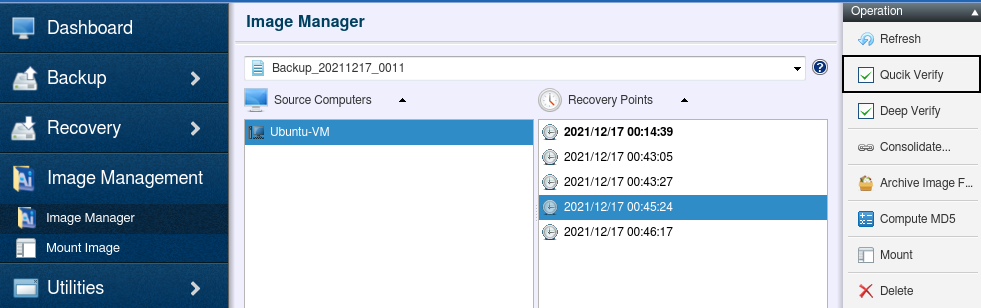
包含的選項是在驗證備份的完整性後 [重新啟動] 或 [關機]。 從下拉式清單中選取 [重新啟動] 或 [關機] 並按一下 [確定] 按鈕。
快速驗證工作執行的程序與建立備份映像檔時相同。
僅當選取使用版本 2022 建立的備份映像時才會顯示此功能表項目。
快速驗證不支援使用 7.0.1 或更早版本建立並儲存在 Actiphy StorageServer 中的備份檔案。
深度驗證
選取備份並按一下 [深度驗證]。
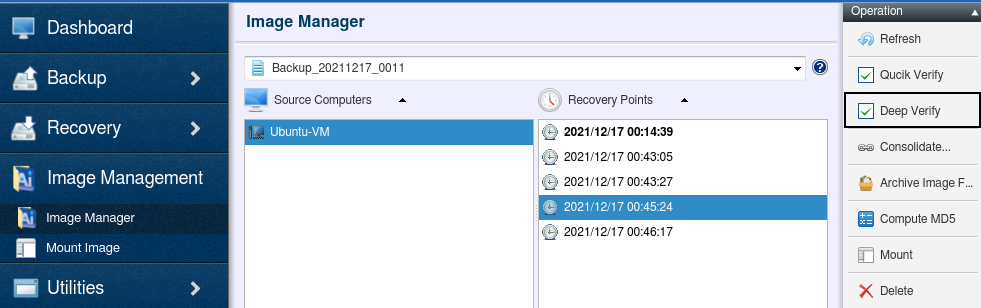
包含的選項是在驗證備份的完整性後 [重新啟動] 或 [關機]。 從下拉式清單中選取 [重新啟動] 或 [關機] 並按一下 [確定] 按鈕。
深度驗證驗證備份的完整性。
合併備份
按住 SHIFT/CTRL 鍵並按一下每個選取項目以反白顯示多個檔案。反白顯示所需數量的增量檔案後,按一下 [合併…]。
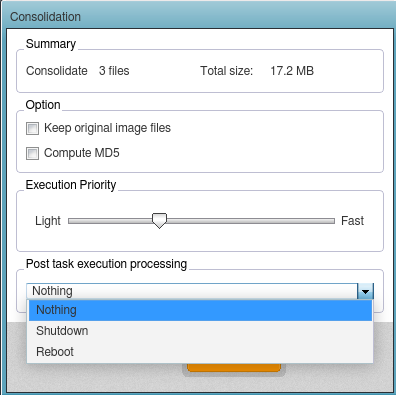
摘要顯示選取的檔案數量和合併檔案的總輸出大小。
-
選項
-
保留原始映像檔 預設情況下,建立合併檔案後將刪除原始備份。勾選此方塊以保留原始檔案。
-
計算 MD5 勾選此方塊以為合併的備份建立 MD5 總和檢查碼檔案。
-
執行優先順序 根據系統中執行的程序數量,調整合併程序的執行優先順序。
-
工作執行後處理 包含的選項是在建立合併檔案後 [重新啟動] 或 [關機]。
-
按一下 [完成]。
透過合併同一代的完整基底和增量備份並將封存的備份儲存在指定位置,進一步減少檔案混亂。
封存備份
按住 SHIFT/CTRL 鍵並按一下每個選取項目以反白顯示多個檔案。按一下 [封存映像檔]。
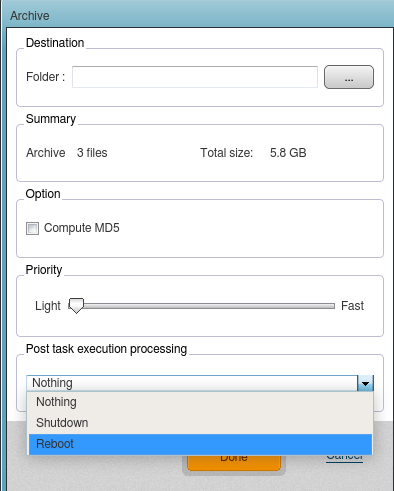
顯示選取的備份數量和封存備份的總輸出大小。 根據總大小,建議您指定儲存封存備份的目標。
-
選項
-
計算 MD5
為封存的備份建立 MD5 總和檢查碼檔案。 -
優先順序 根據系統上執行的程序數量,調整封存程序的執行優先順序。
-
工作執行後處理 包含的選項是在建立封存檔案後 [重新啟動] 或 [關機]。
-
按一下 [完成]。
透過合併同一代的完整基底和增量備份並將封存的備份儲存在指定位置,進一步減少檔案混亂。
計算 MD5
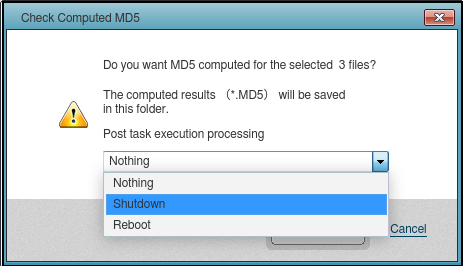
包含的選項是在程序完成後 [重新啟動] 或 [關機]。 從下拉式清單中選取 [重新啟動] 或 [關機] 並按一下 [確定] 按鈕。
為選取的備份建立 MD5 總和檢查碼。這可以用作安全措施,以檢查備份副本中是否發生了備份的內部篡改。
刪除
按一下 [確定] 按鈕以刪除基底或增量備份。請記住,此類刪除無法復原。
可以刪除指定的檔案。
掛載
掛載備份映像
當備份儲存在網路共用資料夾中時,請從終端機掛載網路共用資料夾或使用 mount 命令 (cifs)。
-
選取要掛載的備份。如果選取的備份包含多個磁碟,請選取一個磁碟。
不支援使用 HyperBack 建立的無代理程式備份。
-
將磁碟機代號指派給磁碟機並按一下 [掛載]。透過選取 [以唯讀方式掛載] 選項,可以將備份掛載為唯讀(預設)。備份也可以掛載為可寫入。卸載磁碟區後,對備份所做的變更將儲存在差異備份 (.aix) 中。
卸載備份
-
從 [掛載的磁碟區] 中選取掛載點。
-
按一下 [卸載]。可以啟用 [強制卸載磁碟區] 選項,以便即使在使用中,也可以卸載掛載的備份。
ActiveImage Protector 中的掛載備份功能提供檔案和資料夾的瀏覽和複製。
不支援儲存在雲端儲存或 Actiphy StorageServer 中的備份。