Gestore immagini
Questi strumenti offrono diverse opzioni per gestire i backup in modo efficiente.
I punti di ripristino visualizzati in grassetto sono backup di base.
Quando si esegue un’attività, accedere ad Azure: l’autenticazione è necessaria per accedere ad Azure Blob Storage e selezionare un backup.
Se i backup sono salvati in una cartella condivisa in rete, montare la cartella oppure utilizzare il comando mount (cifs) dal terminale.
Verifica rapida
Selezionare il backup da verificare e fare clic su [Quick Verify].
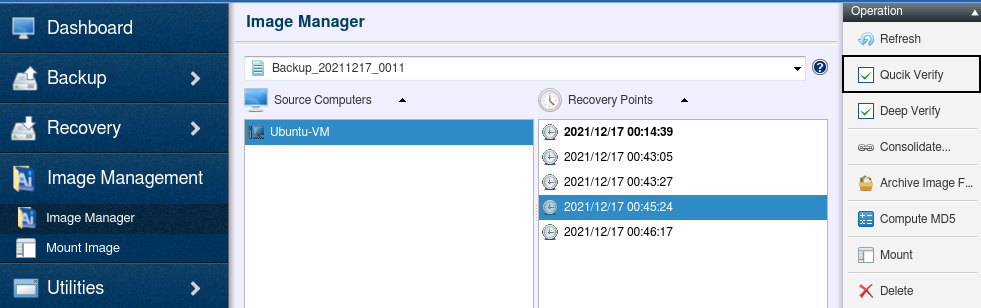
È possibile scegliere [Reboot] o [Shutdown] al termine della verifica dell’integrità del backup. Selezionare [Reboot] o [Shutdown] dall’elenco a discesa e fare clic sul pulsante [OK].
La verifica rapida esegue lo stesso processo utilizzato durante la creazione del file immagine di backup.
Questa voce di menu viene visualizzata solo quando si seleziona un’immagine di backup creata con la versione 2022.
Quick Verify non supporta i file di backup creati con la versione 7.0.1 o precedenti e salvati in Actiphy StorageServer.
Verifica approfondita
Selezionare il backup e fare clic su [Deep Verify].
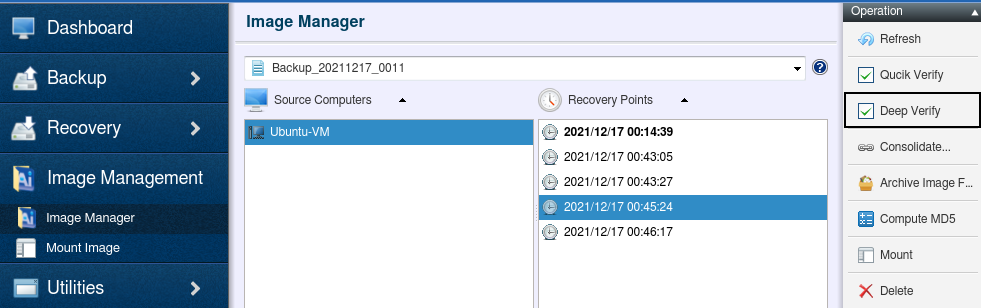
È possibile scegliere [Reboot] o [Shutdown] al termine della verifica dell’integrità del backup. Selezionare [Reboot] o [Shutdown] dall’elenco a discesa e fare clic sul pulsante [OK].
La verifica approfondita verifica l’integrità dei backup.
Consolidamento dei backup
Tenere premuto SHIFT/CTRL e fare clic sui file per selezionarne più di uno. Dopo aver selezionato i file incrementali desiderati, fare clic su [Consolidate…].
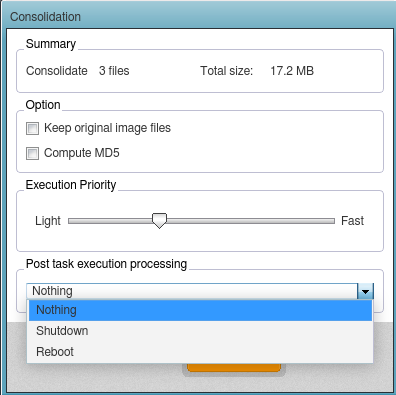
Il riepilogo visualizza il numero di file selezionati e la dimensione totale del file consolidato risultante.
-
Opzioni
-
Mantieni i file immagine originali Per impostazione predefinita, i backup originali vengono eliminati dopo la creazione del file consolidato. Selezionare questa casella per conservare i file originali.
-
Calcola MD5 Selezionare questa casella per creare un file checksum MD5 per i backup consolidati.
-
Priorità di esecuzione Regolare la priorità di esecuzione del consolidamento in base al numero di processi in esecuzione nel sistema.
-
Elaborazione dopo l’esecuzione dell’attività È possibile scegliere [Reboot] o [Shutdown] dopo la creazione del file consolidato.
-
Fare clic su [Done].
Ridurre ulteriormente il numero di file combinando i backup completi di base e quelli incrementali della stessa generazione e salvando il backup archiviato nel percorso specificato.
Archiviazione dei backup
Tenere premuto SHIFT/CTRL e fare clic sui file per selezionarne più di uno. Fare clic su [Archive Image File].
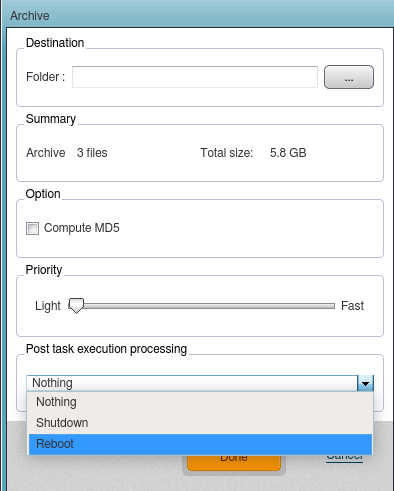
Visualizza il numero di backup selezionati e la dimensione totale del backup archiviato risultante. Specificare la destinazione in cui salvare il backup archiviato tenendo conto della dimensione totale.
-
Opzione
-
Calcola MD5
Crea un file checksum MD5 per il backup archiviato. -
Priorità Regolare la priorità di esecuzione dell’archiviazione in base al numero di processi in esecuzione nel sistema.
-
Elaborazione dopo l’esecuzione dell’attività È possibile scegliere [Reboot] o [Shutdown] dopo la creazione del file archiviato.
-
Fare clic su [Done].
Ridurre ulteriormente il numero di file combinando i backup completi di base e quelli incrementali della stessa generazione e salvando il backup archiviato nel percorso specificato.
Calcolo MD5
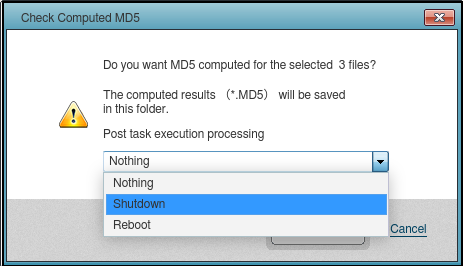
È possibile scegliere [Reboot] o [Shutdown] al termine del processo. Selezionare [Reboot] o [Shutdown] dall’elenco a discesa e fare clic sul pulsante [OK].
Creare un checksum MD5 per il backup selezionato. Può essere utilizzato come misura di sicurezza per verificare se una copia del backup è stata modificata internamente.
Eliminazione
Fare clic sul pulsante [OK] per eliminare uno o più backup di base o incrementali. Questa eliminazione non può essere annullata.
È possibile eliminare il file specificato.
Montaggio
Montaggio di un’immagine di backup
Se i backup sono salvati in una cartella condivisa in rete, montare la cartella oppure utilizzare il comando mount (cifs) dal terminale.
-
Selezionare il backup da montare. Se comprende più dischi, selezionare un disco.
I backup senza agente creati con HyperBack non sono supportati.
-
Assegnare una lettera all’unità e fare clic su [Mount]. Selezionare l’opzione [Mount as Read-only] per montare il backup in sola lettura (impostazione predefinita). È anche possibile montarlo in modalità scrivibile. Le modifiche al backup vengono salvate in un backup differenziale (.aix) dopo lo smontaggio del volume.
Smontaggio del backup
-
Selezionare un punto di montaggio da [Mounted Volumes].
-
Fare clic su [Unmount]. È possibile abilitare l’opzione [Force Unmount Volume] per smontare il backup anche se è in uso.
La funzione di montaggio dei backup di ActiveImage Protector consente di sfogliare e copiare file e cartelle. backup.
I backup salvati nell’archiviazione cloud o in Actiphy StorageServer non sono supportati.